Содержание статьи
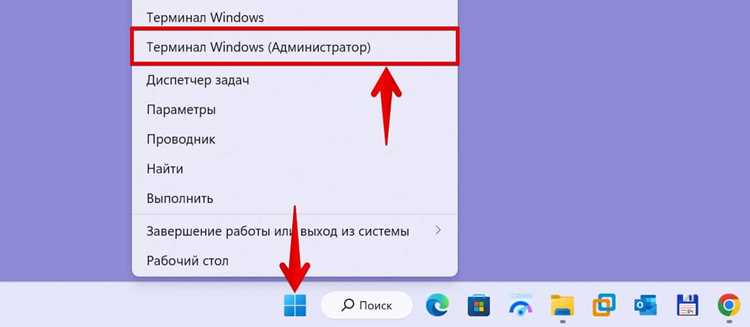
Для контроля производительности и анализа продуктивности важно знать точное время работы программ. В Windows 10 и 11 это можно сделать через встроенный «Диспетчер задач»: вкладка Процессы показывает время активного использования каждого приложения, а раздел Журнал производительности в «Мониторинге ресурсов» фиксирует длительность работы служб и процессов.
На macOS данные доступны через Activity Monitor, где колонка CPU Time отражает суммарное время использования процессора конкретным приложением с момента запуска. Для долгосрочного мониторинга можно включить Screen Time, который показывает не только активное использование программ, но и периоды их фоновой работы.
Сторонние инструменты, такие как RescueTime или ManicTime, автоматически фиксируют точное время работы всех приложений и формируют детализированные отчёты. Эти программы позволяют сортировать данные по категориям, создавать графики загрузки и выявлять программы, которые занимают непропорционально много ресурсов, даже когда они неактивны на экране.
Для командной работы или администрирования корпоративной сети стоит использовать системные логи и скрипты PowerShell на Windows или утилиты launchd и log show на macOS. Они дают возможность получать статистику по каждому пользователю и приложению, что особенно полезно для анализа ресурсов серверов и рабочих станций.
Регулярный анализ времени работы приложений помогает оптимизировать нагрузку, выявлять скрытые процессы, влияющие на скорость системы, и повышать эффективность рабочего времени без лишних догадок о потреблении ресурсов.
Просмотр времени использования через Диспетчер задач Windows
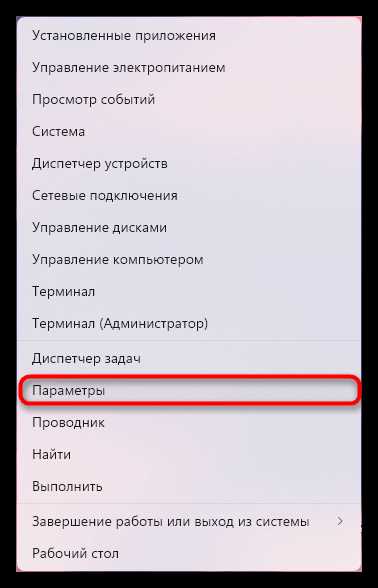
Для точного контроля за активностью приложений откройте Диспетчер задач сочетанием клавиш Ctrl + Shift + Esc или через правый клик на панели задач и выбор «Диспетчер задач».
Перейдите на вкладку Процессы, где указаны все запущенные приложения и фоновые процессы. В столбце Время работы отображается суммарное время с момента последнего запуска каждого приложения.
Чтобы увидеть более детальные данные, переключитесь на вкладку Подробности. Здесь указаны идентификаторы процессов, используемая память, загрузка процессора и время активного выполнения каждой программы.
Диспетчер задач позволяет сортировать приложения по времени работы. Клик по заголовку столбца Время работы выстроит процессы от самых долгих к кратковременным, что помогает выявить ресурсоемкие программы.
Для постоянного мониторинга откройте вкладку Автозагрузка. Здесь отображается время запуска приложений при старте системы, что позволяет оптимизировать порядок включения программ и ускорить загрузку Windows.
Если требуется сохранить данные о времени работы, используйте функцию Сохранить список процессов через меню «Файл». Полученный CSV-файл можно анализировать с помощью Excel или Google Sheets для построения графиков активности.
Регулярный контроль через Диспетчер задач помогает выявлять незаметные приложения, которые работают в фоне, увеличивают нагрузку на систему и могут сокращать время автономной работы ноутбука.
Отслеживание активности приложений с помощью PowerShell
Для анализа использования приложений в течение дня можно создать скрипт, который каждые 10 минут сохраняет состояние процессов в CSV-файл с указанием имени, идентификатора и времени запуска. Затем эти данные легко агрегировать и визуализировать, выявляя среднее время работы и пиковые интервалы активности. Например, таблица ниже демонстрирует результат мониторинга за один час для трех ключевых приложений:
| Приложение | Время запуска | Идентификатор процесса (PID) | Общее время работы (мин) |
|---|---|---|---|
| chrome.exe | 08:15:32 | 4520 | 47 |
| outlook.exe | 08:30:10 | 5112 | 32 |
| powershell.exe | 08:00:05 | 2204 | 60 |
Дополнительно можно автоматизировать оповещения при превышении заданного времени работы приложений, используя командлет Send-MailMessage для уведомлений. Это особенно полезно для контроля ресурсов на рабочих станциях и серверных системах, где длительная работа определенных приложений может влиять на производительность. Совмещение PowerShell с планировщиком задач Windows позволяет запускать мониторинг автоматически без вмешательства пользователя.
Использование журналов системы для определения запуска программ
Для отслеживания времени запуска программ через «Просмотр событий» следует использовать фильтрацию по ID событий. Например, Event ID 4688 фиксирует создание нового процесса, что позволяет определить точное время старта любого приложения.
Алгоритм действий в Windows:
- Открыть «Просмотр событий» через Win+R и команду eventvwr.msc.
- Перейти в раздел «Журналы Windows» → «Безопасность».
- Применить фильтр по ID 4688 для отображения только событий запуска процессов.
- Извлечь имя процесса и отметку времени из соответствующих полей.
В Linux основным источником данных являются системные журналы, доступные через команду journalctl. Для отслеживания запуска приложений используется фильтр по имени службы или процессу, например: journalctl _COMM=firefox.
Журналы позволяют не только определить момент запуска, но и получить дополнительные параметры, такие как путь к исполняемому файлу, идентификатор пользователя, который инициировал процесс, и родительский процесс. Эти данные важны для анализа активности и выявления аномалий.
Для массового анализа запусков рекомендуется экспортировать журналы в CSV или XML, чтобы обрабатывать их средствами Excel или Python. Это упрощает поиск повторяющихся процессов и позволяет строить статистику времени работы программ.
Важно учитывать, что журналы могут очищаться системой автоматически или администратором, поэтому для длительного мониторинга лучше настроить архивирование событий. В Windows это делается через свойства журнала в «Просмотре событий», а в Linux – через конфигурацию systemd-journald.
Регулярный анализ журналов системы дает точную картину использования приложений, исключает догадки и позволяет планировать оптимизацию ресурсов компьютера, выявляя редко используемые или слишком долго работающие программы.
Применение сторонних утилит для мониторинга работы приложений
Сторонние утилиты позволяют точно отслеживать активность программ на компьютере. Среди популярных решений – RescueTime, ManicTime и ActivityWatch, каждая из которых фиксирует не только общее время работы приложений, но и детализирует действия пользователя внутри них.
RescueTime автоматически классифицирует приложения по категориям продуктивности, предоставляя отчёты с графиками и диаграммами. Она способна отслеживать время использования браузеров, текстовых редакторов и специализированных программ, а также формировать дневные и недельные сводки.
ManicTime сохраняет локальные логи активности, что повышает приватность данных. Утилита фиксирует точные интервалы работы приложений, делает скриншоты экрана по расписанию и позволяет экспортировать данные в CSV для последующего анализа.
ActivityWatch открытого исходного кода, поддерживает Windows, macOS и Linux. Она отслеживает активность без подключения к облаку, формирует статистику по каждому приложению и может создавать собственные визуальные дашборды с использованием Python-скриптов.
При выборе утилиты стоит учитывать совместимость с ОС, объём собираемой информации и способ её визуализации. Для анализа работы нескольких пользователей в организации лучше использовать решения с сетевым журналированием и централизованной панелью управления.
Для точного мониторинга рекомендуется запускать утилиту в фоновом режиме при старте системы и настраивать исключения для фоновых процессов, чтобы отчёты отражали только реальную пользовательскую активность. Это уменьшает шум в данных и делает их более информативными.
Сторонние утилиты дают возможность выявлять закономерности использования программ, определять слабые места продуктивности и планировать оптимизацию рабочего времени. Регулярное использование таких инструментов повышает точность анализа и помогает принимать обоснованные решения по улучшению рабочего процесса.
Анализ времени запуска и закрытия приложений на macOS
Для оценки производительности приложений в macOS используйте встроенный инструмент «Мониторинг системы». Вкладка «ЦП» позволяет видеть активные процессы и их загрузку в реальном времени. Отдельное внимание уделяется столбцам «Время выполнения» и «Запущено», где фиксируются длительность работы процессов с момента старта системы.
Для точного измерения времени запуска приложения используйте команду `time` в терминале. Например, `time open -a Safari` выдаст три ключевых параметра: реальное время запуска, пользовательское время и системное время. Реальное время показывает полную задержку от команды до появления окна приложения.
Если необходимо анализировать закрытие приложений, включите системные логи через Console.app. Фильтруйте события по ключевым словам `application terminated` или `quit`, чтобы получить временные метки завершения каждого процесса. Эти данные помогают выявить приложения с длительным завершением работы, что может указывать на ошибки или блокировки.
Для автоматизации анализа удобно использовать скрипты на Bash или AppleScript. Например, AppleScript может фиксировать время открытия и закрытия всех приложений за день и сохранять результаты в CSV. Это облегчает выявление закономерностей и сравнение времени работы разных программ.
В macOS также можно использовать инструмент `system_profiler SPApplicationsDataType` для получения списка всех установленных приложений с датой последнего запуска. Объединение этих данных с логами завершения работы позволяет построить точные графики активности приложений и определить, какие программы замедляют систему.
Рекомендуется создавать регулярные отчеты, особенно если используется большое количество ресурсоемких приложений. Анализировать среднее и пиковое время запуска, сравнивать с системными обновлениями и проверять влияние сторонних расширений. На основании этих данных можно оптимизировать автозагрузку, освобождать ресурсы и ускорять общую производительность macOS.
Экспорт данных о работе программ для дальнейшего анализа
Для анализа времени работы приложений важно иметь возможность экспортировать логи активности. В Windows встроенный инструмент «Журнал событий» позволяет сохранить данные в формате CSV или XML, что упрощает последующую обработку в Excel или Power BI.
На macOS системный монитор предоставляет возможность выгрузки процессов по времени использования через команду `log show` с фильтром по приложению, а результат можно перенаправить в текстовый файл для анализа в сторонних инструментах.
Сторонние утилиты, такие как RescueTime или ManicTime, автоматически создают отчеты в формате CSV, JSON или SQLite. Эти форматы удобны для построения графиков загрузки, выявления «узких мест» и периодов максимальной активности.
При экспорте важно учитывать периодичность записи данных. Частота 1–5 минут позволяет получить точные метрики без чрезмерного объема файлов. Длительные интервалы снижают детализацию, но экономят место на диске.
Для аналитики рекомендуется разделять данные по категориям: системные процессы, пользовательские приложения, браузеры. Это облегчает фильтрацию и визуализацию, а также выявление приложений, потребляющих непропорционально много времени.
CSV-файлы удобны для пакетной обработки: их легко импортировать в Python или R и строить корреляции между временем использования и продуктивностью. JSON и SQLite подходят для интеграции с веб-приложениями и сложными дашбордами.
Автоматизация экспорта с помощью скриптов или встроенных API позволяет регулярно обновлять базы данных, что особенно важно для долгосрочного мониторинга и построения динамических графиков использования приложений в корпоративной среде.
Вопрос-ответ:
Можно ли узнать, сколько времени я провожу в конкретной программе на компьютере?
Да, это возможно. На Windows, например, можно использовать встроенный «Диспетчер задач» или журнал активности через «Параметры → Конфиденциальность → Журнал активности». Эти инструменты показывают, какие приложения и сколько времени были открыты. Также существуют сторонние программы, которые ведут подробную статистику использования.
Существует ли способ отслеживать время работы приложений автоматически без ручного запуска программ?
Да, большинство современных операционных систем ведут определённую статистику без необходимости запускать дополнительные утилиты. На Windows можно включить функции журналов активности и просмотров приложений, а на macOS — использовать «Мониторинг времени». Они фиксируют активность в фоновом режиме, показывая, сколько времени каждое приложение было активно.
Можно ли узнать, сколько часов я потратил на игры за месяц?
Да, на это есть несколько вариантов. Если вы используете платформы вроде Steam или Epic Games Launcher, они сами ведут статистику времени в каждой игре. Кроме того, на Windows можно смотреть через встроенный «Журнал активности», но учтите, что данные могут быть менее точными для игр, запускаемых в режиме администратора.
Как получить детальную статистику использования приложений на работе или учёбе?
Для этого подойдут специальные утилиты учёта времени, которые ведут подробные отчёты по каждому запущенному приложению. Они записывают, сколько времени активно было каждое окно, и могут показывать графики по дням и неделям. На Windows это может быть, например, приложение RescueTime, а на macOS — Timing. Такие программы помогают понять, на что уходит время и какие приложения используются чаще всего.
Можно ли увидеть время работы приложений за конкретный день, а не за весь период?
Да, большинство систем позволяют фильтровать данные по дате. В Windows через журнал активности можно выбрать определённый день и просмотреть, какие приложения были активны и сколько времени они работали. Сторонние программы также обычно предоставляют календарный интерфейс, где можно выбрать день, неделю или месяц и получить отчёт по каждому приложению.
Как можно узнать, сколько времени конкретное приложение было активно на компьютере?
Для этого существуют встроенные средства системы и сторонние программы. В Windows, например, можно использовать «Диспетчер задач» и вкладку «История приложений», где отображается активность программ за последние дни. Также можно установить специальные утилиты для отслеживания работы приложений, которые ведут точный учёт времени использования и могут формировать отчёты по каждому приложению.
Можно ли увидеть общее время работы всех приложений за неделю или месяц?
Да, большинство программ для учёта времени позволяют собрать статистику за произвольный период. Они фиксируют запуск и закрытие приложений и суммируют время работы. Некоторые приложения могут показывать графики или таблицы, которые помогают понять, сколько времени было потрачено на каждую программу и в какие дни наблюдалась наибольшая активность.

 Загрузка...