Содержание статьи
Повреждение диска в Steam часто проявляется ошибками при запуске игр или сообщением о невозможности записи файлов. Проблема может возникнуть как на жестком диске HDD, так и на SSD, особенно если накопитель имеет битые сектора или недостаточно свободного места.
Первый шаг – проверить целостность файлов игры через клиент Steam. Эта функция сравнивает локальные файлы с оригинальными и заменяет поврежденные или отсутствующие элементы. Для большинства игр проверка занимает от 5 до 20 минут в зависимости от размера установки.
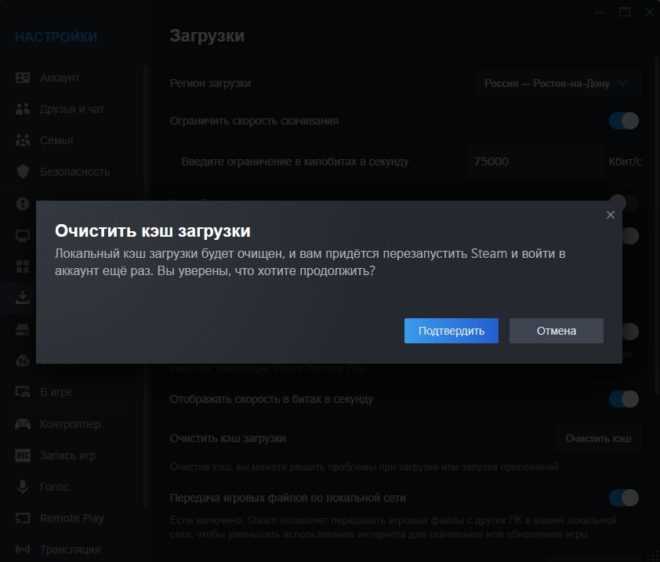
Если проверка не решает проблему, стоит очистить кэш загрузки Steam. Временные файлы могут блокировать доступ к диску и вызывать ошибки записи. После очистки кэша клиент автоматически пересоздает необходимые файлы при следующем запуске игры.
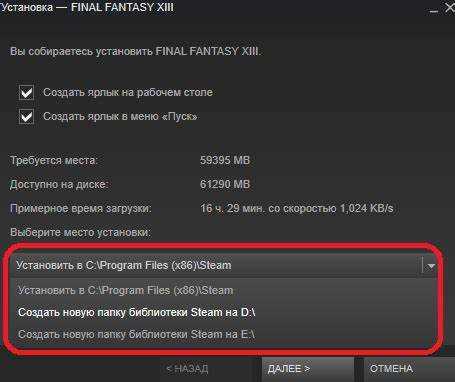
Для пользователей с ограниченным пространством на диске рекомендуется переместить игру на другой накопитель. Steam позволяет менять путь установки без полной переустановки, что снижает риск потери прогресса и ускоряет восстановление работоспособности.
В случае повторяющихся сбоев важно убедиться в исправности диска с помощью системных утилит проверки HDD или SSD. Если ошибки сохраняются, обращение в поддержку Steam с логами клиента ускоряет диагностику и получение решения от технической команды.
Проверка целостности файлов игры через клиент Steam
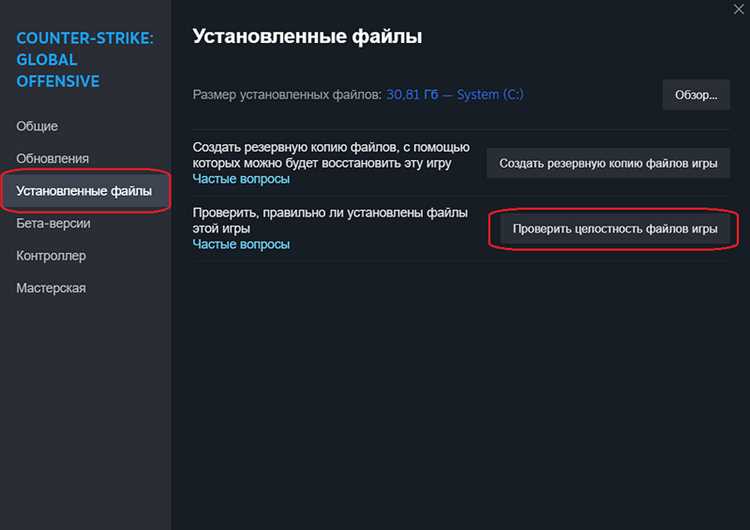
Для начала откройте клиент Steam и перейдите в библиотеку. Щелкните правой кнопкой мыши на проблемной игре и выберите пункт Свойства. В меню слева перейдите в раздел Файлы и нажмите Проверить целостность файлов игры.
Процесс сравнивает локальные файлы с версиями на серверах Steam. Любые поврежденные, отсутствующие или измененные файлы будут автоматически загружены повторно. На больших играх проверка может занять от 10 до 30 минут, в зависимости от объема данных и скорости диска.
После завершения проверки клиент выдаст отчет о найденных ошибках и исправленных файлах. Если проблема с диском сохраняется, рекомендуется повторить проверку или запустить её для всех установленных игр на этом диске, чтобы исключить повреждения других файлов.
Для повышения стабильности стоит закрыть все фоновые приложения, активно использующие диск, чтобы исключить конфликты записи. Также полезно убедиться, что диск имеет минимум 5–10% свободного пространства для корректной работы Steam.
Перезапуск Steam и компьютера для устранения временных ошибок
Временные сбои в Steam могут блокировать доступ к файлам игры и вызывать ошибки диска. Перезапуск клиента и компьютера помогает очистить занятые ресурсы и завершить зависшие процессы.
Для корректного перезапуска выполните следующие шаги:
- Закройте Steam через значок в трее, убедившись, что процессы steam.exe полностью завершены через Диспетчер задач.
- Перезагрузите компьютер, чтобы освободить системные ресурсы и очистить временные файлы диска.
- Запустите Steam снова, проверьте доступность игры и попробуйте её открыть.
Если ошибка сохраняется, рекомендуется временно отключить сторонние программы, активно использующие диск, например антивирус или резервное копирование. Иногда блокировка файлов этими приложениями вызывает сообщения о поврежденном диске.
Для ускорения диагностики можно запустить Steam с параметром -verify, чтобы клиент автоматически проверял целостность файлов при старте. Это снижает вероятность повторных ошибок без повторной ручной проверки каждой игры.
Удаление поврежденного кэша загрузки Steam
Поврежденный кэш загрузки может блокировать доступ к файлам игры и вызывать сообщения о диске с ошибкой. Очистка кэша позволяет клиенту создать свежие временные файлы и восстановить стабильность работы.
Для удаления кэша выполните следующие шаги через клиент Steam:
| Шаг | Действие |
|---|---|
| 1 | Откройте Steam и в верхнем меню выберите Steam → Настройки. |
| 2 | Перейдите в раздел Загрузки и нажмите кнопку Очистить кэш загрузки. |
| 3 | Подтвердите действие в открывшемся окне. Клиент выйдет и пересоздаст временные файлы при следующем запуске. |
| 4 | Перезапустите Steam и попробуйте открыть игру. |
После очистки рекомендуется проверить целостность файлов игры, чтобы исключить повреждения, не связанные с кэшем. В случае повторяющихся ошибок стоит рассмотреть перемещение игры на другой диск с проверенной стабильностью.
Перемещение игры на другой диск с помощью встроенных инструментов
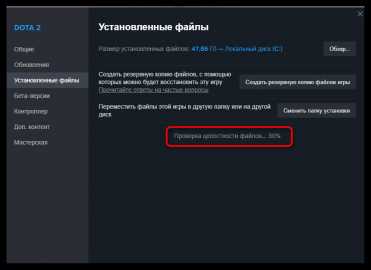
Если диск, на котором установлена игра, поврежден или работает нестабильно, можно переместить игру на другой накопитель без полной переустановки. Steam поддерживает функцию переноса через встроенные инструменты.
Для перемещения выполните следующие шаги:
1. Откройте библиотеку Steam и щелкните правой кнопкой мыши на нужной игре. Выберите Свойства → Локальные файлы → Переместить установку.
2. В открывшемся окне выберите новый путь установки на другом диске. Убедитесь, что на выбранном накопителе достаточно свободного места для игры и временных файлов (рекомендуется минимум на 10% больше размера игры).
3. Нажмите Переместить. Steam копирует все файлы игры на новый диск и обновляет внутренние пути. Процесс занимает от нескольких минут до получаса, в зависимости от объема данных и скорости дисков.
После завершения перемещения проверьте целостность файлов игры, чтобы убедиться, что копирование прошло без ошибок. Это снижает риск новых повреждений и позволяет сразу продолжить игру без потери прогресса.
Полная переустановка игры при сохранении прогресса

Если проверка файлов и перенос игры не устраняют ошибки диска, выполняется полная переустановка. Это удаляет поврежденные файлы и загружает свежую копию игры с серверов Steam.
Для сохранения прогресса используйте облачные сохранения Steam или локальные резервные копии:
Облачные сохранения: убедитесь, что игра поддерживает Steam Cloud. В настройках игры проверьте, что синхронизация включена. После переустановки прогресс автоматически восстановится при подключении к интернету.
Локальные сохранения: скопируйте папку с сохранениями из Документы или AppData в отдельное место. После установки перенесите файлы обратно в ту же директорию.
Процесс переустановки:
1. В библиотеке Steam щелкните правой кнопкой мыши на игре и выберите Удалить. Убедитесь, что удаляются только файлы игры, а не сохранения, если они хранятся локально.
2. Нажмите Установить и выберите путь на проверенном диске. Убедитесь, что свободного места достаточно для полной установки и временных файлов.
3. После завершения установки включите синхронизацию Steam Cloud или верните локальные сохранения. Игра будет доступна с сохранённым прогрессом и без поврежденных файлов.
Обращение в поддержку Steam при повторяющихся сбоях

Если предыдущие методы не устранили ошибки диска, следует обратиться в службу поддержки Steam. Подготовка информации ускоряет диагностику и получение решения.
Соберите данные о проблеме:
Логи клиента Steam: находятся в папке Steam/logs. Сохраняйте файлы content_log.txt и connection_log.txt для передачи специалистам.
Описание ошибки: укажите точный текст сообщений, момент появления ошибки и частоту повторений. Это помогает определить, связано ли повреждение с диском, кэшем или настройками игры.
Сведения о системе: включите информацию о дисках, версии Windows и используемом антивирусе. Конкретные данные ускоряют идентификацию конфликта программного обеспечения.
Для обращения выполните следующие шаги:
1. Перейдите на сайт support.steampowered.com и авторизуйтесь в аккаунте.
2. Выберите Игры и приложения, затем проблемную игру.
3. Укажите тип проблемы Ошибка диска/файлов и загрузите подготовленные логи.
4. Отправьте запрос и ожидайте ответ с инструкциями по исправлению или ссылкой на исправленные файлы.
Поддержка Steam может рекомендовать проверку диска через системные утилиты, перенос игр на другой накопитель или предоставление патчей для конкретных ошибок.
Вопрос-ответ:
Почему Steam пишет, что диск поврежден при запуске игры?
Сообщение о поврежденном диске появляется, когда клиент Steam обнаруживает ошибки при чтении или записи файлов игры. Причиной могут быть битые сектора на HDD или SSD, сбои в кэше загрузки, антивирус, блокирующий доступ к файлам, либо неполные обновления игры. В таких случаях стоит проверить целостность файлов через клиент Steam и убедиться, что диск работает без ошибок.
Как проверить целостность файлов игры в Steam?
Откройте библиотеку Steam, щелкните правой кнопкой мыши на нужной игре и выберите Свойства. Перейдите в раздел Локальные файлы и нажмите Проверить целостность файлов игры. Клиент сравнит локальные файлы с версиями на серверах и заменит поврежденные или отсутствующие элементы. Процесс может занимать от нескольких минут до получаса, в зависимости от размера игры.
Можно ли переместить игру на другой диск без потери данных?
Да, Steam позволяет перемещать игры между дисками через встроенный инструмент. Для этого откройте Свойства игры → Локальные файлы → Переместить установку, выберите новый путь и подтвердите перенос. Прогресс сохраняется, а клиент обновляет все пути автоматически. После завершения перемещения рекомендуется проверить целостность файлов.
Что делать, если проверка файлов и перенос игры не помогли?
Если ошибки диска продолжают появляться, стоит удалить поврежденный кэш загрузки Steam. В настройках клиента откройте раздел Загрузки и нажмите Очистить кэш загрузки. После перезапуска Steam создаст новые временные файлы. При сохранении проблем также можно выполнить полную переустановку игры с резервной копией сохранений.
Когда нужно обращаться в поддержку Steam из-за ошибок диска?
Если все перечисленные методы не устраняют сбои, стоит обратиться в поддержку Steam. Подготовьте логи клиента из папки Steam/logs, описание ошибок и сведения о системе. Это ускоряет диагностику. В запросе укажите конкретные сообщения об ошибках, частоту повторений и состояние диска. Поддержка может дать инструкции по исправлению или предложить исправленные файлы для игры.
Как понять, что диск действительно поврежден, а не просто возникла временная ошибка Steam?
Если при запуске игры появляется сообщение о поврежденном диске или Steam не может записать файлы, стоит проверить диск через системные утилиты, например chkdsk на Windows. Также полезно проверить другие игры на этом диске и убедиться, что проблема повторяется. Если ошибки появляются только у одной игры, причина может быть в её файлах или кэше, а не в самом накопителе.
Можно ли сохранить игровой прогресс при полной переустановке игры из-за поврежденного диска?
Да, прогресс сохраняется при использовании Steam Cloud, если игра поддерживает синхронизацию. Для локальных сохранений скопируйте папку с сохранениями из Документы или AppData в безопасное место перед удалением игры. После переустановки верните файлы в ту же директорию, и игра продолжит с того же момента. Такой подход позволяет удалить поврежденные файлы без потери прогресса.

 Загрузка...