Содержание статьи
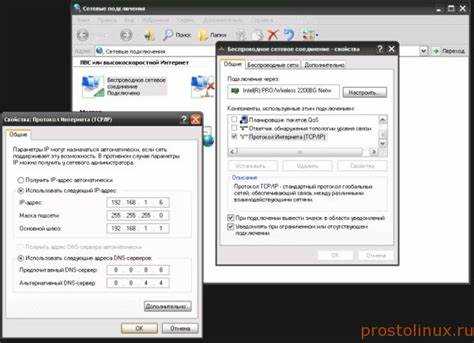
Работа с Windows-системой из Linux чаще всего требуется для администрирования серверов, доступа к офисному ПК или использования специализированного ПО, отсутствующего под Linux. На практике применяются протоколы RDP и VNC, а также консольные клиенты, позволяющие подключаться без графической оболочки. Выбор способа зависит от версии Windows, сетевой схемы и требований к скорости отклика.
Перед подключением важно проверить несколько базовых условий: включён ли удалённый доступ в Windows, открыт ли порт 3389/TCP для RDP или настроен отдельный порт для VNC, а также доступен ли хост по IP-адресу или DNS-имени. В корпоративных сетях дополнительно учитываются правила брандмауэра и политика домена, которая может запрещать вход локальных учётных записей.
На стороне Linux чаще всего используют графические клиенты вроде Remmina или консольный xfreerdp. Первый подходит для постоянной работы с несколькими машинами, второй – для автоматизации и быстрого доступа через терминал. Для нестабильных каналов связи рекомендуется заранее настраивать глубину цвета, отключать анимацию Windows и перенаправление лишних устройств.
Отдельное внимание стоит уделить аутентификации. Для локальных пользователей указывается формат ИМЯ_ПК\пользователь, для доменных – ДОМЕН\пользователь. При ошибках входа полезно проверять журнал событий Windows и параметры политики безопасности, так как они напрямую влияют на возможность подключения из Linux.
Проверка доступности Windows-компьютера в локальной сети
Перед попыткой подключения необходимо убедиться, что Windows-компьютер доступен на сетевом уровне. На Linux это проверяется с помощью команды ping, указав IP-адрес или имя хоста. Отсутствие ответа указывает на проблемы с сетью, выключенный компьютер или блокировку ICMP в брандмауэре Windows.
Если ICMP-запросы запрещены, доступность узла проверяется через попытку соединения с конкретным портом. Для RDP используется порт 3389/TCP. Проверка выполняется командой nc -zv IP_АДРЕС 3389 или telnet IP_АДРЕС 3389. Успешное соединение подтверждает, что служба удалённого рабочего стола запущена и не блокируется сетевыми правилами.
В локальной сети с DHCP полезно уточнить актуальный IP-адрес Windows-компьютера. Это делается через таблицу аренды на маршрутизаторе или командой arp -a на Linux после любого сетевого взаимодействия с целевым узлом. Использование устаревшего адреса – частая причина ошибок подключения.
Дополнительно стоит проверить профиль сети в Windows. Для профиля «Общедоступная сеть» входящие соединения часто ограничены. В разделе параметров сети Windows профиль должен быть установлен как «Частная сеть», иначе RDP и VNC могут быть недоступны даже при корректных настройках служб.
При наличии нескольких сетевых интерфейсов у Windows-компьютера следует убедиться, что удалённый доступ разрешён именно для используемого интерфейса. Это проверяется в настройках брандмауэра Windows, где правила для RDP или VNC должны быть активны для соответствующего типа сети.
Настройка удалённого рабочего стола в Windows
Для подключения по RDP требуется версия Windows с поддержкой удалённого рабочего стола. В редакциях Home приём входящих RDP-сеансов отсутствует, поэтому используется Windows Pro, Enterprise или Education. Проверка выполняется в разделе «Параметры → Система → О системе», где указана редакция.
Включение удалённого доступа выполняется через «Параметры → Система → Удалённый рабочий стол». Переключатель должен быть установлен во включённое состояние. После этого система автоматически создаёт правило в брандмауэре для порта 3389/TCP, однако его статус стоит проверить вручную.
Учётная запись, используемая для входа, обязана иметь пароль. Подключение под пользователем без пароля блокируется политиками безопасности Windows. Для добавления пользователя в список разрешённых используется кнопка «Выбрать пользователей», где указывается локальная или доменная учётная запись.
В системах с повышенными требованиями к безопасности рекомендуется отключить устаревший режим шифрования и включить проверку подлинности на уровне сети (NLA). Этот параметр снижает количество неудачных подключений и уменьшает нагрузку на систему при переборе учётных данных.
| Параметр | Рекомендуемое значение | Где настраивается |
|---|---|---|
| Удалённый рабочий стол | Включён | Параметры → Система |
| Порт RDP | 3389/TCP или изменённый | Реестр Windows |
| Проверка NLA | Включена | Дополнительные параметры RDP |
| Брандмауэр Windows | Разрешён входящий RDP | Дополнительные правила |
При необходимости смены стандартного порта RDP используется раздел реестра HKEY_LOCAL_MACHINE\SYSTEM\CurrentControlSet\Control\Terminal Server\WinStations\RDP-Tcp. После изменения параметра PortNumber требуется перезапуск службы удалённого рабочего стола и корректировка правил брандмауэра.
Подключение к Windows по RDP через Remmina
Remmina – графический клиент для Linux, поддерживающий протокол RDP через библиотеку FreeRDP. Установка выполняется из репозитория дистрибутива, после чего при создании нового профиля выбирается тип соединения RDP и указывается IP-адрес или DNS-имя Windows-компьютера.
В поле «Имя пользователя» вводится учётная запись Windows. Для локального пользователя используется формат ИМЯ_ПК\пользователь, для домена – ДОМЕН\пользователь. Пароль можно сохранить в связке ключей или вводить при каждом подключении. При ошибках аутентификации следует проверить регистр символов и раскладку клавиатуры.
В разделе параметров качества рекомендуется вручную задать глубину цвета 16 или 24 бита и отключить фон рабочего стола, анимации и прозрачность окон Windows. Эти параметры заметно снижают нагрузку на сеть и ускоряют отклик при подключении через Wi-Fi.
Для нестандартного порта RDP он указывается в формате IP_АДРЕС:ПОРТ. Если на стороне Windows включена проверка подлинности на уровне сети, в настройках Remmina должен быть выбран режим безопасности NLA. Несоответствие режима часто приводит к немедленному разрыву соединения.
При работе с несколькими мониторами полезно активировать режим полноэкранного подключения с указанием нужного дисплея. Перенаправление звука, буфера обмена и локальных каталогов включается выборочно, чтобы избежать лишнего трафика и проблем с правами доступа на стороне Windows.
Использование xfreerdp для подключения из терминала Linux
xfreerdp входит в состав пакета FreeRDP и применяется для подключения к Windows по RDP без графического интерфейса настройки. Базовая команда содержит адрес хоста, имя пользователя и параметр интерактивного ввода пароля: xfreerdp /v:IP_АДРЕС /u:ПОЛЬЗОВАТЕЛЬ /p:*. При первом подключении подтверждается сертификат сервера.
Для локальных учётных записей Windows указывается ключ /d: с именем компьютера, для доменных – с именем домена. Пример: /d:OFFICE. Отсутствие этого параметра часто приводит к ошибке входа при корректных логине и пароле.
Качество изображения и нагрузка на канал управляются ключами /bpp и /network. Для локальной сети обычно задают /bpp:24 и профиль lan, для беспроводного соединения – wlan. Это снижает задержки при работе с окнами и прокрутке.
Подключение к нестандартному порту выполняется добавлением номера порта после адреса, например /v:192.168.1.10:3390. Если на стороне Windows включена проверка подлинности на уровне сети, используется параметр /sec:nla. Несовпадение режима безопасности приводит к немедленному завершению сеанса.
Подключение к Windows по VNC с Linux-системы
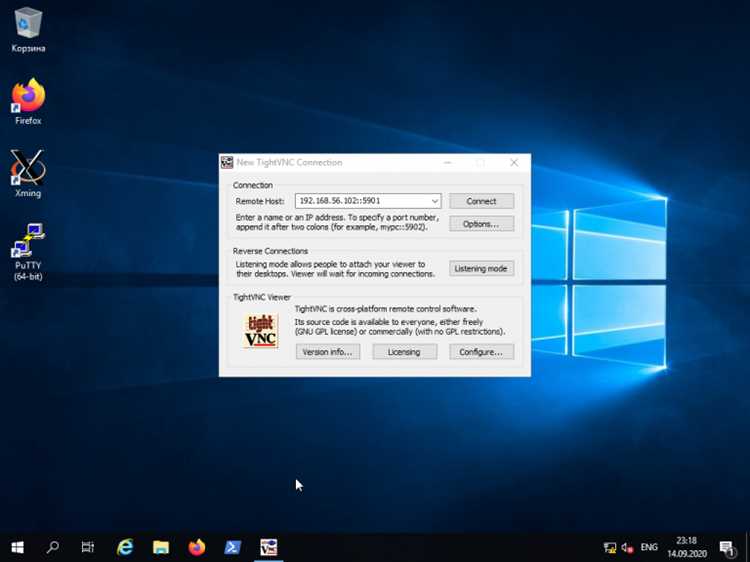
VNC используется для удалённого управления Windows, когда RDP недоступен или требуется кроссплатформенный доступ. На стороне Windows устанавливается сервер VNC, например TightVNC или RealVNC, и задаётся пароль для подключения. По умолчанию сервер слушает порт 5900/TCP.
На Linux для подключения применяются клиенты VNC, например Vinagre, Remmina или tigervnc. Процесс настройки включает следующие шаги:
- Запуск VNC-клиента и указание IP-адреса Windows-компьютера с портом, если он отличается от 5900.
- Ввод пароля, установленного на сервере VNC Windows.
- Выбор режима цвета и глубины изображения для снижения нагрузки на сеть.
- Опционально включение перенаправления буфера обмена для обмена текстом между системами.
Для терминального подключения используется команда vncviewer IP_АДРЕС::5900. Если порт изменён, указывается соответствующий номер. При нестабильном соединении рекомендуется использовать опцию -CompressLevel для уменьшения объёма передаваемых данных.
Безопасность соединения повышается через:
- Настройку сложного пароля на сервере VNC.
- Ограничение доступа по IP в настройках сервера.
- Использование SSH-туннелирования: ssh -L 5900:localhost:5900 пользователь@IP_Windows.
При работе с несколькими мониторами на стороне Windows сервер VNC передаёт основной рабочий стол. Для отображения всех дисплеев потребуется включить соответствующие опции в настройках сервера, иначе Linux-клиент увидит только один экран.
Аутентификация и работа с учётными данными Windows
Для подключения к Windows из Linux необходимо корректно указывать учётные данные. Локальные учётные записи формата ИМЯ_ПК\пользователь, доменные – ДОМЕН\пользователь. При использовании RDP клиенты поддерживают хранение пароля в менеджере ключей, что позволяет автоматизировать повторные подключения.
Windows требует наличие пароля у всех пользователей, участвующих в удалённом подключении. Отсутствие пароля приводит к отказу в соединении, даже если имя пользователя указано верно. Для доменных пользователей важно учитывать правила политики безопасности, включая требования к длине и сложности пароля.
При настройке VNC или RDP на стороне Windows можно ограничить доступ конкретными пользователями. Список разрешённых задаётся через «Выбрать пользователей» для RDP или через параметры сервера VNC. Любой пользователь, не включённый в этот список, получит отказ в подключении.
Для обеспечения безопасности рекомендуется:
- Использовать отдельные учётные записи для удалённого доступа, не администраторские.
- Регулярно обновлять пароли и следить за их сложностью.
- Включать проверку подлинности на уровне сети (NLA) для RDP, чтобы минимизировать риск несанкционированного доступа.
- При использовании скриптов и автоматизации хранить пароли в зашифрованных хранилищах Linux, а не в открытом виде.
Если соединение не устанавливается, полезно проверить журнал событий Windows на ошибки аутентификации и соответствие формата имени пользователя и домена требованиям политики безопасности.
Решение типовых ошибок при подключении к Windows из Linux
При подключении к Windows с Linux чаще всего возникают ошибки, связанные с сетевыми настройками, аутентификацией или несовпадением протоколов. Их диагностика и устранение выполняются последовательно.
- Нет ответа от хоста: проверить доступность IP через ping или попытку соединения с портом 3389 (nc -zv IP 3389). Убедиться, что Windows включён, сетевой профиль – «Частная сеть», а брандмауэр разрешает входящие соединения.
- Ошибка аутентификации: убедиться в правильности формата имени пользователя и домена, наличии пароля. Для RDP включена проверка подлинности на уровне сети (NLA), что требует совместимого клиента.
- Разрыв соединения после запуска: снизить глубину цвета, отключить анимации и фон рабочего стола. Для нестабильных каналов использовать сжатие или профиль сети wlan в xfreerdp/Remmina.
- Несовпадение порта: если Windows использует нестандартный порт RDP или VNC, указать его в формате IP:ПОРТ при подключении. Обновить правила брандмауэра под новый порт.
- Проблемы с сертификатом: при первом подключении клиент RDP может запросить подтверждение сертификата. В Remmina доступна опция «Игнорировать ошибки сертификата» для тестовых подключений.
Для системного анализа ошибок полезно использовать:
- Журнал событий Windows – раздел «Службы удалённых рабочих столов» для RDP и VNC.
- Логи клиента Linux: xfreerdp /log-level:DEBUG или просмотр сообщений в Remmina.
- Проверку сетевых маршрутов и правил NAT при доступе через роутер или VPN.
Систематическая проверка этих пунктов позволяет локализовать источник проблемы и корректно настроить подключение к Windows с Linux без повторных ошибок.
Вопрос-ответ:
Как проверить доступность Windows-компьютера из Linux перед подключением?
Для проверки используется команда ping с IP-адресом или именем хоста Windows. Если ответ не приходит, возможно, компьютер выключен, сеть настроена неправильно или ICMP-запросы блокируются брандмауэром. В случае RDP можно проверить порт 3389 с помощью nc -zv IP 3389 или telnet IP 3389, чтобы убедиться, что служба удалённого рабочего стола запущена и доступна.
Какие параметры нужно указать в Remmina для успешного подключения к Windows?
При создании профиля RDP в Remmina необходимо указать IP-адрес или DNS-имя Windows-компьютера, имя пользователя и домен при необходимости. Для нестандартного порта формат IP:ПОРТ. В настройках качества рекомендуется выбрать глубину цвета 16–24 бита и отключить анимации и фон рабочего стола, чтобы снизить нагрузку на сеть. Если включена проверка подлинности на уровне сети (NLA), выбрать соответствующий режим безопасности.
Можно ли подключаться к Windows из терминала Linux без графического интерфейса?
Да, для этого используется консольный клиент xfreerdp. Команда включает параметры хоста, пользователя и режима аутентификации: xfreerdp /v:IP /u:ПОЛЬЗОВАТЕЛЬ /p:*. Для доменных пользователей добавляется /d:ДОМЕН. Настройка глубины цвета и профиля сети помогает уменьшить задержки при медленном соединении. Для нестандартного порта используется формат /v:IP:ПОРТ.
Какие ошибки чаще всего возникают при подключении к Windows и как их исправлять?
Наиболее распространённые проблемы: отсутствие ответа от хоста, ошибка аутентификации, разрыв соединения и несовпадение порта. Для их решения проверяют сетевое подключение, корректность имени пользователя и пароля, настройки брандмауэра и портов, режим NLA. При нестабильной сети снижают глубину цвета, отключают анимации и используют сжатие. Логи Windows и клиентов Linux помогают точнее выявить источник ошибки.

 Загрузка...