Содержание статьи

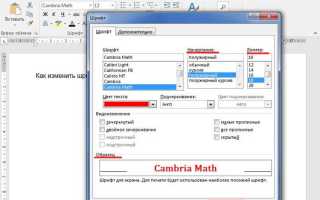
В Microsoft Word формулы по умолчанию используют шрифт Cambria Math, размер 12 пунктов. Для документов, где требуется соответствие корпоративному стилю или унификация с остальным текстом, часто возникает необходимость изменить шрифт, размер или начертание отдельных элементов формулы.
Изменение шрифта в формуле нельзя выполнить стандартными инструментами редактирования текста, поскольку формулы создаются через редактор формул. Для корректного отображения символов и индексов важно использовать шрифты, поддерживающие математические символы, например Cambria Math, Times New Roman или Arial Unicode MS.
В редакторе формул можно изменять шрифт для всего выражения или для отдельных символов, включая индексы и надстрочные знаки. Размер текста задаётся отдельно для обычного текста и для индексов, что позволяет адаптировать формулу под нужды документа без потери читаемости.
С помощью встроенных инструментов Word можно сохранить выбранные настройки шрифта как шаблон для всех последующих формул, что упрощает работу с большими документами и исключает необходимость ручного форматирования каждой формулы.
Практический подход к изменению шрифта требует точного выделения элементов формулы, правильного выбора типа и размера шрифта, а также проверки отображения на разных устройствах и версиях Word, чтобы избежать искажений символов и несоответствия корпоративным стандартам.
Как выделить формулу для редактирования шрифта
Чтобы изменить шрифт формулы, сначала её нужно активировать в редакторе формул Word. Дважды кликните по формуле или выделите её курсором и нажмите Alt + =, чтобы открыть режим редактирования. После этого весь текст формулы станет доступным для форматирования.
Для изменения шрифта отдельного элемента формулы, например переменной или индекса, выделите только этот символ мышью или с помощью клавиш Shift + стрелки. При этом Word позволяет применять разные шрифты к различным частям одной формулы без влияния на остальные элементы.
Если формула встроена в текст, убедитесь, что выделение включает все нужные части выражения, включая надстрочные и подстрочные индексы. Неполное выделение может привести к изменению только основной линии текста, оставляя индексы в прежнем формате, что нарушает визуальное соответствие формулы документу.
Изменение размера текста внутри формулы
Размер текста в формуле Word регулируется отдельно от основного текста документа. Стандартный размер формулы – 12 пунктов, но для презентаций или печатных материалов его часто увеличивают до 14–16 пунктов, чтобы обеспечить читаемость на больших листах.
Для изменения размера всего выражения выделите формулу и выберите новый размер в разделе Главная → Шрифт → Размер. Это изменяет не только переменные, но и знаки операций, индексы и дроби.
Если требуется изменить размер только части формулы, например верхний индекс или отдельную переменную, выделите нужный элемент и примените размер через ту же панель шрифта. Word сохраняет различие между основным текстом и индексами.
Для индексов и надстрочных знаков есть специальные настройки в редакторе формул. В меню Конструктор → Размер шрифта можно задать отдельный процент для верхнего и нижнего индекса относительно основного текста формулы.
Таблица ниже демонстрирует типичные размеры для различных элементов формулы:
| Элемент формулы | Рекомендуемый размер, пунктов |
|---|---|
| Основной текст | 12–14 |
| Верхний индекс | 8–10 |
| Нижний индекс | 8–10 |
| Символы дробей | 10–12 |
| Скобки и знаки операций | 12–14 |
Для единообразия документа рекомендуется заранее выбрать размер текста для формул и сохранить его как шаблон. Это позволяет автоматически применять выбранный размер ко всем новым формулам без ручной корректировки.
Изменение размера влияет на пропорции элементов формулы, поэтому после изменения обязательно проверяйте визуальное выравнивание индексов и дробей. Некорректное масштабирование может сделать формулу трудночитаемой или нарушить аккуратность документа.
При работе с большими документами стоит учитывать влияние изменения размера на перенос строк. Увеличенный размер может потребовать дополнительного пространства между формулами и текстом, чтобы избежать наложения символов и нарушений структуры абзацев.
Смена типа шрифта для отдельных символов формулы
Для изменения шрифта отдельного символа в формуле выделите нужный элемент с помощью мыши или клавиш Shift + стрелки. В меню Главная → Шрифт выберите подходящий тип, поддерживающий математические символы. Рекомендуемые варианты: Cambria Math, Times New Roman, Arial Unicode MS.
Особенности форматирования отдельных символов:
- Переменные можно выделить курсивом или полужирным для акцента.
- Греческие буквы и специальные символы должны оставаться в шрифте с поддержкой Unicode.
- Индексы и надстрочные знаки масштабируются пропорционально основному символу, но их шрифт можно менять отдельно.
При работе с отдельными символами стоит проверять визуальное сочетание шрифтов внутри формулы. Несовпадение толщины или наклона букв может нарушить читабельность. Для единообразия удобно создавать стиль формулы с предустановленными типами шрифтов для разных элементов.
Использование жирного и курсива в формуле

В Microsoft Word жирный и курсив применяются к формуле через стандартные инструменты шрифта. Выделите символ или группу символов и нажмите Ctrl + B для жирного или Ctrl + I для курсива. Эти стили помогают визуально выделять переменные, параметры и ключевые элементы формулы.
Рекомендации по использованию:
- Курсив обычно применяют к переменным и символам, обозначающим изменяемые величины.
- Жирный используют для векторов, матриц и обозначений, требующих акцента.
- Комбинация курсива и жирного возможна, но следует проверять читаемость на маленьких размерах шрифта.
При редактировании формул важно соблюдать единообразие: один и тот же тип начертания должен использоваться для одинаковых элементов во всем документе. Для больших документов удобно создать предустановленные стили формул с настройками курсива и жирного, чтобы ускорить форматирование и избежать ошибок.
Настройка шрифта для индексов и надстрочных знаков
Индексы и надстрочные знаки в формулах Word автоматически уменьшаются по размеру относительно основного текста. Стандартное уменьшение – около 66–70% от размера основной линии формулы, что обеспечивает читаемость и визуальное соответствие.
Для изменения шрифта отдельных индексов выделите символ или группу символов, затем выберите нужный шрифт через Главная → Шрифт. Рекомендуется использовать шрифты с поддержкой математических символов, чтобы избежать искажений.
Размер индексов можно регулировать вручную. В редакторе формул перейдите в Конструктор → Размер шрифта и задайте процентное соотношение к основному тексту. Например, 75% для верхнего индекса и 70% для нижнего обеспечивают гармоничное отображение дробей и степеней.
Для сложных формул с вложенными индексами важно проверять визуальное выравнивание. Несоответствие размеров индексов может сделать формулу трудночитаемой, особенно если она включает дроби или многоуровневые степени.
Также можно применять отдельное начертание для индексов, например курсив или полужирный, если это требуется для обозначения переменных или векторов. Важно сохранять единообразие: одинаковые типы индексов в документе должны иметь одинаковый стиль.
При массовом редактировании формул удобнее использовать предустановленные стили формул с настройками шрифтов и размеров для индексов. Это экономит время и снижает риск ошибок при форматировании больших документов.
После изменения шрифта и размера индексов обязательно проверяйте отображение формулы в разных режимах просмотра и при печати. Иногда символы могут смещаться или накладываться на соседние элементы, особенно при нестандартных шрифтах.
Сохранение настроек шрифта для всех формул документа
Чтобы применить одинаковые настройки шрифта ко всем формулам в документе, создайте собственный стиль формулы. В Word это делается через Конструктор формул → Стили → Создать новый стиль, где задаются шрифт, размер и начертание для основных символов и индексов.
При создании стиля можно отдельно настроить шрифт для верхних и нижних индексов, дробей и специальных символов. Это гарантирует, что все формулы сохранят пропорции и читаемость без ручного форматирования каждой формулы.
После сохранения стиля выберите его для всех существующих формул через меню Стили формул. Word автоматически применит указанный шрифт, размер и начертание ко всем формульным объектам в документе.
Для новых формул рекомендуется использовать этот стиль по умолчанию. В редакторе формул достаточно выбрать созданный стиль в выпадающем списке, и все элементы формулы примут заранее заданные настройки.
Если документ содержит формулы с различными шрифтами, можно использовать функцию Заменить стиль формул. Она позволяет быстро унифицировать внешний вид всех формул без изменения их содержания.
Хранение стиля формул в шаблоне документа (.dotx) упрощает работу с будущими документами. Любой новый файл на основе шаблона будет автоматически наследовать выбранный шрифт, размеры и начертание для формул.
После применения стиля обязательно проверьте визуальное отображение формул в разных режимах просмотра и на печати. Это помогает убедиться, что сохранённые настройки шрифта не искажают символы и сохраняют читаемость даже при увеличении или уменьшении масштаба документа.
Вопрос-ответ:
Как выделить формулу в Word для изменения шрифта?
Дважды кликните по формуле или выделите её курсором и нажмите Alt + =, чтобы открыть режим редактирования. После этого все элементы формулы станут доступными для изменения шрифта. Чтобы изменить шрифт отдельного символа, выделите только его мышью или клавишами Shift + стрелки и выберите нужный шрифт в панели Главная → Шрифт.
Можно ли менять размер только верхних и нижних индексов в формуле?
Да, в редакторе формул Word есть возможность отдельно задавать размер для индексов. В меню Конструктор → Размер шрифта можно установить процент от основного текста для верхнего и нижнего индекса. Например, 75% для верхнего индекса и 70% для нижнего позволяет сохранить пропорции формулы и читаемость дробей и степеней.
Какие шрифты поддерживают математические символы в Word?
Для корректного отображения формул рекомендуются шрифты с поддержкой математических символов: Cambria Math, Times New Roman, Arial Unicode MS. Использование других шрифтов может привести к искажению символов или некорректному отображению индексов и надстрочных знаков.
Как применить одинаковый шрифт ко всем формулам в документе?
Создайте собственный стиль формулы через Конструктор формул → Стили → Создать новый стиль. Задайте шрифт, размер и начертание для основных символов, индексов и дробей. Затем примените этот стиль ко всем существующим формулам через меню Стили формул. Для новых формул выберите созданный стиль в списке, чтобы автоматически использовать заданные настройки.
Можно ли выделять переменные жирным или курсивом внутри формулы?
Да, выделение переменных жирным или курсивом позволяет визуально различать типы элементов формулы. Курсив обычно применяется к переменным, а жирный — к векторным или акцентируемым величинам. Для применения выделения выделите символ и используйте Ctrl + I для курсива или Ctrl + B для жирного. Следите за единообразием во всём документе, чтобы одинаковые элементы имели одинаковый стиль.

 Загрузка...