Содержание статьи
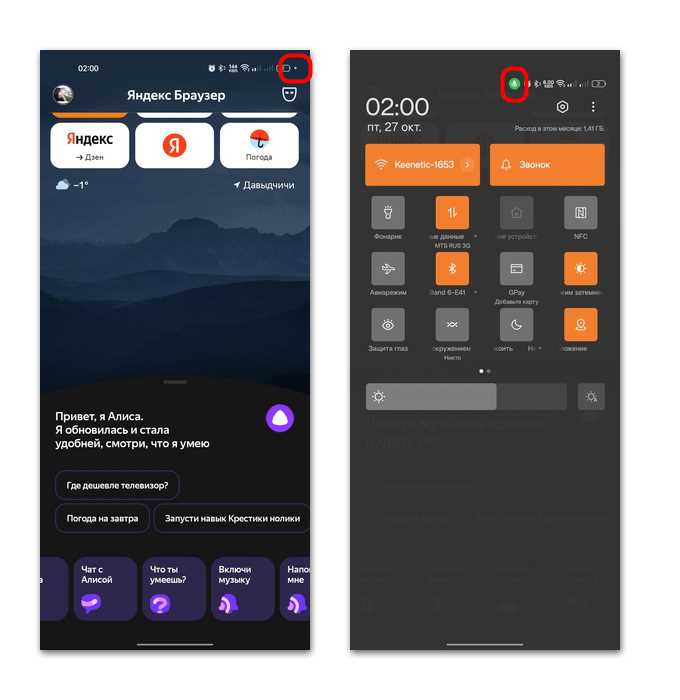
Каждое мобильное устройство сохраняет данные о последней перезагрузке или включении системы. На Android эта информация доступна через системные настройки и специальные команды. Например, в меню Настройки → О телефоне → Статус можно найти время работы с последнего включения, а через приложение Terminal Emulator или команду adb shell uptime получают точное время в секундах с момента последнего старта устройства.
На iOS время последнего включения фиксируется системой, но прямого отображения в интерфейсе нет. Получить данные можно через Настройки → Основные → Об этом устройстве → Журнал работы или с помощью сторонних утилит для анализа логов системы. В последних версиях iOS информация о непрерывной работе доступна также через диагностику устройства, экспортируемую в формате .plist, где хранится время последнего старта.
Определение времени включения полезно для контроля стабильности работы смартфона, анализа неполадок и оценки реального времени работы батареи. Рекомендуется проверять эти данные регулярно, особенно после обновлений системы или установки новых приложений, чтобы убедиться, что устройство работает корректно и не перезагружается без явной причины.
Проверка времени включения на Android через системные настройки
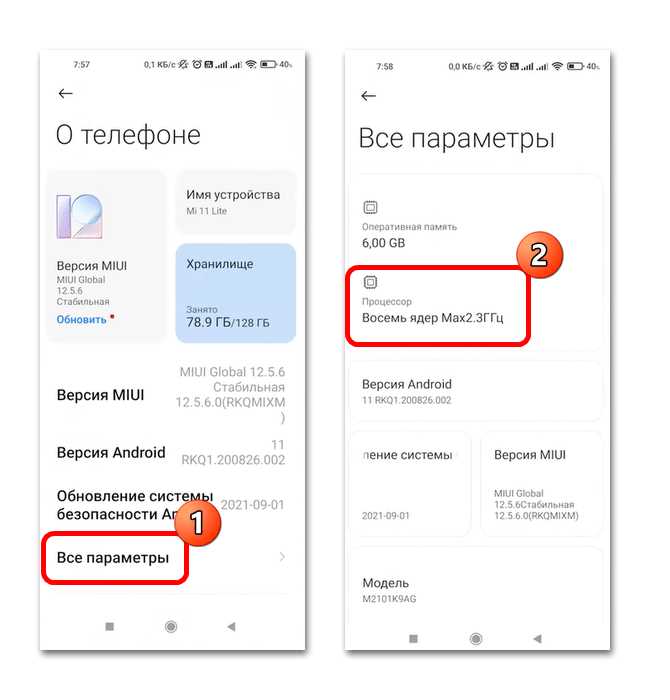
На большинстве устройств Android информация о последнем времени включения телефона доступна через системное меню. Для начала откройте «Настройки» и перейдите в раздел «О телефоне» или «Об устройстве», в зависимости от версии прошивки.
Внутри этого раздела найдите пункт «Статус» или «Состояние устройства». Здесь отображается несколько параметров, включая серийный номер, уровень заряда и время работы с момента последнего включения. Ищите строку с надписью «Время работы» или «Время работы с последнего включения».
Если ваше устройство работает на Android 10 и выше, точное время включения можно увидеть через «Использование батареи». В настройках батареи выберите «Использование батареи за последние 24 часа», затем кликните на график работы устройства. В списке приложений и системных служб отображается продолжительность активности телефона с момента последнего запуска.
На некоторых прошивках Samsung и Xiaomi доступ к подробной информации можно получить через *кодовые команды*. Введите в наборе номера комбинацию *#*#4636#*#* и выберите «Информация о телефоне». Там отображается uptime устройства, что позволяет точно определить момент последнего включения.
Регулярная проверка времени включения помогает отслеживать стабильность работы Android. Если устройство перезагружается чаще, чем ожидалось, данные из раздела «Статус» станут важным инструментом диагностики сбоев и перегрева системы.
Использование кода USSD для определения последней перезагрузки Android
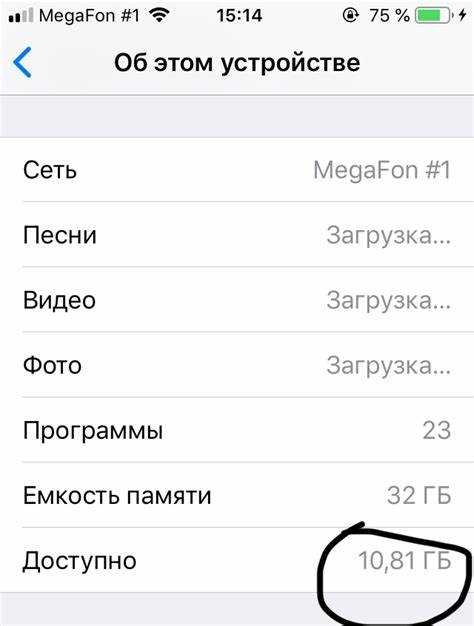
На устройствах Android существует возможность узнать точное время последней перезагрузки через сервисные коды USSD. Эти коды позволяют получить данные о системе без установки сторонних приложений.
Основной код для проверки состояния устройства: *#*#4636#*#*. Он открывает меню «Информация о телефоне», где доступны показатели работы процессора, батареи и времени работы системы.
После ввода кода следует выбрать раздел «Информация о телефоне». В этом разделе отображается параметр «Время работы с последней перезагрузки». Значение представлено в часах, минутах и секундах.
Для более точного анализа можно воспользоваться пунктом «Статистика батареи». Там указано время включения устройства с момента последней зарядки, что помогает сопоставить данные с перезагрузкой.
Если код *#*#4636#*#* не работает на конкретной модели, рекомендуют альтернативу: *#*#INFO#*#* или *#*#225#*#*. Список поддерживаемых кодов зависит от производителя и версии Android.
Важно: ввод сервисных кодов не изменяет настройки телефона, но доступ к ним может быть ограничен оператором или версией прошивки. Всегда проверяйте совместимость перед использованием, чтобы избежать ошибок и некорректного отображения данных.
Сторонние приложения для отслеживания времени работы Android
Для точного определения времени включения и работы устройства на Android удобны приложения вроде AccuBattery и GSam Battery Monitor. Они не только показывают заряд батареи, но и фиксируют длительность активности телефона с момента последнего включения, создавая подробные графики использования за день, неделю и месяц.
Phone Info и Device Info HW позволяют получать системные логи, включая историю включений и выключений. Эти утилиты анализируют события ядра Android, что дает возможность узнать точное время старта устройства даже при отсутствии специальных встроенных функций в стандартной прошивке.
Для непрерывного мониторинга удобно использовать BetterBatteryStats, которое ведет запись активности каждого приложения и системных процессов. Оно показывает, какие приложения инициировали пробуждение устройства и позволяет определить суммарное время работы экрана и процессора с момента последнего включения, предоставляя точные данные для анализа автономности телефона.
Определение времени включения iPhone через настройки батареи
Для точного отслеживания времени последнего включения iPhone откройте «Настройки» → «Батарея» → «Состояние батареи и зарядка». В разделе «Активность» отображается график использования за последние 24 часа и 10 дней, где каждая вертикальная полоска отражает интервалы работы устройства. Начало первой полоски после полного разряда указывает на момент включения телефона.
Если требуется узнать точное время активации после перезагрузки, обратите внимание на первые записи в «Журнале активности». Каждое событие фиксируется с отметкой часа и минут. Сравнивая данные с временем последнего отключения, можно определить длительность работы устройства без перерыва.
Для детального анализа рекомендуется использовать функцию «Показать активность по приложениям». Она позволяет выявить, какие приложения запускались сразу после включения, и установить точное время старта системы. Эта методика особенно полезна при диагностике проблем с батареей или непреднамеренными перезагрузками iPhone.
Просмотр времени последнего запуска iOS с помощью приложений
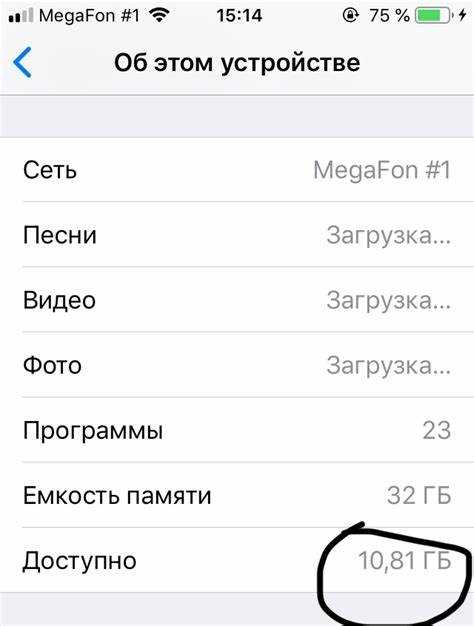
После установки System Status необходимо открыть вкладку «Device Info» и найти пункт Boot Time. Здесь отображается дата и точное время последней перезагрузки, включая восстановление после полного выключения. Значение обновляется автоматически при каждой перезагрузке.
Еще одно приложение – iMazing, которое работает на ПК и macOS и позволяет подключить iPhone через USB. В разделе «Device Overview» отображается поле Last Boot Time, показывающее момент последнего включения устройства. Такой способ особенно полезен для анализа истории работы нескольких устройств.
Для пользователей, предпочитающих мобильные решения без компьютера, подходит CoconutBattery для iOS. Оно показывает время последнего включения телефона, а также количество часов работы аккумулятора с момента запуска, что помогает оценить стабильность работы устройства.
Важно учитывать, что приложения для мониторинга не всегда могут корректно показывать данные на устройствах с ограничениями безопасности, например, на iPhone с активной политикой MDM. В таких случаях точность Boot Time может быть снижена.
Некоторые утилиты, например CPU-x, показывают не только время последнего запуска, но и историю перезагрузок за последние дни. Это позволяет выявлять регулярные сбои или резкое падение автономности, связанное с частыми перезагрузками.
При выборе приложения стоит отдавать предпочтение тем, которые регулярно обновляются и совместимы с последней версией iOS. Так вы получите актуальные данные о времени запуска, минимизируете ошибки отображения и сможете контролировать работу устройства без сложных технических манипуляций.
Использование компьютера для проверки времени включения iPhone

Для точного определения времени последнего включения iPhone понадобится macOS с установленной программой :contentReference[oaicite:0]{index=0} или Windows с :contentReference[oaicite:1]{index=1}. Подключите устройство к компьютеру через оригинальный кабель Lightning или USB-C. После распознавания iPhone выберите его в списке устройств и перейдите в раздел сведений о системе. Здесь отображается информация о серийном номере, версии iOS и времени последней активации, что соответствует времени последнего включения.
На macOS в :contentReference[oaicite:2]{index=2} откройте меню «Сведения» → «iPhone». В поле «Последняя синхронизация» отображается дата и время, когда устройство было включено и подключено к компьютеру. Для более детального анализа можно экспортировать отчёт устройства в формате CSV или PDF, где фиксируются временные метки каждой активации и восстановления данных.
Если используется Windows с :contentReference[oaicite:3]{index=3}, достаточно открыть окно устройства и выбрать «Обзор». Дата последнего подключения указывается в нижней части интерфейса. Для подтверждения точного времени включения рекомендуется сравнивать эти данные с журналом резервного копирования iCloud, который хранит отметки времени каждой синхронизации. Такой метод особенно полезен при расследовании технических проблем или контроле использования устройства в корпоративной среде.
Сравнение методов и рекомендации по точности данных
Для iOS прямой команды для получения времени включения нет, но можно использовать логи системы через Xcode или приложение Console на macOS. В таблице приведено сравнение точности и доступности методов для обеих платформ:
| Метод | Платформа | Точность | Доступность |
|---|---|---|---|
| ADB / uptime | Android | секунды | требует ПК и USB |
| Системное меню «Время работы» | Android | минуты | встроено |
| Логи через Xcode / Console | iOS | секунды | требует macOS |
| Приложения сторонние (Battery Stats) | iOS/Android | минуты | доступно из App Store / Play Market |
Рекомендации: для точного анализа краткосрочных включений лучше использовать ADB на Android и системные логи через Xcode на iOS. Для оценки среднего времени работы устройства подойдёт встроенное меню Android и сторонние приложения на iOS. Следует учитывать, что сторонние приложения могут округлять время и иногда не учитывать принудительные перезагрузки, что снижает точность до нескольких минут.
Вопрос-ответ:
Как посмотреть, когда мой телефон на Android был включен в последний раз?
На большинстве устройств Android есть встроенные функции для проверки времени последнего включения. Обычно это можно сделать через раздел «О телефоне» в настройках, где отображается информация о системе, или через меню «Журнал использования» в «Настройках батареи». На некоторых моделях также можно использовать приложения для мониторинга активности устройства, которые показывают время последнего запуска.
Можно ли узнать, сколько часов телефон на iOS был включен без перезагрузки?
Да, iPhone сохраняет информацию о непрерывной работе устройства. Для этого нужно открыть «Настройки», затем «Аккумулятор» и выбрать «Состояние и использование аккумулятора». Там отображается время с последней перезагрузки, что позволяет понять, сколько часов iPhone был включен без выключения или перезагрузки.
Есть ли способ узнать точное время последнего включения телефона через сторонние приложения?
Существуют специальные приложения для Android и iOS, которые могут фиксировать время включения и перезагрузки устройства. Для Android это могут быть утилиты типа «Phone Info» или «System Monitor», а для iOS — приложения, анализирующие журнал работы батареи. Такие программы позволяют увидеть детализированные данные о работе системы, включая даты и время последних включений.
Можно ли определить, когда телефон включался, если он был выключен несколько дней назад?
Если телефон был полностью выключен, встроенные функции операционной системы покажут только время последней перезагрузки до выключения. Для Android это обычно отображается в системных журналах, а на iPhone — через данные о работе батареи. Если нужно получить более подробную историю, потребуется использование приложений для мониторинга активности или резервные логи, если они сохранялись.
Есть ли разница в способах проверки времени включения между старыми и новыми версиями Android и iOS?
Да, различия существуют. На новых версиях Android информация о последнем включении чаще всего доступна в «Системе» или «Батарее», тогда как на старых версиях может потребоваться доступ к журналам разработчика или сторонним приложениям. На iOS старых моделей данные о времени работы устройства ограничены, и подробные сведения появляются только в последних версиях через раздел аккумулятора и статистику использования.

 Загрузка...