Содержание статьи

Microsoft Word хранит историю изменений каждого документа, что позволяет отслеживать редактирование и восстанавливать предыдущие версии. В Word 2016 и новее каждая сохранённая копия автоматически фиксируется в разделе «История версий», доступном через меню Файл → Информация → Версии документа.
Для просмотра предыдущей версии достаточно выбрать дату и время сохранения. Word открывает документ в отдельном окне, где можно сравнить изменения с текущей версией с помощью встроенного инструмента «Сравнить». Это позволяет точно определить, какие правки были внесены, без необходимости вручную пролистывать весь текст.
Восстановление версии производится одним нажатием кнопки «Восстановить», при этом текущая редакция сохраняется отдельно, что исключает потерю данных. Рекомендуется регулярно сохранять ключевые промежуточные версии вручную через Файл → Сохранить как → Версия, особенно при работе над проектами с несколькими редакторами.
Дополнительно Word поддерживает интеграцию с OneDrive и SharePoint, где история версий расширяется за счёт облачного хранения. В таких условиях можно не только просматривать и восстанавливать версии, но и отслеживать авторов изменений и точное время правок, что критично для совместной работы в командах.
Использование встроенных функций управления версиями снижает риск потери информации и упрощает контроль качества документации. Настройка автоматического сохранения каждые 5–10 минут обеспечивает актуальность истории версий и минимизирует влияние случайных ошибок на рабочий процесс.
Как включить историю версий для документа Word
История версий в Word позволяет отслеживать изменения и восстанавливать предыдущие варианты документа. Чтобы её активировать, необходимо сохранить файл в облачном хранилище, поддерживающем версионность, например, в OneDrive или SharePoint.
Откройте документ Word и перейдите в меню Файл → Сохранить как. Выберите папку в OneDrive или SharePoint. Локальное сохранение на компьютере не позволит использовать встроенную историю версий.
После сохранения документа в облаке появится функция автоматического сохранения. Включите опцию Автосохранение в левом верхнем углу окна Word. Без этой функции версии не будут сохраняться автоматически.
Чтобы просмотреть предыдущие версии, нажмите Файл → Информация → История версий. Здесь отображается список всех изменений с указанием даты и автора.
Каждую версию можно открыть в отдельном окне Word, не изменяя текущий вариант документа. Это удобно для сравнения правок и извлечения нужного фрагмента текста без риска потерять актуальную информацию.
При необходимости восстановления версии выберите нужный элемент из списка и нажмите Восстановить. Старый вариант станет текущим документом, а предыдущие версии сохранятся для дальнейшего доступа.
Для командной работы рекомендуется включить уведомления о правках. Word автоматически фиксирует изменения каждого пользователя, что повышает контроль над документом и упрощает совместное редактирование.
Регулярное сохранение в облаке и активация автосохранения минимизируют риск потери данных. Настройка истории версий в Word занимает несколько минут, но обеспечивает надежный механизм отката к любой предыдущей редакции документа.
Поиск и открытие предыдущих версий файла
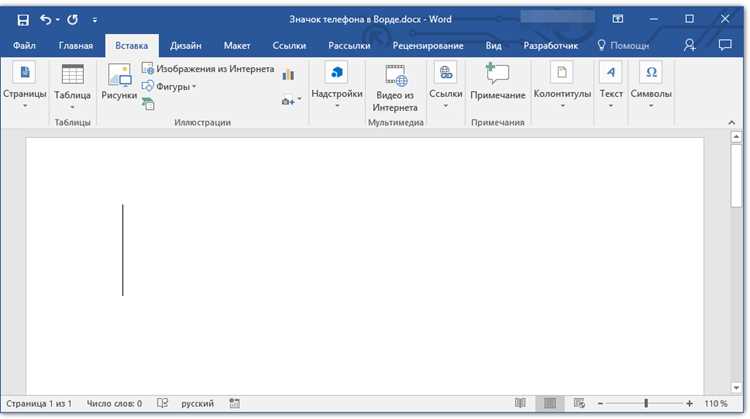
Для доступа к предыдущим версиям документа в Microsoft Word необходимо открыть сам файл и перейти в меню «Файл» → «Сведения». В правой части окна отображается блок «Управление версией», где Word автоматически сохраняет версии каждые 10 минут при включенной функции автосохранения.
Если файл хранится на OneDrive или SharePoint, список предыдущих версий будет расширен. Щелкнув «Версии документа», вы увидите точные временные отметки и имя пользователя, внесшего изменения. Это позволяет идентифицировать, какая версия содержит нужные правки.
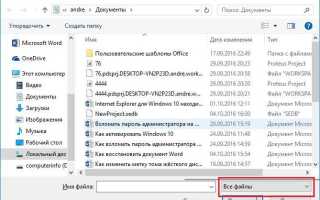
Для локальных файлов, не синхронизированных с облаком, Word сохраняет версии в папке временных файлов. Доступ к ним осуществляется через «Файл» → «Управление документом» → «Восстановить несохраненные документы». Здесь можно открыть недавние версии, которые не были сохранены вручную.
Открытие версии не заменяет текущий файл. Word создает отдельное окно с выбранной версией, позволяя сравнивать изменения. Для быстрого сопоставления используйте встроенную функцию «Сравнить», чтобы видеть точные различия между версией и текущим состоянием документа.
Если необходимо восстановить предыдущую версию как основную, достаточно в окне версии нажать «Восстановить». Документ автоматически сохраняется с этой версией, при этом текущая редакция не теряется и остается доступной через историю версий.
Рекомендуется периодически проверять настройки автосохранения и хранения версий: в «Файл» → «Параметры» → «Сохранение» можно изменить периодичность сохранения и указать место хранения. Это особенно важно для крупных проектов, где каждая правка имеет значение и нужна точная история изменений.
Сравнение текущей версии с предыдущими изменениями
В Word функция «Сравнить документы» позволяет видеть точные различия между текущей версией и любой предыдущей сохранённой версией. Она фиксирует добавления, удаления и форматирование, отображая их в виде выделений.
Для начала откройте вкладку «Рецензирование» и выберите «Сравнить». В появившемся окне укажите исходный документ и текущий вариант. Word создаёт новый документ с пометками различий, оставляя исходные файлы нетронутыми.
Добавленные фрагменты текста отображаются подчеркиванием зелёным цветом, а удалённые – зачёркиванием красным. Изменения форматирования, такие как жирный шрифт или курсив, показываются в отдельной панели «Сведения о правках».
Для точного анализа рекомендуется использовать «Параметры сравнения», где можно исключить различия в пробелах, регистрах или разметке страницы. Это уменьшает шум при работе с большими документами.
Если документ содержит таблицы, Word выделяет изменение в каждой ячейке отдельно, включая вставку строк и изменение данных. При работе с графическими объектами фиксируется перемещение и изменение размеров.
После сравнения удобно переходить по списку изменений с помощью панели «Следующее/Предыдущее изменение». Это ускоряет проверку и позволяет концентрироваться на критически важных правках.
Для совместной работы рекомендуется сохранять версию документа после каждой ключевой правки. Это обеспечивает возможность точного восстановления контекста изменений и минимизирует риск потери информации.
Результаты сравнения можно экспортировать в PDF с сохранением всех пометок или использовать встроенную функцию «Принять/Отклонить изменения» для финализации текста. Такой подход обеспечивает прозрачность работы над документом и точный контроль версий.
Восстановление документа из старой версии
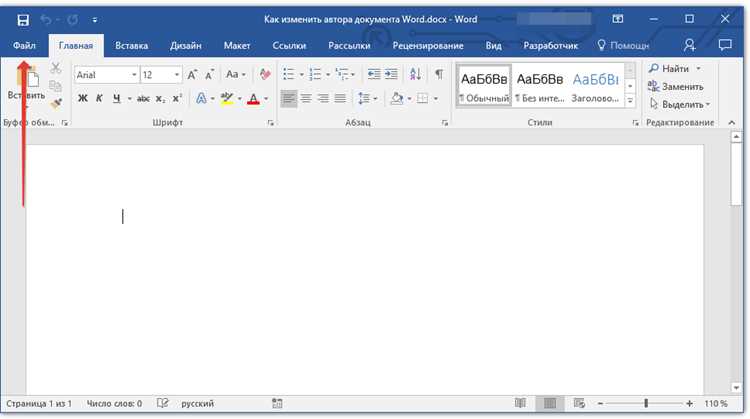
Для восстановления документа в Word откройте вкладку Файл → Информация → Управление версией. Здесь отображаются все автоматически сохранённые версии документа с точной датой и временем изменения. Чтобы вернуть нужную версию, выберите её из списка и нажмите Восстановить. При этом Word создаст копию текущей версии, предотвращая потерю данных.
Если версия документа отсутствует в стандартном списке, проверьте папку автосохранений. Обычно она расположена по пути C:\Users\ИмяПользователя\AppData\Local\Microsoft\Office\UnsavedFiles. Word сохраняет файлы с расширением .asd. Откройте их через Файл → Открыть → Восстановление несохранённых документов. Этот метод позволяет вернуть изменения, сделанные за последние 10–30 минут до сбоя или закрытия без сохранения.
Для наглядного контроля версий можно использовать таблицу с датой изменения, автором и размером файла, что упрощает выбор нужной версии:
| Дата и время | Автор изменений | Размер файла |
|---|---|---|
| 12.02.2026 14:35 | Иванов И.И. | 256 КБ |
| 12.02.2026 10:12 | Петрова А.С. | 248 КБ |
| 11.02.2026 18:50 | Иванов И.И. | 245 КБ |
Систематическое ведение такой таблицы и использование функции автосохранения позволяет быстро восстановить документ даже после непредвиденных сбоев.
Сохранение копии версии без изменения оригинала
В Microsoft Word для сохранения отдельной версии документа без воздействия на исходный файл используйте функцию «Сохранить как». Она позволяет выбрать новое имя файла или другую папку хранения. Например, если оригинальный документ называется Отчет_2026.docx, сохранение копии как Отчет_2026_версия1.docx обеспечит сохранность исходного текста и структуры.
Рекомендуется сохранять копии с четким обозначением даты и номера версии. Стандартная практика: имя_документа_ГГГГММДД_версияN.docx. Это упрощает поиск и предотвращает путаницу при работе в команде. Word автоматически сохраняет последние изменения в «Истории версий», но явное создание отдельного файла гарантирует, что оригинал останется нетронутым.
Для дополнительной безопасности можно использовать следующие шаги:
- Откройте исходный документ и перейдите в меню «Файл → Сохранить как».
- Выберите папку хранения отдельно от оригинала.
- Добавьте версионный суффикс к имени файла.
- Нажмите «Сохранить», не закрывая исходный документ.
При работе с большими проектами полезно вести таблицу версий с указанием изменений в каждой копии. Например, для отчета по проекту: Версия1 – исходный текст, Версия2 – с исправленными ошибками, Версия3 – с обновленными данными. Такая структура облегчает откат к предыдущей версии без риска случайного удаления данных из оригинального документа.
Удаление ненужных версий документа
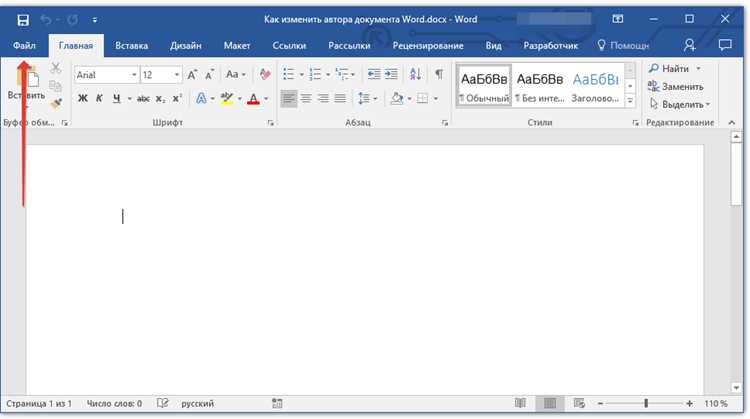
В Microsoft Word версии 2016 и новее каждая сохранённая копия документа фиксируется в разделе «История версий». Для удаления старых версий откройте документ, перейдите в «Файл» → «Информация» → «История версий». Здесь отображаются все сохранённые состояния файла с указанием даты и времени.
Чтобы выбрать, какие версии удалить, оцените их по критериям: 1) наличие уникального контента, 2) актуальность изменений, 3) необходимость восстановления. Старые версии, которые дублируют текущую или содержат незначительные правки, безопасно удалять.
- Выделите нужную версию в списке.
- Нажмите «Удалить» или «Удалить все предыдущие версии».
- Подтвердите действие в появившемся окне.
Удаление версий освобождает место на диске и ускоряет работу с файлами при совместном редактировании через OneDrive или SharePoint. После удаления версия восстанавливается только через резервное копирование, поэтому рекомендуется перед массовой очисткой создать копию текущего состояния документа.
Для регулярного поддержания чистоты версий можно настроить автоматическое удаление устаревших файлов через групповые политики Office 365 или вручную проводить ревизию раз в месяц. Особенно это важно для документов свыше 50 МБ, где каждая версия увеличивает общий размер хранилища.
Настройка автоматического сохранения версий
В Word функция автосохранения версий активируется через вкладку Файл → Параметры → Сохранение. Здесь можно установить интервал сохранения копий документа, который по умолчанию равен 10 минутам. Для проектов с интенсивной правкой рекомендуется уменьшить интервал до 2–3 минут, чтобы минимизировать риск потери данных.
Важно отметить, что автосохранение создает временные файлы в папке, указанной в параметре «Расположение файлов автосохранения». Для систем с ограниченным дисковым пространством стоит выбрать отдельную директорию с резервной копией, чтобы избежать переполнения системного диска.
Для документов, хранящихся в облаке через OneDrive или SharePoint, Word автоматически сохраняет версии при каждом изменении. В локальных файлах опция «Сохранять версии при закрытии документа» обеспечивает создание новой версии только после закрытия документа, что особенно полезно для длительных редактирований без постоянного подключения к сети.
Дополнительно рекомендуется проверять папку автосохранения каждые несколько дней и удалять устаревшие версии. Это предотвращает накопление ненужных копий и ускоряет работу Word при открытии крупных файлов. Для максимальной безопасности можно настроить одновременное автосохранение на локальном диске и в облаке, комбинируя скорость доступа и резервирование.
Советы по работе с совместным редактированием и версиями
Перед началом совместного редактирования включите функцию автосохранения и сохраните документ на OneDrive или SharePoint. Это позволяет Word отслеживать каждое изменение в реальном времени и хранить историю версий без риска потери данных.
Используйте функцию «Версии документа» для восстановления конкретных изменений. В Word она доступна через меню Файл → Информация → Версии, где можно открыть, сравнить и при необходимости восстановить любую сохранённую версию.
Для уменьшения конфликтов при одновременной работе назначьте каждому участнику отдельные разделы документа. Word автоматически помечает активные области другим цветом, но явное распределение зон редактирования снижает вероятность перекрытия изменений.
- Регулярно проверяйте панель Комментарии для отслеживания предложений коллег.
- Используйте Отслеживание изменений для критичных разделов документа.
- Закрывайте документ после редактирования, чтобы сохранить актуальную версию и позволить другим обновить свои копии.
При возникновении конфликтов изменений Word предлагает объединение версий. Всегда просматривайте различия в режиме «Сравнение», чтобы убедиться, что ключевые данные не потеряны и корректно интегрированы.
Создавайте резервные копии перед глобальными изменениями. Например, если планируется массовое форматирование или добавление таблиц, сохраните версию с отметкой даты, чтобы можно было вернуться к исходной структуре документа.
Для контроля над историей редактирования используйте имена пользователей и метки времени. В Word каждая правка сохраняется с указанием автора и времени, что упрощает поиск ответственных за изменения и ускоряет аудит документа.
Вопрос-ответ:
Как в Word посмотреть предыдущие версии документа?
Чтобы увидеть прошлые варианты документа, откройте вкладку «Файл», затем выберите «Сведения». Там будет раздел «История версий» или «Управление версиями», где отображаются сохранённые изменения. Можно выбрать нужную версию и просмотреть её содержимое без изменения текущей копии.
Можно ли восстановить документ к конкретной версии?
Да, Word позволяет вернуть файл к одной из сохранённых версий. В разделе «История версий» найдите нужную дату и время, затем нажмите «Восстановить». Документ вернётся к состоянию на выбранный момент, а текущая версия сохранится как отдельная копия, чтобы не потерять последние изменения.
Как включить автоматическое сохранение версий документа?
В последних версиях Word есть функция автосохранения. Нужно активировать её в верхнем меню «Файл» → «Параметры» → «Сохранение». Там можно установить интервал автосохранения, например, каждые 5 минут. После этого Word будет сохранять промежуточные копии, которые можно просмотреть и при необходимости восстановить.
Можно ли сравнить две версии одного документа?
Да, Word предоставляет инструмент сравнения. Вкладка «Рецензирование» содержит команду «Сравнить», где можно выбрать две версии файла. После этого программа покажет различия в тексте, пометки и вставки, что облегчает анализ изменений между выбранными вариантами.
Что делать, если версия документа была удалена?
Если версия пропала, сначала проверьте корзину на устройстве и облачные хранилища, если документ там сохранялся. В Word есть опция «Восстановить несохранённые документы» в разделе «Файл» → «Сведения» → «Управление документом». Эта функция позволяет вернуть недавно удалённые или автоматически сохранённые варианты, которые ещё не были окончательно потеряны.
Как в Word можно просмотреть предыдущие версии документа?
В Word есть функция истории версий, которая позволяет видеть изменения, внесённые в документ. Для этого нужно открыть документ, перейти на вкладку «Файл» и выбрать «Информация». Там будет раздел с историей версий, где отображаются сохранённые версии с датой и автором изменений. Вы можете открыть любую из них, чтобы посмотреть, какие правки были внесены, сравнить содержимое с текущей версией или восстановить документ до выбранного состояния.

 Загрузка...