Содержание статьи

Динамический экран блокировки на смартфонах Samsung автоматически меняет обои и отображает виджеты, что может снижать производительность и расходовать заряд батареи. На моделях серии Galaxy S и A функция включена по умолчанию и не всегда отключается через простой свайп.
Перед отключением важно проверить версию прошивки: на устройствах с One UI 5 и выше настройка находится в разделе Экран блокировки → Стиль и обои, а на старых версиях One UI последовательность может отличаться. Для некоторых моделей потребуется удалить сторонние обои или виджеты, чтобы функция деактивировалась полностью.
Отключение динамического экрана блокировки позволяет не только экономить заряд батареи, но и ускоряет отклик устройства при разблокировке. Рекомендуется также проверить настройки анимации экрана и, при необходимости, восстановить стандартные обои, чтобы избежать ошибок отображения после деактивации функции.
Проверка версии прошивки и совместимости устройства
Перед отключением динамического экрана блокировки необходимо убедиться, что устройство поддерживает данную функцию и определить версию прошивки. На смартфонах Samsung эта информация находится в Настройки → О телефоне → Информация о ПО. Версии One UI 5 и выше позволяют управлять динамическим экраном через стандартные настройки, тогда как на One UI 4.1 и ниже потребуется обходной путь через удаление виджетов и изменение обоев.
Совместимость функции зависит от модели: серии Galaxy S20 и новее полностью поддерживают динамический экран, а на бюджетных моделях Galaxy A может быть ограничена функциональность анимаций и смены обоев. Для точной проверки рекомендуется сверить модель и версию ПО с официальной документацией Samsung.
Если версия прошивки устарела, рекомендуется выполнить обновление через Настройки → Обновление ПО → Загрузить и установить. Это обеспечит доступ к последним настройкам экрана блокировки и стабильную работу функций отключения динамического режима.
Пошаговое отключение динамического экрана через настройки

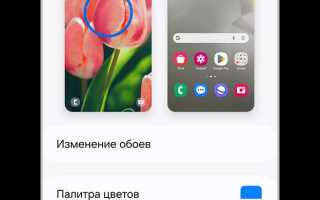
Выберите пункт Обои и переключитесь на статический режим, установив любую стандартную картинку из встроенной галереи. Это сразу деактивирует автоматическую смену изображений и анимации.
Далее откройте Виджеты экрана блокировки и удалите все динамические элементы, которые могут продолжать обновляться в фоне. На моделях с One UI 5 и выше достаточно выключить переключатель Динамический экран, чтобы функция полностью отключилась.
После внесенных изменений рекомендуется заблокировать экран и проверить, что анимации и смена обоев больше не происходят. Если динамический режим сохраняется, перезагрузите устройство для применения всех настроек.
Удаление обоев и виджетов с динамического экрана

Для полного отключения динамического экрана необходимо удалить все активные обои и виджеты, которые участвуют в автоматической смене. Откройте Настройки → Экран блокировки → Стиль и обои и выберите пункт Обои. Установите статическое изображение из стандартной галереи, чтобы исключить ротацию динамических фонов.
Перейдите в раздел Виджеты экрана блокировки и последовательно удалите все элементы, отображающие информацию в реальном времени, включая календарь, погоду и новости. На моделях с One UI 5+ достаточно отключить переключатель Динамический контент, чтобы деактивировать виджеты.
После удаления обоев и виджетов рекомендуется проверить экран блокировки через блокировку устройства, чтобы убедиться, что элементы динамического режима больше не отображаются и не обновляются автоматически.
Отключение экранных анимаций и переходов
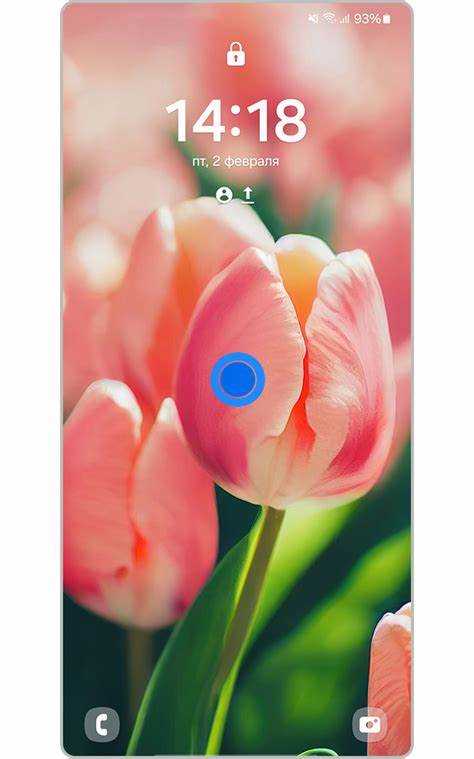
Для ускорения работы устройства и снижения нагрузки на батарею следует отключить анимации экрана. Перейдите в Настройки → Параметры разработчика → Масштаб анимации. Установите значения Анимация окон, Анимация переходов и Длительность анимации на 0. Это полностью выключит визуальные эффекты при разблокировке и переключении между приложениями.
Если раздел Параметры разработчика скрыт, активируйте его через Настройки → О телефоне → Информация о ПО → Номер сборки, нажав семь раз. После включения этого режима можно регулировать анимации без сторонних приложений.
После внесения изменений заблокируйте экран и разблокируйте несколько раз, чтобы убедиться, что переходы и анимации больше не выполняются, а динамический эффект экрана полностью нейтрализован.
Использование сторонних приложений для управления блокировкой
Если стандартные настройки не позволяют полностью отключить динамический экран, можно использовать сторонние приложения для управления экраном блокировки. Эти программы позволяют выбирать статические обои, отключать виджеты и анимации.
Популярные приложения для Samsung:
- KLCK Kustom Lock Screen – позволяет создавать собственный статический экран с отключением динамических элементов.
- Lock Screen & Notifications – предлагает настройку блокировки и удаление стандартных виджетов Samsung.
- AcDisplay – минималистичная блокировка с поддержкой статических обоев и отключением анимаций.
Для использования приложений:
- Установите выбранное приложение через Google Play.
- Откройте его и предоставьте необходимые разрешения для управления экраном блокировки.
- Выберите статический фон и отключите отображение динамических виджетов.
- Проверьте работу экрана после блокировки и разблокировки устройства.
Использование стороннего ПО особенно полезно на моделях, где стандартные настройки One UI ограничены или динамический экран не отключается полностью.
Проверка отключения и восстановление стандартного экрана блокировки
После отключения динамического экрана необходимо убедиться, что изменения применились корректно. Заблокируйте устройство и разблокируйте несколько раз, проверяя отсутствие автоматической смены обоев и виджетов.
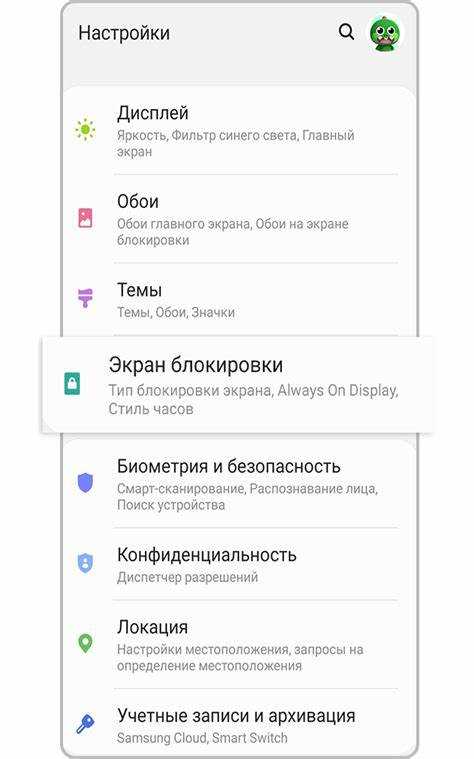
Если динамические элементы продолжают отображаться, откройте Настройки → Экран блокировки → Стиль и обои и вручную установите стандартное изображение из галереи Samsung. Убедитесь, что переключатель Динамический экран выключен.
Для полного восстановления стандартного экрана можно также сбросить настройки обоев и виджетов через Настройки → Уход за устройством → Память → Очистка кэша экрана блокировки. После этого блокировка будет отображаться в исходном виде без динамических эффектов.
Вопрос-ответ:
Как узнать, поддерживает ли мой Samsung динамический экран блокировки?
Информацию о поддержке функции можно найти в разделе Настройки → О телефоне → Информация о ПО. На моделях Galaxy S20 и новее функция доступна полностью, а на некоторых устройствах серии Galaxy A может быть ограничена. Также стоит сверить версию One UI: динамический экран управляется напрямую через настройки в версиях 5 и выше.
Какие шаги нужно выполнить, чтобы отключить динамический экран через стандартные настройки?
Откройте Настройки → Экран блокировки → Стиль и обои. Сначала установите статическое изображение вместо динамических обоев, затем удалите все виджеты экрана блокировки, которые обновляются в реальном времени. На устройствах с One UI 5+ достаточно выключить переключатель Динамический экран.
Можно ли полностью удалить динамический экран без использования сторонних приложений?
Да, на большинстве моделей Samsung это возможно через отключение динамических обоев, удаление виджетов и настройку анимаций экрана. В некоторых случаях, если стандартные средства не дают результата, потребуется сброс настроек экрана блокировки или обновление прошивки до последней версии.
Какие сторонние приложения помогут управлять экраном блокировки и отключить динамический режим?
Приложения вроде KLCK Kustom Lock Screen, Lock Screen & Notifications и AcDisplay позволяют установить статический экран, убрать динамические виджеты и отключить анимации. Для работы таких программ нужно предоставить разрешение на управление экраном блокировки и выбрать статический фон.
Как проверить, что динамический экран полностью отключен и экран блокировки работает в стандартном режиме?
Заблокируйте устройство и разблокируйте несколько раз, проверяя отсутствие смены обоев и обновления виджетов. Если элементы динамического режима продолжают появляться, откройте Настройки → Экран блокировки → Стиль и обои и установите стандартное изображение, а также убедитесь, что переключатель Динамический экран выключен. При необходимости очистите кэш экрана блокировки через Уход за устройством → Память → Очистка кэша экрана блокировки.

 Загрузка...