Содержание статьи
Яндекс хранит данные о ваших поисковых запросах для оптимизации выдачи и персонализации рекламы. Историю поиска можно просматривать как на компьютере, так и на мобильных устройствах. Доступ к этим данным позволяет отслеживать интересы, удалять ненужные запросы и управлять безопасностью аккаунта.
Для просмотра истории необходимо авторизоваться в аккаунте Яндекса. После входа в профиль откройте раздел «История» через меню или напрямую по ссылке history.yandex.ru. Здесь отображаются поисковые запросы, разделённые по датам и времени, с возможностью фильтрации по категориям и устройствам.
Каждый запрос можно просмотреть детально: Яндекс показывает точное время, браузер и устройство, с которого выполнялся поиск. Если требуется удалить отдельные записи или очистить всю историю, доступна функция «Удалить» с подтверждением действия. Для долговременного контроля рекомендуется регулярно проверять историю и использовать настройки «Не сохранять историю» при работе с конфиденциальной информацией.
Просмотр истории поиска также полезен для анализа эффективности личной работы с информацией. Отслеживая повторяющиеся запросы, можно оптимизировать стратегии поиска и сохранять важные ссылки через закладки Яндекса или экспорт истории в формате CSV.
Как войти в аккаунт Яндекса для доступа к истории
Откройте официальный сайт Яндекса по адресу yandex.ru и в правом верхнем углу нажмите кнопку «Войти». В появившейся форме введите свой логин или адрес электронной почты, привязанный к аккаунту, затем пароль. Если включена двухфакторная аутентификация, введите код из SMS или приложения Яндекс.Ключ, чтобы завершить вход. Для пользователей с аккаунтом через телефон достаточно указать номер и подтвердить вход через одноразовый код.
После успешного входа кликните на аватар в правом верхнем углу и выберите «Аккаунт» или «Мои данные». Там отображается информация о последних сессиях и настройках безопасности. Для доступа к истории поиска откройте раздел «История» в Яндекс.Браузере или на странице yandex.ru/history. Если вы используете несколько устройств, убедитесь, что вход выполнен под одним и тем же аккаунтом на всех, чтобы вся история отображалась корректно. При проблемах с входом рекомендуется очистить кэш браузера и проверить корректность введённых данных.
Где найти раздел с историей поиска на сайте
Для доступа к истории поиска на Яндексе откройте главную страницу и войдите в свой аккаунт. После авторизации кликните на аватар в правом верхнем углу, чтобы открыть меню пользователя.
В меню выберите пункт «История поиска». Здесь отображается хронологический список всех ваших запросов, включая время и дату выполнения каждого поиска.
В верхней части страницы расположены фильтры по типам контента: «Все запросы», «Сайты», «Видео», «Карты». Выбор фильтра позволяет отобразить только нужные категории запросов.
Каждый запрос в списке кликабелен – нажав на него, можно повторно выполнить поиск. Также справа от каждого запроса есть кнопка удаления, позволяющая очистить отдельные записи или весь день.
Пример таблицы с отображением истории поиска за последние три дня:
| Дата | Время | Запрос | Категория |
|---|---|---|---|
| 13.02.2026 | 08:45 | Курс доллара | Все запросы |
| 12.02.2026 | 19:20 | Лучшие фильмы 2026 | Видео |
| 11.02.2026 | 14:05 | Рецепт лазаньи | Сайты |
На мобильных устройствах доступ к истории поиска осуществляется через приложение Яндекс. Нажмите на значок меню внизу экрана и выберите «История поиска». Интерфейс повторяет веб-версию, включая фильтры и функции удаления запросов.
Если раздел истории не отображается, проверьте, что вы вошли в аккаунт и синхронизация включена. Некоторые браузеры с блокировкой скриптов могут скрывать историю, поэтому рекомендуется использовать стандартный режим без расширений, блокирующих контент.
Просмотр последних запросов в веб-версии

Перейдите на Яндекс и войдите в свою учетную запись. В правом верхнем углу страницы кликните на значок профиля и выберите «История поиска». На открывшейся странице отображаются последние запросы с точным временем выполнения. Для быстрого поиска конкретного запроса используйте строку фильтра в верхней части страницы, введя ключевое слово или фразу.
Каждый запрос сопровождается отметкой времени и указанием устройства, с которого он был выполнен. Чтобы удалить отдельную запись, нажмите на значок корзины справа от запроса, а для полной очистки используйте кнопку «Удалить все». Дополнительно доступна функция экспорта истории в формате CSV, что позволяет анализировать частоту и тематику запросов за выбранный период без необходимости просматривать их вручную.
Как проверить историю поиска в мобильном приложении
Откройте приложение Яндекс на смартфоне и войдите в свой аккаунт. В правом нижнем углу интерфейса нажмите на иконку с тремя горизонтальными линиями, чтобы открыть меню. Среди доступных опций выберите «История». Это позволит получить доступ ко всем запросам, выполненным с текущего устройства.
В разделе «История» запросы сортируются по дате и времени. Для быстрого поиска конкретного запроса используйте строку поиска внутри истории. Введите ключевое слово, и приложение покажет только совпадающие записи, исключая все остальные.
Чтобы удалить отдельные записи, нажмите на значок корзины рядом с конкретным запросом. Для полного очищения истории воспользуйтесь кнопкой «Очистить историю» в верхней части экрана. После подтверждения удаления все данные исчезнут без возможности восстановления.
Если вы хотите синхронизировать историю между устройствами, убедитесь, что в настройках аккаунта включена функция «Синхронизация запросов». Она позволяет видеть одинаковую историю поиска как на смартфоне, так и на планшете или ПК.
Дополнительно можно настроить фильтры для истории. В приложении доступны опции отображения только поисковых запросов, посещённых страниц или сохранённых результатов. Это удобно для анализа активности и быстрого доступа к нужным данным без лишней информации.
Фильтрация запросов по дате и типу
В Яндекс.Истории можно быстро отслеживать нужные поисковые запросы с помощью фильтров. Для сортировки по дате откройте раздел «История» и используйте календарь в правой части экрана: можно выбрать конкретный день, неделю или месяц. Функция «Период» позволяет установить диапазон, например с 1 по 15 февраля 2026 года, чтобы видеть только запросы за этот промежуток.
Фильтрация по типу запроса особенно полезна при большом объёме данных. В верхнем меню доступны категории «Поиск по вебу», «Картинки», «Видео» и «Новости». Например, если требуется найти только видеоролики, отметьте «Видео», и система отобразит исключительно соответствующие переходы, исключая веб-страницы и изображения.
Для комплексного поиска можно комбинировать оба фильтра. Выберите нужный тип запроса и одновременно установите период, например «Картинки» за последние 30 дней. Яндекс автоматически обновит список результатов, показывая только релевантные записи. Это позволяет экономить время при анализе активности и быстро находить конкретные данные без ручного пролистывания всей истории.
Удаление отдельных запросов и всей истории
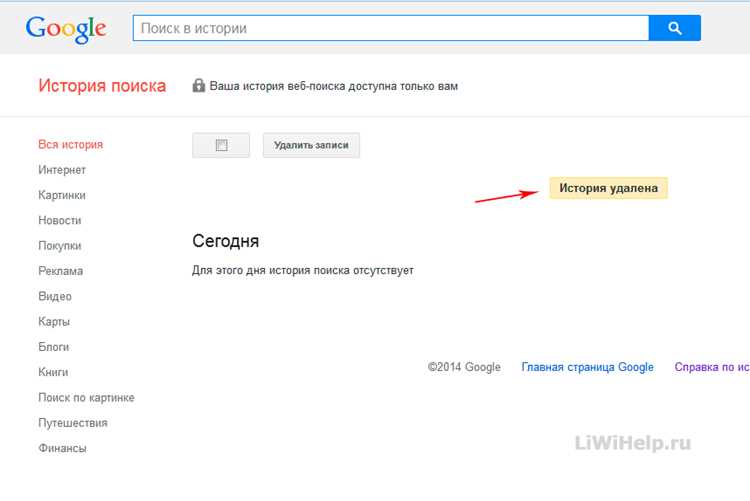
Для удаления отдельных запросов откройте страницу истории поиска в Яндексе через меню аккаунта. Рядом с каждым поисковым запросом отображается значок «корзина» или пункт «Удалить». Нажатие на него удаляет только выбранный запрос без затрагивания остальных. Для массового удаления используйте фильтры по дате или ключевым словам: выделите несколько запросов и подтвердите удаление кнопкой «Удалить выбранное». Этот способ сохраняет контроль над информацией, удаляя только ненужные данные.
Если требуется очистить всю историю, нажмите «Удалить историю полностью». Яндекс предложит выбрать период: «за сегодня», «за неделю», «за месяц» или «за всё время». После подтверждения все запросы удаляются и синхронизируются на всех устройствах, где используется аккаунт. Для дополнительной конфиденциальности можно включить автоматическое удаление истории через настройки аккаунта:
- Откройте «Настройки» → «История поиска».
- Выберите «Удалять историю автоматически» и задайте интервал.
- Сохраните изменения, чтобы история удалялась без ручного вмешательства.
Настройка приватного режима для будущих поисков
Чтобы активировать приватный режим в Яндексе, откройте браузер, перейдите в меню настроек и выберите «Режим инкогнито» или «Приватный просмотр». В этом режиме браузер не сохраняет историю поиска, куки и данные форм, что исключает накопление информации о ваших запросах. Для мобильных устройств функция доступна через иконку с тремя точками и пункт «Новая вкладка в режиме инкогнито».
Дополнительно рекомендуется отключить синхронизацию истории с другими устройствами в настройках аккаунта Яндекс. В разделе «История и конфиденциальность» снимите галочки с опций «Сохранять историю поисковых запросов» и «Использовать данные для персонализации». Это предотвращает появление предыдущих запросов в подсказках при последующих поисках.
Для регулярного использования приватного режима можно создать отдельное сочетание клавиш или ярлык на рабочем столе, чтобы запускать браузер сразу с отключенной историей. Также стоит периодически очищать кэш и файлы cookies в настройках браузера, чтобы исключить накопление данных от сайтов, посещенных в обычном режиме, которые могут частично влиять на рекомендации поиска.
Вопрос-ответ:
Как посмотреть всю историю поиска в Яндексе на компьютере?
Чтобы увидеть историю поиска в Яндексе на компьютере, откройте главную страницу Яндекса, нажмите на значок меню в правом верхнем углу и выберите раздел «История». Там будет отображён список всех запросов, которые вы вводили с вашей учётной записи. Вы можете просматривать записи по датам или искать конкретные запросы через строку поиска внутри истории.
Можно ли удалить отдельные запросы из истории поиска Яндекса?
Да, Яндекс позволяет удалять отдельные запросы. В разделе истории рядом с каждой записью есть значок корзины или кнопка «Удалить». Нажав на неё, вы убираете конкретный запрос из списка. Также есть возможность очистить сразу все записи за определённый период.
Как получить доступ к истории поиска на мобильном устройстве?
На мобильных устройствах откройте приложение Яндекс или мобильную версию сайта. Коснитесь значка меню и выберите «История поиска». Там будут отображены ваши последние запросы. Можно листать список или использовать поиск, чтобы найти нужный запрос, а также удалить отдельные записи при необходимости.
Отражается ли история поиска Яндекса, если я не был авторизован в аккаунте?
Если вы не вошли в учётную запись, история поиска сохраняется только локально на устройстве в виде временных файлов браузера. При закрытии браузера или очистке кэша эти записи могут исчезнуть. Для постоянного сохранения запросов требуется авторизация, тогда данные будут привязаны к вашему аккаунту и доступны на любых устройствах, где вы вошли в систему.
Можно ли просмотреть историю поиска Яндекса за конкретный день?
Да, Яндекс предоставляет возможность фильтровать запросы по датам. В разделе истории поиска есть календарь или фильтр по дням, с помощью которого можно выбрать интересующую дату. После этого будут показаны только запросы, сделанные в выбранный день, что удобно для восстановления информации или повторного поиска нужных сайтов.

 Загрузка...