Содержание статьи

На большинстве современных смартфонов и планшетов смена языка ввода выполняется через встроенные настройки клавиатуры. В устройствах под управлением iOS необходимо открыть Настройки → Основные → Клавиатура → Клавиатуры и выбрать Добавить новую клавиатуру, после чего активировать нужный язык. Для быстрой смены можно использовать значок глобуса на виртуальной клавиатуре, который переключает языки без выхода из приложения.
На устройствах с Android путь отличается в зависимости от версии ОС и модели: обычно это Настройки → Система → Язык и ввод → Экранная клавиатура. Здесь нужно выбрать используемую клавиатуру, затем Языки и добавить нужный язык. После этого переключение осуществляется свайпом по пробелу или отдельной кнопкой языкового переключения, если клавиатура поддерживает эту функцию.
На настольных компьютерах и ноутбуках смена языка ввода зависит от операционной системы. В Windows 10 и 11 используется комбинация клавиш Alt + Shift или Win + Пробел, предварительно настроив языковые панели через Панель управления → Язык. В macOS добавление языков производится через Системные настройки → Клавиатура → Источники ввода, а переключение – с помощью сочетания Control + Пробел.
Для оптимизации работы рекомендуется добавить только те языки, которые реально используются, чтобы минимизировать количество случайных переключений. На некоторых устройствах доступна автоматическая адаптация раскладки под вводимый текст, что ускоряет набор и снижает количество ошибок.
Проверка доступных языков на клавиатуре
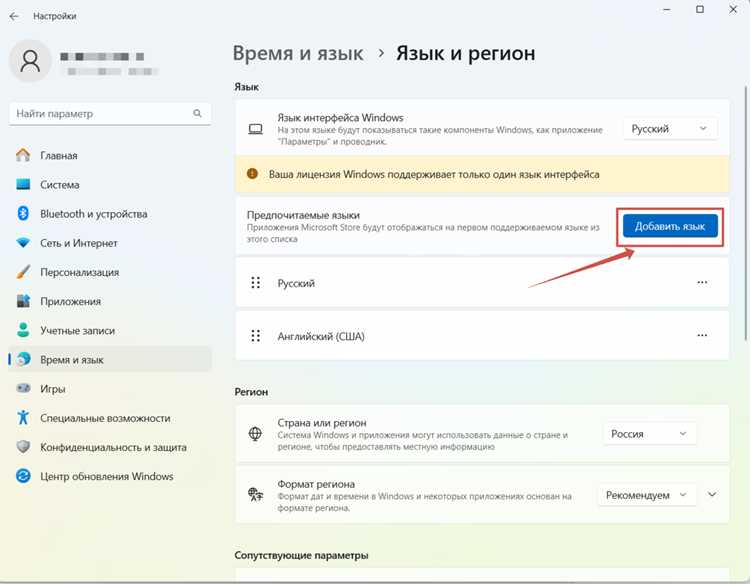
На устройствах с Windows 10 и выше список доступных языков можно проверить через «Параметры» → «Время и язык» → «Язык и регион». В разделе «Предпочитаемые языки» отображаются все установленные раскладки. Для быстрого просмотра текущих сочетаний клавиш используется комбинация Win + Пробел или значок языка на панели задач, который показывает активные варианты ввода.
На macOS проверка осуществляется через «Системные настройки» → «Клавиатура» → «Источники ввода». Здесь отображаются все добавленные языки, а также можно активировать отображение флага языка в строке меню для мгновенного переключения. Рекомендуется ограничивать количество источников ввода до 3–4, чтобы ускорить переключение и избежать случайного выбора неправильной раскладки.
В мобильных операционных системах Android и iOS открывают «Настройки» → «Язык и ввод» → «Клавиатура». На Android конкретный путь зависит от модели, но обычно используется раздел Gboard или SwiftKey, где можно увидеть список добавленных языков и управлять ими. На iOS достаточно открыть «Клавиатуры» в разделе «Основные», чтобы добавить новые языки, удалить лишние и задать порядок переключения через кнопку глобуса.
Добавление нового языка ввода в настройках
Для добавления нового языка на большинстве устройств откройте Настройки → Язык и ввод → Клавиатура или Методы ввода. В разделе «Языки клавиатуры» нажмите Добавить язык и выберите из списка нужный вариант. Обратите внимание, что некоторые языки требуют загрузки дополнительных пакетов или словарей для корректной работы автокоррекции и предиктивного ввода.
После выбора языка убедитесь, что он активирован для используемой клавиатуры: в меню языка должен стоять флажок напротив нового языка. На Android это подтверждается появлением нового варианта в переключателе языков клавиатуры, а на iOS – доступностью свайпа или кнопки глобуса для смены. Рекомендуется проверить корректность ввода, открыв текстовый редактор и убедившись, что специальные символы и диакритика отображаются правильно.
Переключение между языками с помощью горячих клавиш
Для macOS используется сочетание Command + Пробел для переключения между языками, а Option + Command + Пробел открывает меню выбора ввода. Эти комбинации можно изменить в системных настройках «Клавиатура → Источники ввода».
На Linux с графической оболочкой GNOME горячая клавиша по умолчанию – Super + Пробел. В KDE используется Alt + Shift, а при необходимости можно назначить любую комбинацию через «Системные настройки → Клавиатура → Сочетания клавиш».
Для ноутбуков с ограниченной клавиатурой удобнее выбирать короткие комбинации с одной рукой, например Ctrl + Space. Это позволяет переключаться, не отрывая рук от основного блока клавиш.
Если в системе добавлено более двух языков, комбинация Alt + Shift перебирает их по кругу. Для быстрой установки конкретного языка можно использовать прямое назначение горячей клавиши через параметры ввода в Windows: «Дополнительные параметры → Горячие клавиши для языков».
| ОС | Стандартная комбинация | Дополнительные возможности |
|---|---|---|
| Windows | Alt + Shift / Ctrl + Shift | Назначение конкретного языка, настройка двух и более комбинаций |
| macOS | Command + Пробел | Меню выбора языка, смена комбинации в настройках |
| Linux GNOME | Super + Пробел | Пользовательская настройка сочетаний в системных настройках |
| Linux KDE | Alt + Shift | Полная кастомизация комбинаций, возможность циклического переключения |
Для повышения скорости печати рекомендуется запоминать расположение клавиш для часто используемых языков. Например, если русский и английский – Alt + Shift обеспечивает минимальное отвлечение от текста.
При использовании внешних клавиатур с дополнительными мультимедийными кнопками можно назначить переключение языка на отдельную клавишу, что особенно удобно для дизайнеров и программистов, работающих с разными раскладками.
Использование значка языка на экране для смены ввода
На большинстве устройств значок языка расположен в правом нижнем углу панели задач Windows или в верхней строке состояния macOS и iOS. Он отображает текущую раскладку, например «ENG» для английского или «RU» для русского. Для смены языка достаточно нажать на значок и выбрать нужный из выпадающего списка, при этом система мгновенно переключает раскладку клавиатуры без необходимости перезапуска приложений.
На устройствах с сенсорным экраном, таких как планшеты и смартфоны, значок языка может отображаться в виде глобуса на виртуальной клавиатуре. Если удерживать палец на глобусе, появляется меню со всеми доступными языками ввода, включая недавно добавленные. Для ускорения работы рекомендуется предварительно добавить только необходимые языки через настройки системы, чтобы список оставался компактным и удобным для быстрого переключения.
Некоторые операционные системы поддерживают сочетания клавиш, активируемые через значок языка, например в Windows комбинация Win + пробел позволяет циклически менять раскладки без клика мышью. На macOS достаточно нажать Control + пробел, а на Android – двойное касание глобуса. Использование значка языка совместно с этими сочетаниями ускоряет набор текста и снижает риск случайного ввода на неверной раскладке при работе с несколькими языками одновременно.
Настройка автозамены и словаря для нового языка
Для эффективного ввода на новом языке важно правильно настроить автозамену. В Android откройте «Настройки» → «Система» → «Языки и ввод» → «Клавиатура Gboard» → «Текстовая коррекция». Включите «Автозамену» и выберите соответствующий язык. На iOS путь: «Настройки» → «Основные» → «Клавиатура» → «Автозамена». Рекомендуется добавить часто используемые сокращения, сленговые выражения и имена собственные через опцию «Словарь пользователя», чтобы система корректно предлагала замену без ошибок. Для Windows 11 используйте «Параметры» → «Время и язык» → «Язык и регион» → «Параметры клавиатуры» и активируйте «Предиктивный ввод» для выбранного языка.
Для повышения точности предсказаний слов стоит регулярно обновлять словарь. В Gboard можно импортировать пользовательский словарь через Google-аккаунт, добавив списки терминов из текстовых документов в формате .txt. На iOS добавляйте слова вручную через «Создать новый текстовый ярлык». Рекомендуется разделять профессиональную лексику, сокращения и диалектные формы, создавая отдельные категории в пользовательском словаре, что уменьшает вероятность нежелательных замен. В Windows и macOS активируйте опцию «Автоматическое исправление» и периодически очищайте устаревшие записи, чтобы клавиатура учитывала только актуальные слова и сокращения.
Удаление ненужных языков с устройства
На устройствах с Android откройте «Настройки» → «Система» → «Язык и ввод» → «Языки». Для удаления ненужного языка нажмите на три точки рядом с выбранным языком и выберите «Удалить». На iOS перейдите в «Настройки» → «Основные» → «Язык и регион» → «Языки iPhone», затем сдвиньте лишний язык влево и нажмите «Удалить». Эта процедура освобождает место для обновлений клавиатуры и ускоряет переключение между оставшимися языками.
Регулярное удаление неиспользуемых языков особенно важно при использовании многоязычных клавиатур: накопление лишних языков увеличивает нагрузку на автозамену и предиктивный ввод, что замедляет отклик при наборе текста. Рекомендуется оставлять только те языки, которые реально используются, чтобы минимизировать количество словарей и улучшить точность предложения слов системой.
Вопрос-ответ:
Как изменить язык ввода на телефоне Android?
Чтобы сменить язык ввода на устройстве Android, нужно открыть «Настройки», выбрать раздел «Система» или «Язык и ввод», затем найти «Клавиатура» и добавить нужный язык. После этого в любой программе для набора текста можно переключаться между языками с помощью значка глобуса или длительного нажатия на пробел.
Можно ли настроить несколько языков для быстрого переключения на iPhone?
Да, на iPhone можно добавить несколько языков в настройках клавиатуры. Для этого нужно открыть «Настройки», перейти в «Основные», затем «Клавиатура» и выбрать «Клавиатуры». Здесь можно добавить новые языки, после чего переключение между ними происходит свайпом по пробелу или нажатием на значок глобуса.
Почему при смене языка ввода на компьютере он не сохраняется?
Причин может быть несколько. Чаще всего это связано с настройками профиля пользователя или конфликтом между системной раскладкой и программной клавиатурой. В Windows стоит проверить «Язык и регион» в настройках и убедиться, что добавленный язык установлен как активный, а на Mac — проверить раскладки в разделе «Клавиатура» и включить опцию переключения.
Можно ли задать горячие клавиши для смены языка на ноутбуке?
Да, на большинстве ноутбуков можно назначить сочетания клавиш для быстрого переключения между раскладками. На Windows это делается в «Панели управления» в разделе «Язык» → «Дополнительные параметры» → «Сочетания клавиш для смены языка». На Mac для этого используется настройка «Системные настройки» → «Клавиатура» → «Сочетания» → «Источники ввода».
Как вернуть стандартную клавиатуру после установки стороннего приложения?
Если после установки сторонней клавиатуры стандартная перестала появляться, нужно открыть «Настройки», выбрать «Язык и ввод» или «Клавиатуры», затем установить системную клавиатуру как активную. Иногда помогает удаление стороннего приложения или его отключение в списке активных клавиатур, после чего можно снова использовать стандартный вариант.
Как сменить язык ввода на телефоне с Android?
На устройствах с Android язык ввода можно изменить через настройки клавиатуры. Обычно нужно открыть «Настройки» → «Система» → «Языки и ввод» → «Клавиатура». Выберите используемую клавиатуру (например, Gboard), затем перейдите в раздел «Языки» и добавьте нужный язык. После этого переключение между языками производится долгим нажатием на пробел или специальной кнопкой на клавиатуре.

 Загрузка...