Содержание статьи
Wine – это совместимый слой, позволяющий запускать приложения Windows на системах Linux без установки виртуальной машины. На Debian Wine доступен в виде пакетов, которые можно установить через официальные репозитории или напрямую с сайта проекта, что обеспечивает актуальные версии и поддержку последних приложений.
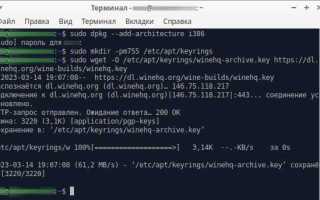
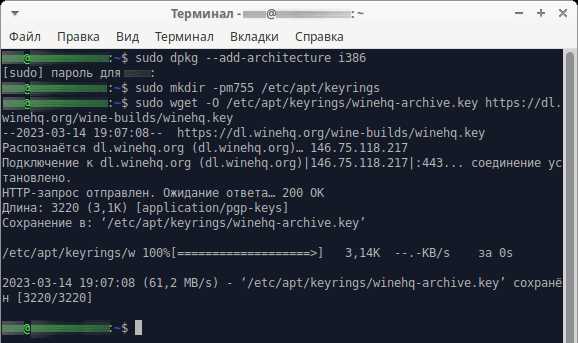
Перед установкой необходимо проверить архитектуру системы: Wine предлагает отдельные версии для 32-битной и 64-битной среды. На современных Debian рекомендуется активировать поддержку 32-битных библиотек, поскольку многие приложения Windows зависят от них. Команда dpkg —add-architecture i386 позволит корректно настроить систему для работы с Wine.
Для стабильной работы важно подключить официальные репозитории Wine и обновить список пакетов. Использование устаревших версий может привести к ошибкам при запуске приложений и ограничить совместимость. Также стоит установить утилиты wine32 и wine64 для обеспечения полноценной работы 32- и 64-битных программ.
После установки рекомендуется проверить корректность работы Wine командой wine —version и протестировать запуск простого приложения Windows. Это позволит убедиться, что система настроена правильно, а необходимые зависимости установлены.
Проверка версии Debian и подготовка системы
Для корректной установки Wine необходимо убедиться в версии Debian. Выполните команду lsb_release -a или cat /etc/debian_version. Wine поддерживает Debian 10 (Buster) и выше. На более старых версиях возможны ошибки зависимостей.
Перед установкой обновите системные пакеты: выполните sudo apt update && sudo apt upgrade -y. Это обеспечит актуальные версии библиотек и предотвращает конфликты при установке Wine.
Установите ключи репозиториев и пакеты для добавления внешних источников: sudo apt install software-properties-common gnupg2 wget -y. Эти инструменты понадобятся для подключения официального репозитория Wine.
Очистите систему от старых версий Wine, если они присутствуют: sudo apt remove --purge wine* -y. После удаления выполните sudo apt autoremove -y, чтобы удалить лишние зависимости.
Проверьте наличие 32-битной архитектуры: dpkg --print-foreign-architectures. Если i386 отсутствует, добавьте её командой sudo dpkg --add-architecture i386. Wine требует 32-битные библиотеки для запуска большинства Windows-программ.
Убедитесь, что система подключена к интернету и имеет доступ к официальным репозиториям Debian. Проверьте это командой ping -c 3 deb.debian.org. Любые проблемы с сетью необходимо устранить до установки Wine.
Добавление репозитория Wine и обновление пакетов

Для корректной установки Wine на Debian необходимо добавить официальный репозиторий и обновить список пакетов системы. Это обеспечит доступ к последним стабильным версиям Wine и зависимостей.
- Установите необходимые инструменты для работы с HTTPS и репозиториями:
sudo apt updatesudo apt install software-properties-common wget gnupg2 apt-transport-https- Добавьте ключ репозитория WineHQ для подтверждения подлинности пакетов:
wget -nc https://dl.winehq.org/wine-builds/winehq.keysudo gpg --dearmor -o /usr/share/keyrings/winehq-archive.key winehq.key- Добавьте репозиторий Wine для вашей версии Debian:
- Для Debian 12 (Bookworm):
echo "deb [signed-by=/usr/share/keyrings/winehq-archive.key] https://dl.winehq.org/wine-builds/debian/ bookworm main" | sudo tee /etc/apt/sources.list.d/winehq.list - Для Debian 11 (Bullseye):
echo "deb [signed-by=/usr/share/keyrings/winehq-archive.key] https://dl.winehq.org/wine-builds/debian/ bullseye main" | sudo tee /etc/apt/sources.list.d/winehq.list - Обновите индекс пакетов, чтобы система подтянула информацию из нового репозитория:
sudo apt update- При необходимости обновите существующие пакеты до последних версий:
sudo apt upgrade -y
После этих шагов система готова к установке Wine из официального репозитория с актуальными пакетами и зависимостями.
Установка ключей безопасности для репозитория
Для безопасной установки Wine необходимо добавить GPG-ключи официального репозитория. Они подтверждают подлинность пакетов и предотвращают установку поддельного ПО.
- Скачайте ключ с официального сайта Wine:
- Откройте терминал.
- Выполните команду:
wget -nc https://dl.winehq.org/wine-builds/winehq.key - Добавьте ключ в систему APT:
- Выполните команду:
sudo apt-key add winehq.key - Проверьте успешное добавление командой:
apt-key list, ключ должен отображаться в списке. - Обновите списки пакетов для применения изменений:
- Выполните команду:
sudo apt update - При необходимости используйте альтернативный способ с
gpg: - Импорт ключа:
gpg --keyserver keyserver.ubuntu.com --recv-keys <ключ> - Экспорт для APT:
gpg --export --armor <ключ> | sudo tee /etc/apt/trusted.gpg.d/winehq.gpg
После выполнения этих шагов репозиторий Wine будет доверенным, что обеспечит корректное получение обновлений и защиту от подмены пакетов.
Установка Wine через терминал
Для установки Wine откройте терминал и выполните команду обновления списка пакетов:
sudo apt update
После обновления установите необходимые зависимости для корректной работы Wine:
sudo apt install software-properties-common gnupg2 apt-transport-https wget
Добавьте ключи безопасности для официального репозитория Wine:
wget -nc https://dl.winehq.org/wine-builds/winehq.key
sudo apt-key add winehq.key
Добавьте репозиторий Wine в систему:
sudo add-apt-repository 'deb https://dl.winehq.org/wine-builds/debian/ $(lsb_release -cs) main'
Обновите список пакетов с новым репозиторием:
sudo apt update
Установите стабильную версию Wine:
sudo apt install --install-recommends winehq-stable
Проверьте успешность установки командой:
wine --version
После выполнения всех команд Wine готов к использованию, и вы можете запускать Windows-программы через терминал.
Настройка 32- и 64-битной среды Wine
Создание 64-битного префикса выполняется командой:
WINEPREFIX=~/wine64 WINEARCH=win64 winecfg
Эта команда создаст каталог ~/wine64 и настроит его как 64-битный префикс. После запуска winecfg автоматически создаются необходимые директории и ключи реестра.
Для 32-битного префикса используется аналогичная команда с указанием архитектуры:
WINEPREFIX=~/wine32 WINEARCH=win32 winecfg
Созданный каталог ~/wine32 будет содержать отдельную 32-битную среду, что позволяет запускать старые приложения без конфликтов с 64-битными библиотеками.
Для удобства можно добавить алиасы в ~/.bashrc:
alias wine64='WINEPREFIX=~/wine64 wine'
alias wine32='WINEPREFIX=~/wine32 wine'
После добавления алиасов достаточно использовать wine64 или wine32 для запуска приложений в соответствующей архитектуре.
Рекомендуется проверять архитектуру приложений перед запуском с помощью команды file имя_файла.exe, чтобы определить, какой префикс использовать.
Проверка установки и запуск Wine
После завершения установки Wine необходимо убедиться, что пакеты корректно установлены и настроены. Начните с проверки версии Wine командой:
wine --version
Она выведет установленную версию, например, wine-8.0. Если команда возвращает ошибку, убедитесь, что репозитории обновлены и пакеты установлены полностью.
Для проверки работы 32- и 64-битных сред создайте отдельные префиксы:
WINEARCH=win32 WINEPREFIX=~/wine32 winecfg
WINEARCH=win64 WINEPREFIX=~/wine64 winecfg
Эти команды создадут каталоги ~/wine32 и ~/wine64 с необходимой структурой и реестром Windows.
После запуска winecfg откроется окно настройки Wine, где можно выбрать версию Windows для эмуляции, проверить аудио и графические драйверы. Если окно открылось без ошибок, среда готова к использованию.
Для тестирования запуска Windows-приложений используйте команду:
wine путь/к/программе.exe
Например, для тестового запуска Notepad:
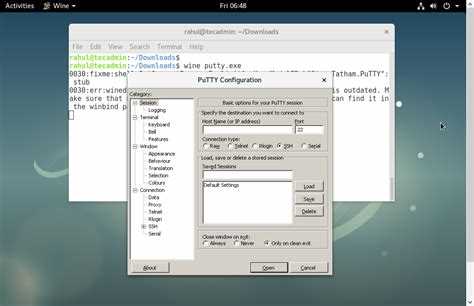
wine notepad.exe
| Команда | Назначение | |
|---|---|---|
| wine —version | Проверка установленной версии Wine | wine-8.0 |
| WINEARCH=win32 WINEPREFIX=~/wine32 winecfg | Создание 32-битного префикса и настройка среды | Окно настройки Wine открыто |
| WINEARCH=win64 WINEPREFIX=~/wine64 winecfg | Создание 64-битного префикса и настройка среды | Окно настройки Wine открыто |
| wine путь/к/программе.exe | Запуск Windows-приложения | Программа запускается без ошибок |
Если при запуске приложений возникают ошибки, проверьте зависимости: sudo apt install wine32 libwine libwine:i386. После этого повторите тест.
Установка и запуск Windows-приложений через Wine

После установки Wine создайте отдельную 32- или 64-битную префикс-среду с помощью команды WINEPREFIX=~/wine32 winecfg для 32-битных приложений или WINEPREFIX=~/wine64 winecfg для 64-битных. Это позволяет изолировать приложения и управлять их зависимостями.
Для установки Windows-программы скачайте её установочный файл (.exe или .msi) и выполните команду wine /путь/к/файлу.exe. Wine автоматически создаст структуру папок C: в вашем префиксе и запустит установщик.
При первом запуске программы могут потребоваться дополнительные компоненты Windows, такие как .NET Framework или Visual C++ Redistributable. Их можно установить через winetricks, например: winetricks dotnet48 или winetricks vcrun2019. Указанные команды устанавливаются в текущий WINEPREFIX.
Запуск уже установленного приложения выполняется командой wine /путь/к/программе.exe или через ярлыки, созданные в ~/.wine/drive_c/Program Files. Для удобства можно создавать собственные скрипты запуска с указанием конкретного WINEPREFIX.
Если приложение требует графического интерфейса DirectX, рекомендуется настроить Wine на использование OpenGL или Vulkan через winecfg в разделе Graphics, чтобы минимизировать ошибки совместимости.
Для диагностики проблем используйте команду wine /путь/к/программе.exe >> wine.log 2>&1, которая сохраняет журнал работы программы и ошибок в файл wine.log. Анализ логов помогает выявить отсутствующие библиотеки и некорректные настройки.
Некоторые приложения требуют запуска в режиме совместимости. Это настраивается через winecfg на вкладке Applications, где можно указать версию Windows, эмулируемую для конкретной программы.
Устранение ошибок при работе Wine на Debian
Ошибки при запуске часто связаны с отсутствием необходимых библиотек. Для их установки выполните sudo apt install wine32 wine64 libwine libwine:i386. Убедитесь, что установлены компоненты winetricks для поддержки дополнительных DLL и шрифтов.
Если приложение выдаёт ошибки при работе с графикой, проверьте настройки графического драйвера и DirectX через winetricks directx9. Проблемы с совместимостью 32- и 64-битных версий решаются созданием отдельного префиксного окружения: WINEPREFIX=~/wine32 winecfg для 32-битных и WINEPREFIX=~/wine64 winecfg для 64-битных приложений.
При зависании приложений используйте команду WINEDEBUG=+all wine имя_программы.exe > log.txt 2>&1 для получения детального лога. Анализируйте файл log.txt на наличие ошибок типа missing DLL, unimplemented function или memory violation и добавляйте недостающие библиотеки через winetricks.
Некорректное отображение шрифтов устраняется установкой пакетов ttf-mscorefonts-installer и шрифтов через winetricks fontsmooth=rgb. Проблемы с правами файлов решаются проверкой прав доступа к префиксу Wine: chmod -R 755 ~/.wine.
Если приложение продолжает выдавать ошибки, рекомендуется очистить префикс и создать новый: mv ~/.wine ~/.wine_backup и winecfg для инициализации чистого окружения. При повторных проблемах стоит проверить совместимость программы через https://appdb.winehq.org/.
Вопрос-ответ:
Как проверить совместимость версии Debian с Wine перед установкой?
Проверить совместимость можно с помощью команды lsb_release -a или cat /etc/debian_version. Эти команды показывают точное название версии и её номер. Wine поддерживает конкретные версии Debian, и использование неподдерживаемой может привести к сбоям при запуске приложений. Также стоит убедиться, что установлены все базовые зависимости, включая пакеты для 32-битной архитектуры, если планируется запуск 32-битных приложений.
Для чего нужна настройка 32-битной среды на 64-битной системе Debian?
Многие Windows-программы работают только в 32-битной среде. На 64-битной системе Debian необходимо активировать поддержку i386 через команду dpkg --add-architecture i386, обновить пакеты и установить 32-битные библиотеки. Это создаёт совместимую среду для Wine и позволяет запускать программы, которые не поддерживают 64-битные библиотеки напрямую.
Почему Wine может выдавать ошибки при запуске некоторых приложений?
Ошибки часто возникают из-за отсутствия нужных библиотек, неправильной конфигурации префиксов Wine или несовместимости с конкретной версией приложения. Рекомендуется запускать winecfg для настройки виртуального диска, проверять наличие всех 32- и 64-битных зависимостей, а при необходимости использовать ключ WINEDEBUG=-all для фильтрации сообщений. Иногда помогает установка дополнительных библиотек через winetricks, таких как Visual C++ или .NET, если приложение их требует.
Как установить Wine через терминал без графических интерфейсов?
Сначала добавьте официальный репозиторий WineHQ и импортируйте ключи безопасности. Затем обновите списки пакетов с помощью apt update. Для установки стабильной версии используйте apt install --install-recommends winehq-stable. После установки проверьте версию командой wine --version и настройте виртуальный Windows-диск через winecfg. Такой способ полностью исключает использование графических менеджеров пакетов.
Можно ли использовать несколько версий Wine для разных приложений на одной системе?
Да, это делается с помощью отдельных префиксов Wine. Для каждого приложения создаётся свой префикс через команду WINEPREFIX=~/путь/к/папке winecfg. Все программы, запускаемые с этим префиксом, будут работать изолированно, что предотвращает конфликты библиотек и настроек. Такой подход особенно полезен при работе с программами, требующими разных версий Wine или различных наборов библиотек.
Какие шаги нужно выполнить для установки Wine на Debian?
Для установки Wine на Debian сначала необходимо проверить версию системы и обновить список пакетов командой sudo apt update. Затем добавляют репозиторий Wine с официального сайта, импортируют ключи безопасности для подписи пакетов, после чего устанавливают нужную версию Wine с помощью sudo apt install winehq-stable или winehq-devel. После установки рекомендуется проверить работоспособность Wine командой wine --version и настроить пользовательскую среду через winecfg.
Как настроить 32- и 64-битные среды Wine для запуска разных Windows-программ?
Wine позволяет создавать отдельные виртуальные окружения для 32- и 64-битных приложений. Для этого используют команду WINEARCH=win32 WINEPREFIX=~/wine32 winecfg для 32-битного префикса и WINEARCH=win64 WINEPREFIX=~/wine64 winecfg для 64-битного. Каждое окружение хранит свои настройки и установленные программы, что позволяет запускать программы с разными требованиями к архитектуре. Важно при создании окружений указывать правильный путь к префиксу и не смешивать 32- и 64-битные установки в одном.

 Загрузка...