Содержание статьи

Для точного определения характеристик компьютера можно использовать встроенные системные инструменты. В Windows информация доступна через Диспетчер устройств, который отображает модель процессора, объём оперативной памяти, тип видеокарты и подключённые периферийные устройства. Для получения подробных сведений о конфигурации материнской платы и версии BIOS рекомендуется использовать команду msinfo32.
На компьютерах под управлением macOS основная информация сосредоточена в разделе Об этом Mac. Здесь видны модель процессора, частота, объём памяти, версия macOS и сведения о графическом адаптере. Для более детального анализа можно открыть Системный отчет, который содержит данные о накопителях, сетевых интерфейсах и подключённых устройствах.
В Linux доступ к информации о железе осуществляется через терминальные команды. Команда lshw предоставляет структурированный список всех устройств, включая процессор, память, видеокарту и сетевые адаптеры. Для оперативного мониторинга состояния системы полезны команды lscpu, lsblk и free -h, отображающие характеристики CPU, дисковую структуру и использование памяти в реальном времени.
Для комплексной диагностики и создания отчёта о системе целесообразно использовать сторонние утилиты: CPU-Z, Speccy или HWiNFO. Они предоставляют детализированные сведения о частотах процессора, состоянии температур, напряжениях питания и версии драйверов, что важно для оптимизации работы и профилактики аппаратных проблем.
Как узнать модель и характеристики процессора
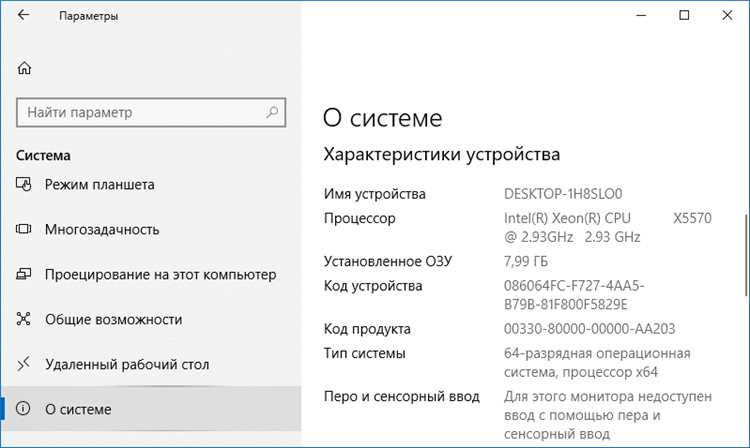
Самый точный способ определить модель процессора на Windows – использовать встроенный инструмент Диспетчер задач. Откройте его сочетанием клавиш Ctrl + Shift + Esc, перейдите на вкладку «Производительность» и выберите «ЦП». Здесь отображается не только название модели, но и количество ядер, потоков, базовая и текущая тактовая частота.
Для детальной информации можно воспользоваться утилитой System Information (msinfo32). В разделе «Компоненты → Процессор» видны точные характеристики, включая поддерживаемые инструкции, кеш L1/L2/L3 и архитектуру.
Если нужна информация о процессоре вне операционной системы, можно использовать BIOS/UEFI. При загрузке компьютера в разделе «Main» или «System Information» указана точная модель, частота и количество ядер. Это особенно полезно для серверов или сборок без ОС.
Для проверки характеристик в реальном времени под Windows применяются сторонние программы, например CPU-Z. Она показывает модель, кодовое имя, технологический процесс, напряжение и температурные сенсоры.
На ноутбуках важно учитывать, что некоторые процессоры имеют Turbo Boost или аналогичную технологию. Инструменты вроде CPU-Z или HWInfo позволяют видеть как базовую, так и максимальную динамическую частоту каждого ядра.
В случае процессоров AMD серии Ryzen или Intel Core важно обращать внимание на поколение и архитектуру. Это влияет на поддержку инструкций, энергопотребление и производительность в многопоточных задачах.
Проверка объема и типа оперативной памяти

Для точного определения объема оперативной памяти (RAM) на Windows 10 и 11 откройте «Диспетчер задач» сочетанием клавиш Ctrl+Shift+Esc, перейдите во вкладку «Производительность» и выберите «Память». Там отображается общий объем, частота работы модулей и количество используемых слотов.
На Linux используйте команду sudo dmidecode --type memory или free -h для быстрого просмотра доступной и используемой RAM. dmidecode покажет производителя, тип памяти (DDR3, DDR4, DDR5), серийный номер и размер каждого модуля.
Для MacOS откройте «Об этом Mac» → «Память». Здесь виден общий объем, количество установленных модулей и их конфигурация. Для расширенной информации можно использовать команду system_profiler SPMemoryDataType.
Если требуется визуализировать данные о памяти на аппаратном уровне, полезна утилита CPU-Z (Windows) или lshw (Linux). Она отображает тип памяти, частоту, тайминги и количество банков. Например, DDR4-3200 с CL16 является стандартом для большинства современных ПК.
Ниже приведена таблица с наиболее распространенными типами и объемами RAM для настольных систем 2026 года:
| Тип памяти | Объем на модуль | Частота, МГц | Применение |
|---|---|---|---|
| DDR3 | 4–16 ГБ | 1333–1866 | Старые системы, офис |
| DDR4 | 4–32 ГБ | 2133–3600 | Современные ПК и ноутбуки |
| DDR5 | 8–64 ГБ | 4800–7200 | Игровые и рабочие станции |
При выборе или проверке памяти важно учитывать не только суммарный объем, но и поддержку материнской платой конкретного типа и частоты. Несоответствие может привести к пониженной скорости работы или невозможности загрузки системы.
Просмотр информации о видеокарте и графических драйверах

Для точного определения модели видеокарты в Windows откройте «Диспетчер устройств» и разверните раздел «Видеоадаптеры». Там будет указано точное имя графического процессора, например NVIDIA GeForce RTX 3060 или AMD Radeon RX 6700 XT, что критично для проверки совместимости с играми и приложениями.
Узнать текущую версию драйвера можно через свойства видеокарты в том же «Диспетчере устройств». Вкладка «Драйвер» покажет дату установки, версию и поставщика драйвера, что помогает определить необходимость обновления для устранения багов или повышения производительности.
Системная утилита DirectX Diagnostic Tool (dxdiag) позволяет получить расширенную информацию о видеокарте: объем видеопамяти, поддерживаемые DirectX версии, текущее разрешение и частоту обновления экрана. Команда «Win + R → dxdiag» открывает окно диагностики без установки сторонних программ.
Для более детального мониторинга рекомендуется использовать специализированные утилиты вроде GPU-Z. Она отображает точную тактовую частоту GPU и памяти, нагрузку в реальном времени, температуру, количество потоковых процессоров и поддерживаемые функции OpenCL или Vulkan.
На ноутбуках с гибридной графикой важно определить, какой графический процессор активен в данный момент. В настройках панели управления NVIDIA или AMD можно увидеть, какие приложения используют встроенную или дискретную видеокарту, что помогает экономить энергию и предотвращать перегрев.
При необходимости обновления драйверов лучше загружать их с официальных сайтов производителей: NVIDIA, AMD или Intel. Автоматические обновления через Windows Update иногда устанавливают устаревшие версии, что может привести к падению FPS или сбоям в современных играх.
В Linux информация о графике доступна через команду «lspci | grep VGA» для идентификации устройства и «glxinfo | grep OpenGL» для проверки версии драйвера и поддерживаемых функций. Для пользователей Wayland и Xorg это также позволяет проверять корректность установки драйверов.
Для комплексной диагностики видеокарты и драйверов полезно использовать стресс-тесты, такие как FurMark или 3DMark. Они выявляют проблемы с охлаждением, нестабильность драйвера или недостаток видеопамяти, давая полную картину возможностей вашей графической подсистемы.
Определение модели и объема жесткого диска или SSD
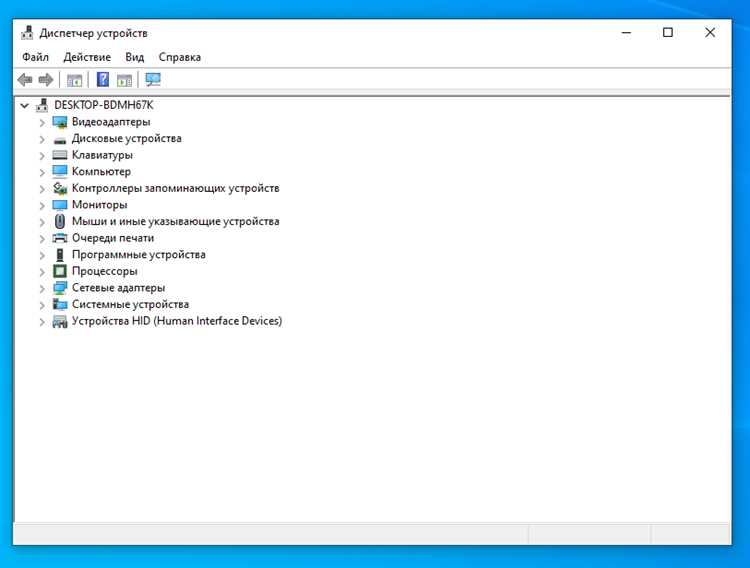
Для точного определения модели накопителя в Windows можно использовать утилиту «Диспетчер устройств» или команду `wmic diskdrive get model, size` в PowerShell. Она выведет точное наименование устройства и его емкость в байтах, что позволяет сверить данные с документацией производителя.
На macOS информация о накопителе доступна через «Об этом Mac» → «Отчет о системе» → «Хранилище». Здесь отображается модель SSD или HDD, интерфейс подключения (SATA, NVMe) и общий объем. Для детальной диагностики можно использовать команду `diskutil list`, которая показывает разделы и их размеры.
Для практической проверки объема полезно сверять данные системы с фактической емкостью диска. Производители указывают объем в десятеричной системе (1 TB = 10¹² байт), а ОС часто отображает в двоичной (1 TiB = 2⁴⁰ байт). Разница может достигать 7–10 %, и понимание этой особенности помогает правильно оценить доступное пространство перед установкой приложений или резервного копирования.
Как узнать версию и разрядность операционной системы

На Windows 10 и 11 определить версию системы можно через меню «Параметры». Откройте «Пуск» → «Параметры» → «Система» → «О системе». В разделе «Характеристики устройства» отображается версия Windows, сборка, а также разрядность: 32-битная или 64-битная. Эти данные необходимы для выбора совместимых драйверов и программ.
Для более быстрого способа можно использовать команду winver. Нажмите Win + R, введите winver и нажмите Enter. Откроется окно с точной версией ОС и номером сборки. Этот метод особенно полезен для проверки обновлений после установки патчей безопасности.
На macOS информацию о версии и архитектуре процессора получают через меню Apple → «Об этом Mac». В появившемся окне указана версия macOS и модель процессора. Для уточнения разрядности можно открыть «Системный отчет» → «Аппаратные средства» → «Процессор», где указано, поддерживает ли система 64-битные приложения.
Просмотр сетевых адаптеров и их параметров
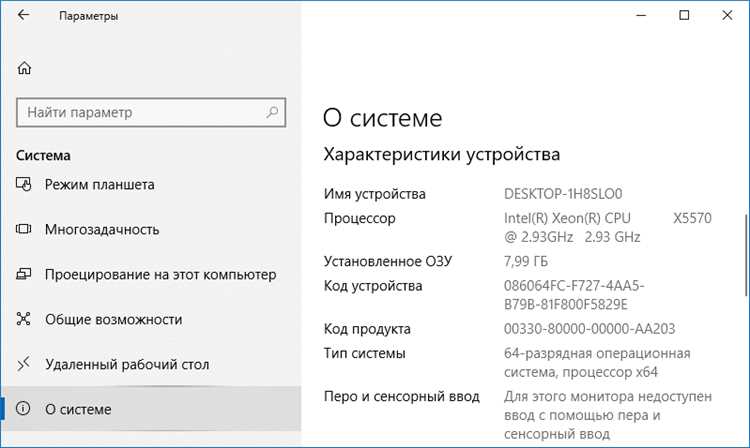
Для точного анализа сетевых адаптеров на Windows используйте команду ipconfig /all в командной строке. Она отображает полный список адаптеров с их MAC-адресами, IP-адресами, масками подсети и шлюзами по умолчанию. В Linux аналогично работает ifconfig -a или ip addr show, где видны физические и виртуальные интерфейсы, их состояние (UP/DOWN), а также MTU и статистика передачи данных. На macOS детальная информация доступна через networksetup -listallhardwareports, где можно сопоставить имя интерфейса с конкретным портом и типом подключения.
Для мониторинга и изменения параметров рекомендуются следующие подходы:
- Использовать графические средства: Windows – «Сетевые подключения», Linux – nm-connection-editor, macOS – «Системные настройки → Сеть»;
- Проверять скорость и дуплекс адаптера через свойства сетевого интерфейса в ОС;
- Применять команды диагностики: ping, traceroute, ethtool для Linux, чтобы оценить стабильность и параметры канала;
- Сохранять конфигурации и резервные копии файлов настроек, особенно при смене драйверов или сетевого оборудования.
Использование командной строки для подробной информации о системе
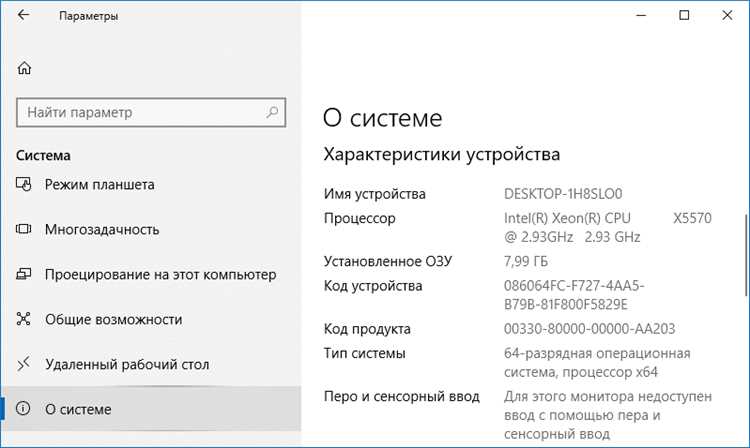
Детали по памяти можно получить через wmic memorychip get capacity, speed, manufacturer, partnumber. Результат включает объем каждого модуля в байтах, его частоту и производителя, что помогает при апгрейде или замене модулей RAM.
Сведения о жестких дисках и разделах доступны с помощью wmic diskdrive get model, size, interfaceType. Вы узнаете модель диска, объем в байтах и тип интерфейса (SATA, NVMe), что особенно важно для оценки совместимости при модернизации.
Для сетевых адаптеров применяйте ipconfig /all и wmic nic get name, MACAddress, Speed. Это предоставляет MAC-адрес, скорость подключения и статус адаптера, полезно для точной настройки сетевых конфигураций и устранения конфликтов IP.
Для экспорта всей информации в файл для анализа можно выполнить systeminfo > C:\systeminfo.txt или аналогичные команды для wmic. Это удобно при подготовке отчетов, удаленной диагностики или автоматизированного мониторинга оборудования.
Вопрос-ответ:
Как узнать точную модель процессора на моем компьютере?
Чтобы определить модель процессора, можно воспользоваться встроенными средствами системы. В Windows достаточно открыть «Сведения о системе» через поиск в меню «Пуск» или нажать сочетание клавиш Win + Pause/Break. Там будет указана модель процессора и его характеристики. Альтернативно, можно открыть «Диспетчер устройств» и развернуть раздел «Процессоры» — каждая запись покажет точное название установленного процессора.
Каким образом проверить объем оперативной памяти и ее тип?
Объем и тип оперативной памяти отображаются в «Сведения о системе» или через «Диспетчер задач». В «Диспетчере задач» на вкладке «Производительность» есть раздел «Память», где показан общий объем, частота работы и тип (например, DDR4). Также можно использовать команду «wmic memorychip get capacity, speed, memorytype» в командной строке для получения более детальной информации о каждой планке.
Можно ли узнать, какая видеокарта установлена без сторонних программ?
Да, определить видеокарту можно средствами самой операционной системы. В Windows откройте «Диспетчер устройств» и найдите раздел «Видеоадаптеры» — там будет название вашей видеокарты. Дополнительно, на вкладке «Производительность» в «Диспетчере задач» можно посмотреть текущую нагрузку на графический процессор и его модель. Это помогает быстро проверить оборудование без установки дополнительного ПО.
Какие способы позволяют посмотреть серийный номер и уникальные идентификаторы компьютера?
Серийный номер и уникальные идентификаторы можно узнать с помощью командной строки. Например, команда «wmic bios get serialnumber» выведет серийный номер материнской платы. Для получения идентификатора системы можно использовать «wmic csproduct get uuid». Эти данные часто требуются для гарантийного обслуживания или при обращении в техническую поддержку. Альтернативно, некоторые производители указывают серийный номер на наклейке на корпусе устройства.

 Загрузка...