Содержание статьи
В мобильном приложении Стим настройка языка интерфейса отличается от настольной версии и требует перехода через меню профиля. Для изменения языка необходимо открыть приложение, нажать на значок профиля в правом верхнем углу, выбрать Настройки и перейти в раздел Интерфейс. Здесь отображается список доступных языков, включая русский, английский, немецкий, французский и испанский.
После выбора нового языка приложение автоматически обновляет все элементы интерфейса, включая вкладки Магазин, Библиотека и Сообщения. Важно отметить, что изменение языка не влияет на региональные настройки магазина, поэтому цены и доступность игр остаются прежними. Для корректного применения изменений рекомендуется полностью перезапустить приложение.
Если язык не изменился после перезапуска, следует проверить актуальность версии приложения через Google Play или App Store. В редких случаях кэш может сохранять предыдущие настройки, поэтому очистка данных приложения через системные настройки мобильного устройства обеспечивает мгновенное обновление интерфейса.
Для пользователей, работающих с несколькими учетными записями, изменение языка действует индивидуально для каждого профиля. При переключении между учетными записями приложение сохраняет последние выбранные языковые настройки, что позволяет избежать повторной настройки при входе в другой аккаунт.
Проверка текущего языка приложения Стим
Для определения текущего языка интерфейса Стим на мобильном устройстве откройте приложение и перейдите в главное меню. Обычно значок профиля в правом верхнем углу ведет к настройкам. Там отображается выбранный язык, который используется для всех элементов интерфейса.
Если язык интерфейса не совпадает с вашим предпочтением, важно точно узнать текущую настройку перед изменением. Это позволит избежать ошибок при выборе новой локализации и сохранить правильное отображение меню и уведомлений.
В приложении Стим текущий язык отображается в разделе «Настройки» → «Интерфейс». Он представлен в выпадающем списке с кодами языков. Например, «Русский (RU)», «English (EN)», «Deutsch (DE)».
Для быстрой проверки можно сверить язык по основным элементам меню. Ключевые пункты, которые всегда переводятся: «Магазин», «Библиотека», «Сообщество», «Чат».
Таблица соответствия кода языка и названия на интерфейсе поможет определить текущую локализацию без дополнительных действий:
| Код языка | Название на интерфейсе |
|---|---|
| RU | Русский |
| EN | English |
| DE | Deutsch |
| FR | Français |
| ES | Español |
Если интерфейс отображается на непонятном языке, можно перейти к иконкам меню для навигации. Значки «шестеренка» для настроек и «человечек» для профиля остаются одинаковыми, что позволяет определить язык по месту расположения элемента.
Дополнительно, текущий язык можно проверить через уведомления. Системные сообщения, приглашения в игры и обновления магазина всегда приходят на выбранный язык интерфейса, что дает дополнительную проверку без открытия настроек.
При регулярной смене языка рекомендуется вести заметку о коде текущей локализации. Это удобно для быстрого возврата к привычной версии интерфейса, особенно если используются тестовые или экспериментальные языки через мобильное приложение.
Смена языка в мобильном приложении Стим
Чтобы изменить язык интерфейса в мобильном приложении Стим, откройте приложение и перейдите в раздел «Настройки» через иконку шестерёнки в правом верхнем углу главного экрана. В разделе «Интерфейс» выберите пункт «Язык приложения», после чего откроется список доступных языков. Стим поддерживает более 20 языков, включая русский, английский, испанский и японский. Выберите нужный язык и подтвердите изменение, нажав кнопку «Применить». Приложение автоматически перезапустится с новым языком интерфейса, сохранив все пользовательские данные и настройки аккаунта.
Если после смены языка некоторые элементы интерфейса остаются на прежнем языке, рекомендуется полностью закрыть приложение и очистить кэш. На устройствах с Android это делается через «Настройки → Приложения → Стим → Хранилище → Очистить кэш», на iOS достаточно удалить приложение из многозадачности и открыть снова. Для удобства можно заранее установить клавиатуру на выбранном языке, чтобы корректно отображались системные уведомления и поиск игр внутри приложения.
Изменение языка через настройки аккаунта Steam
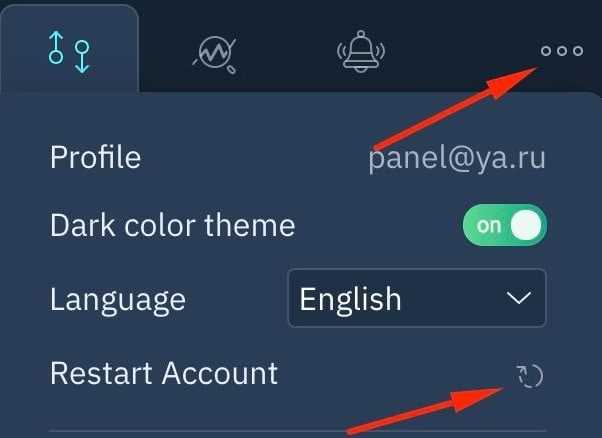
Чтобы изменить язык интерфейса Steam на мобильном устройстве через настройки аккаунта, откройте приложение и перейдите в раздел Профиль. Нажмите на значок шестерёнки в верхнем правом углу, затем выберите Настройки аккаунта. В разделе Язык интерфейса доступен список всех поддерживаемых языков, включая русский, английский, немецкий и японский.
После выбора нужного языка приложение потребует перезапуска для применения изменений. Рекомендуется завершить все активные процессы в Steam и закрыть фоновые окна, чтобы обновление интерфейса прошло корректно. При переключении языка сохраняются все данные аккаунта, покупки и настройки библиотек игр остаются неизменными.
Если после смены языка некоторые элементы интерфейса остаются на старом языке, очистите кэш приложения через меню Настройки → Приложение → Хранилище → Очистить кэш. В редких случаях может потребоваться повторная авторизация через мобильный Steam Guard для корректного отображения выбранного языка. Такая последовательность действий гарантирует полное обновление локализации без потери пользовательских данных.
Перезапуск приложения после смены языка
После изменения языка интерфейса в мобильном приложении Стим необходимо полностью закрыть приложение, чтобы новые настройки корректно применились. На устройствах iOS это делается через свайп вверх в меню многозадачности, на Android – через экран последних приложений с выбором «Закрыть» или «Завершить». Простое сворачивание приложения не обновляет интерфейс, и часть элементов может оставаться на старом языке.
После перезапуска Стим автоматически подгружает языковые файлы, включая системные уведомления и панели управления игровыми библиотеками. Если интерфейс не изменился, рекомендуется очистить кэш приложения в настройках телефона: на Android путь «Настройки → Приложения → Стим → Память → Очистить кэш», на iOS – удаление и повторная установка приложения. Эти шаги гарантируют, что все кнопки, меню и уведомления отображаются на выбранном языке.
Исправление проблем с отображением текста на новом языке
Если после смены языка интерфейса в приложении Steam на мобильном устройстве часть текста отображается некорректно или заменяется символами, первым шагом следует очистить кэш приложения. На устройствах Android это делается через «Настройки → Приложения → Steam → Хранилище → Очистить кэш». На iOS рекомендуется полностью закрыть приложение и перезапустить устройство, чтобы система заново подгрузила локализационные файлы.
Нередко причиной искажений становятся устаревшие шрифты. Steam использует набор Unicode, поддерживающий большинство языков, но встроенные системные шрифты на некоторых версиях Android или iOS могут не содержать всех необходимых символов. Установка обновлений операционной системы или стороннего пакета шрифтов для конкретного языка помогает устранить пропуски и замены символов.
Важно также проверить настройки региональных форматов и кодировки. В разделе «Язык и регион» мобильной ОС необходимо убедиться, что язык интерфейса и региональные стандарты совпадают. Несоответствие форматов даты, времени и чисел иногда приводит к некорректной подгрузке текстов Steam, особенно в меню покупок и библиотеке игр.
Если проблемы сохраняются, рекомендуется полностью удалить и заново установить приложение, сохранив перед этим данные Steam Cloud. При повторной установке приложение скачивает свежие файлы локализации с серверов Steam, что практически всегда решает проблемы с отображением текста на новом языке.
Выбор языка магазина и сообщества Стим
В мобильном приложении Стим язык магазина и язык сообщества настраиваются отдельно от основного языка интерфейса. Чтобы изменить язык магазина, откройте вкладку «Магазин», нажмите на иконку профиля, затем выберите «Настройки магазина» → «Язык». Здесь доступно более 30 локализаций, включая русский, английский, немецкий, испанский и японский. При выборе языка важно учитывать, что это влияет только на отображение описаний игр, цен и региональных предложений.
Для языка сообщества нужно открыть раздел «Сообщество» и перейти в «Настройки профиля» → «Язык общения». Выбранный язык отображается в обсуждениях, форумах и комментариях. Если выбранный язык отсутствует в локализации конкретной игры, сообщения автоматически показываются на английском с возможностью перевода встроенными средствами Стим.
Рекомендуется использовать один и тот же язык для магазина и сообщества, чтобы избежать путаницы при навигации и получении уведомлений. Для пользователей с несколькими устройствами стоит синхронизировать настройки через аккаунт Стим, чтобы изменения автоматически применялись на всех мобильных устройствах и ПК.
Если в магазине или сообществе появляется контент на другом языке, воспользуйтесь встроенной функцией перевода, нажав на значок перевода в правом верхнем углу страницы. Для максимальной точности переводов лучше выбирать язык, совпадающий с интерфейсом операционной системы, так как Стим оптимизирует локализацию под системные настройки.
Возврат к предыдущему языку интерфейса при необходимости
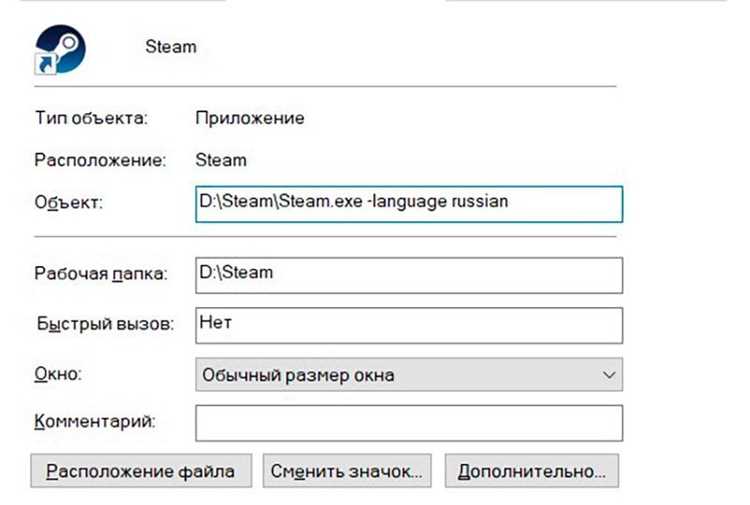
Если после смены языка интерфейса Стим на мобильном устройстве вы заметили неудобства, вернуть предыдущий язык можно через настройки приложения.
Откройте Стим, перейдите в раздел Настройки → Интерфейс. В списке доступных языков выберите прежний язык. Изменения вступят в силу сразу после перезапуска приложения.
На iOS и Android последовательность действий идентична, однако для корректного применения нового языка рекомендуется полностью закрыть приложение и запустить его снова через диспетчер приложений.
Если предыдущий язык отсутствует в списке, проверьте актуальность версии Стим. Обновление приложения через App Store или Google Play может добавить недостающие локализации.
При возврате к старому языку сохранение текущих настроек и кэша гарантирует, что ваши игровые данные и библиотека останутся неизменными. Нет необходимости повторно входить в аккаунт.
Для ускорения переключения между языками можно использовать быстрый доступ через панель уведомлений или виджет Стим, если такая функция поддерживается вашей версией приложения.
- Проверяйте язык системного интерфейса устройства – иногда он влияет на язык приложения.
- Если приложение не отображает корректный язык, очистите кэш и данные Стим через системные настройки.
- В случае сохранения проблемы обратитесь в поддержку Стим, приложив скриншоты текущих настроек.
Регулярная проверка доступных языковых пакетов и обновлений Стим позволяет избежать потери локализации и быстро возвращать привычный интерфейс при необходимости.
Вопрос-ответ:
Как изменить язык интерфейса Стим на мобильном телефоне?
Откройте приложение Стим на телефоне, перейдите в меню настроек, найдите раздел «Язык» и выберите подходящий из списка. После выбора язык интерфейса изменится сразу или после перезапуска приложения.
Можно ли использовать несколько языков одновременно в приложении Стим на телефоне?
В приложении на мобильном устройстве поддерживается только один язык интерфейса одновременно. Если нужно временно переключить язык, придётся зайти в настройки и выбрать новый язык, заменив предыдущий.
Почему язык интерфейса Стим не меняется после выбора нового в настройках?
Если изменения языка не вступают в силу, возможно, приложение нужно перезапустить. Также проверьте, что в настройках телефона выбран язык, совместимый с выбранным в Стим, и что приложение обновлено до последней версии.
Изменится ли язык игр в Стим после смены языка интерфейса приложения на телефоне?
Смена языка интерфейса приложения не всегда меняет язык самих игр. Большинство игр имеют собственные настройки языка, которые нужно изменить отдельно в их параметрах или через клиент Стим.
Можно ли вернуть язык интерфейса Стим на телефонный по умолчанию?
Да, для этого откройте настройки Стим, выберите раздел «Язык» и отметьте вариант, совпадающий с языком, установленным на вашем устройстве. После подтверждения и перезапуска приложения интерфейс вернётся к исходному языку.
Как поменять язык интерфейса Стим на мобильном телефоне?
Чтобы изменить язык интерфейса Стим на телефоне, откройте приложение и нажмите на значок меню (обычно это три горизонтальные линии в верхнем левом углу). Затем перейдите в «Настройки» и выберите раздел «Интерфейс». В списке доступных языков найдите нужный и выберите его. После этого приложение может попросить перезапустить, чтобы изменения вступили в силу. После перезапуска интерфейс будет отображаться на выбранном языке.
Почему некоторые элементы приложения остаются на старом языке после смены настроек?
Иногда после изменения языка отдельные части приложения остаются на прежнем языке. Это происходит из-за кэширования или того, что некоторые элементы интерфейса привязаны к региональным настройкам устройства. Чтобы исправить ситуацию, попробуйте полностью закрыть приложение и очистить его кэш через настройки телефона. Если проблема сохраняется, убедитесь, что выбранный язык поддерживается последней версией Стим, и при необходимости обновите приложение через магазин приложений. После этих действий интерфейс обычно полностью переключается на новый язык.

 Загрузка...