Содержание статьи

В Windows 7 под «ID компьютера» обычно понимают конкретный технический идентификатор: Machine GUID, SID системы или уникальный код оборудования, используемый драйверами и лицензионным ПО. Эти значения применяются для активации программ, привязки лицензий, настройки корпоративных сетей и диагностики сбоев. Непонимание, какой именно ID требуется, часто приводит к ошибкам при установке или проверке лицензии.
Операционная система хранит разные идентификаторы в разных местах: часть доступна через стандартные оснастки, другая – только в системных разделах реестра. Например, Machine GUID формируется при установке системы и редко меняется, тогда как имя компьютера и сетевой идентификатор могут быть изменены пользователем. Поэтому важно заранее определить, какой ID запрашивает программа или администратор.
Для получения нужного значения в Windows 7 используются встроенные инструменты: окно «Сведения о системе», свойства «Компьютера», оснастка управления учетными записями и редактор реестра. Каждый способ дает разный результат, и выбор метода напрямую влияет на корректность данных. Неверно скопированный идентификатор – частая причина отказа активации и конфликтов в домене.
Практический подход – сначала уточнить тип требуемого ID, затем использовать соответствующий системный инструмент и зафиксировать значение без форматирования и лишних символов. Это особенно критично при ручном вводе ключей и работе со старыми приложениями, ориентированными именно на Windows 7.
Определение ID компьютера через свойства системы
В Windows 7 идентификатор компьютера можно найти через окно Свойства системы. Для этого откройте меню Пуск, кликните правой кнопкой мыши по Компьютер и выберите Свойства. В разделе Имя компьютера, домен и рабочая группа указан уникальный Computer Name, который часто используется как ID устройства в локальной сети. Дополнительно, нажав Дополнительные параметры системы → Идентификаторы, можно получить серийный номер и GUID, применяемый для лицензирования и управления оборудованием.
Для администраторов важно сохранять эти данные в отдельном документе: GUID и серийный номер напрямую влияют на активацию ПО и регистрацию оборудования в корпоративной сети. Использование Свойств системы исключает необходимость сторонних утилит и гарантирует точность информации, поскольку данные считываются напрямую из реестра Windows 7, что минимизирует риск ошибок при идентификации компьютера.
Просмотр идентификатора компьютера с помощью команды systeminfo
В Windows 7 команда systeminfo предоставляет полную сводку о конфигурации системы, включая уникальный идентификатор компьютера. Для ее запуска откройте Командную строку с правами администратора.
Введите команду systeminfo и нажмите Enter. Через несколько секунд система выведет список параметров, среди которых ищите строку Идентификатор ОС или UUID, если доступна.
UUID компьютера представлен длинным набором символов и букв, например 4C4C4544-0032-5610-8053-CAC04F313131. Этот идентификатор уникален для каждой машины и используется для учета лицензий и инвентаризации.
В некоторых сборках Windows 7 поле UUID может отсутствовать. В этом случае используйте команду wmic csproduct get UUID, которая напрямую возвращает идентификатор компьютера.
Для быстрой фильтрации информации применяйте findstr: systeminfo | findstr /C:»UUID». Это позволит отобразить только нужный параметр без лишних данных.
Важно помнить, что идентификатор не совпадает с серийным номером материнской платы или MAC-адресом сети. UUID привязан к BIOS и не изменяется при переустановке Windows.
Использование systeminfo удобно для администраторов сети, которые хотят массово проверять уникальные идентификаторы на нескольких компьютерах, а также для документирования корпоративных устройств.
Получение ID компьютера через команду hostname
Команда hostname позволяет получить сетевое имя вашего компьютера, которое в большинстве случаев используется как уникальный идентификатор в локальной сети. Она не требует прав администратора и работает в стандартной командной строке Windows 7.
Для запуска откройте меню Пуск → Выполнить, введите cmd и нажмите Enter. В открывшемся окне командной строки введите команду hostname и нажмите Enter. Результатом будет отображение текущего имени устройства.
| Команда | Результат |
|---|---|
| hostname | DESKTOP-123ABC |
Важно помнить, что имя, возвращаемое командой hostname, зависит от настроек системы и может отличаться от физического серийного номера компьютера. Для сетевых операций именно это имя используется для идентификации узла.
Если компьютер подключен к домену, команда hostname покажет локальное имя устройства, а не полное доменное имя. Для получения полного FQDN можно использовать команду ipconfig /all или nslookup %COMPUTERNAME%.
Команду hostname можно интегрировать в скрипты для автоматической генерации отчетов о сетевых устройствах. Например, сохранять результаты в текстовый файл с помощью hostname > C:\имя_файла.txt.
Использование hostname подходит для быстрой проверки идентификатора компьютера в локальной сети, особенно при администрировании небольших сетей, где нет необходимости в сложных инструментах инвентаризации.
Определение аппаратного ID через диспетчер устройств
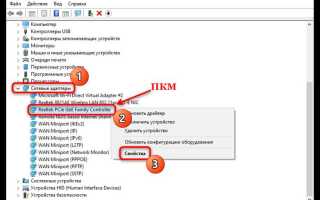
Для получения аппаратного ID в Windows 7 откройте «Диспетчер устройств» через комбинацию клавиш Win + R и ввод команды devmgmt.msc. Найдите интересующее устройство в списке категорий, кликните по нему правой кнопкой мыши и выберите «Свойства». Перейдите на вкладку «Сведения» и в раскрывающемся меню «Свойство» выберите «ИД оборудования» (Hardware Ids). В поле «Значение» будут представлены строки вида PCI\VEN_XXXX&DEV_YYYY&SUBSYS_ZZZZZZZZ, где каждая часть содержит идентификаторы производителя, модели и подустройства.
Для удобства копирования и анализа рекомендуем:
- Использовать комбинацию Ctrl+C для точного переноса значения в текстовый файл;
- Сравнивать VID (Vendor ID) и PID (Device ID) с базами производителей для точного определения оборудования;
- Если требуется идентификация нескольких устройств, формируйте отдельные списки с указанием категории и имени устройства, чтобы избежать путаницы;
- Для драйверов специфического оборудования аппаратный ID позволяет найти совместимые версии даже при отсутствии автоматического обновления.
Просмотр уникального идентификатора в реестре Windows 7
Наиболее стабильный идентификатор системы хранится в реестре по пути HKEY_LOCAL_MACHINE\SOFTWARE\Microsoft\Cryptography. Параметр MachineGuid представляет собой строковый GUID, формируемый при установке ОС и редко изменяемый в ходе эксплуатации. Его используют многие приложения для привязки лицензий, поэтому это значение чаще всего и подразумевают под «ID компьютера».
Для просмотра откройте редактор реестра через regedit, перейдите к указанному разделу и обратите внимание именно на MachineGuid, а не на соседние ключи. Значение копируется без фигурных скобок и пробелов; любые изменения недопустимы – редактирование приведет к проблемам с активацией ПО и обновлениями.
Дополнительный идентификатор можно найти в разделе HKEY_LOCAL_MACHINE\SYSTEM\CurrentControlSet\Control\IDConfigDB\Hardware Profiles\0001. Параметр HwProfileGuid отражает профиль оборудования и может отличаться при смене конфигурации или загрузке с другим профилем, поэтому его применяют для уточняющей идентификации, а не как основной ID.
Еще один связанный с лицензированием параметр – DigitalProductID в ветке HKEY_LOCAL_MACHINE\SOFTWARE\Microsoft\Windows NT\CurrentVersion. Это бинарное значение, содержащее данные о ключе продукта и установке. Его читают специализированные утилиты, вручную анализировать его нецелесообразно.
Перед работой с реестром рекомендуется создать точку восстановления системы или экспортировать изменяемый раздел. Просмотр значений безопасен, но любое сохранение с изменениями может нарушить корректность работы Windows 7 и установленного программного обеспечения.
Использование командной строки для получения MachineGuid
MachineGuid – уникальный идентификатор системы, который хранится в реестре Windows. В Windows 7 его можно быстро получить через командную строку без сторонних утилит.
Для начала откройте командную строку с правами администратора. Нажмите Win + R, введите cmd и нажмите Ctrl + Shift + Enter для запуска от имени администратора.
Команда для извлечения MachineGuid выглядит следующим образом:
reg query HKEY_LOCAL_MACHINE\SOFTWARE\Microsoft\Cryptography /v MachineGuid
Если вы хотите сразу скопировать GUID в буфер обмена, используйте команду с for /f:
for /f "tokens=2*" %i in ('reg query HKEY_LOCAL_MACHINE\SOFTWARE\Microsoft\Cryptography /v MachineGuid') do @echo %j | clip
Этот способ позволяет избежать ручного копирования и экономит время при работе с несколькими системами или скриптами.
Для проверки корректности скопированного GUID вставьте его в любой текстовый редактор или выполните echo %clipboard%, если используется PowerShell.
Важно: MachineGuid уникален для каждой установки Windows. При клонировании системы без генерации нового ключа может возникнуть конфликт идентификаторов на сети.
Командная строка – надежный инструмент для быстрого доступа к MachineGuid. Она подходит как для разовых проверок, так и для автоматизации сбора информации о компьютерах в организации.
Сравнение разных ID компьютера и их назначение в Windows 7
В Windows 7 существуют несколько типов идентификаторов компьютера, каждый из которых выполняет специфическую функцию. Серийный номер BIOS (System Serial Number) уникален для каждого устройства и используется производителями для учета оборудования и поддержки гарантий. SID (Security Identifier) применяется системой безопасности для различения учетных записей и групп, обеспечивая контроль доступа к файлам и реестру.
Другой важный идентификатор – MAC-адрес сетевого адаптера, который привязывается к сетевому интерфейсу и часто используется для лицензирования ПО и ограничения доступа к корпоративным сетям. В отличие от MAC, Hardware ID (HWID) формируется на основе нескольких компонентов компьютера – процессора, материнской платы, жесткого диска – и служит ключом для активации программного обеспечения, например, Windows или антивирусов.
Для администраторов важно понимать различия между этими ID. SID меняется при создании нового пользователя или клонировании системы, а BIOS Serial Number и HWID сохраняются неизменными при переустановке ОС. Рекомендовано использовать сочетание HWID и MAC для точной идентификации устройства в сети, а SID – для управления правами доступа и аудита событий безопасности.
Вопрос-ответ:
Как узнать уникальный идентификатор моего компьютера в Windows 7?
В Windows 7 существует несколько способов узнать идентификатор устройства. Один из них — через командную строку: нужно открыть «Пуск», ввести cmd и нажать Enter. В командной строке вводится команда wmic csproduct get uuid. После выполнения появится строка с уникальным идентификатором вашего ПК.
Можно ли узнать ID компьютера без установки дополнительных программ?
Да, это возможно с помощью стандартных инструментов Windows. Например, через «Сведения о системе»: нажмите «Пуск», введите msinfo32 и откройте приложение. В разделе «Сведения о системе» можно найти строку с идентификатором системы или серийным номером, который выступает в качестве уникального кода для вашего компьютера.
Что делать, если команда для просмотра ID компьютера не показывает результат?
Если команда wmic csproduct get uuid возвращает пустое значение или ошибку, вероятнее всего, проблема связана с настройками BIOS или правами доступа. Проверьте, что вы запускаете командную строку с правами администратора. Также можно обратиться к документации производителя материнской платы, так как иногда идентификатор может быть не записан или скрыт в BIOS.
Чем отличается серийный номер ПК от ID системы в Windows 7?
Серийный номер чаще указывает на конкретное оборудование, которое выпускает производитель, и может быть указан на корпусе или в BIOS. ID системы формируется операционной системой на основе данных оборудования и используется для уникальной идентификации в Windows. То есть серийный номер — это «физический» код, а ID системы — «логический» код для работы ОС и приложений.
Можно ли использовать ID компьютера для установки программного обеспечения?
Да, некоторые программы используют уникальный идентификатор системы для привязки лицензии к конкретному устройству. В этом случае при установке или активации программного продукта она сверяет введённый ключ с ID вашего ПК, чтобы предотвратить установку на других машинах. Важно, чтобы ID был корректно определён через системные средства, иначе активация может не пройти.
Как узнать уникальный идентификатор моего компьютера в Windows 7 без установки дополнительных программ?
В Windows 7 узнать идентификатор устройства можно с помощью встроенных инструментов. Один из способов — использовать командную строку. Нажмите комбинацию клавиш Win + R, введите cmd и нажмите Enter. В открывшемся окне введите команду wmic csproduct get uuid и нажмите Enter. На экране появится уникальный идентификатор вашей системы, который можно использовать для регистрации программ или отслеживания оборудования.
Можно ли узнать ID компьютера через свойства системы, не открывая командную строку?
Да, частично эту информацию можно получить через свойства системы, хотя полный уникальный идентификатор там не отображается. Нажмите Пуск → Панель управления → Система и безопасность → Система. Здесь вы увидите имя компьютера, тип процессора, установленную память и другие параметры. Для полного UUID потребуется командная строка или специализированные утилиты, но базовые сведения о системе и её имени можно получить именно через этот раздел без дополнительных действий.

 Загрузка...