Содержание статьи

Экран вызова на Android отвечает за отображение информации о звонящем, кнопок управления и дополнительных функций, таких как быстрый доступ к сообщениям или заметкам. По умолчанию многие устройства используют стандартное оформление производителя, но система позволяет заменить его сторонними приложениями или встроенными настройками.
Для изменения интерфейса вызова без рут-доступа рекомендуется использовать приложения из Google Play, например, True Phone Dialer или ExDialer, которые поддерживают кастомизацию цветовой схемы, расположения кнопок и отображения контактов. При выборе приложения важно проверить совместимость с версией Android вашего устройства и наличие регулярных обновлений.
Также возможна настройка через встроенные функции телефона. В Android 10 и выше можно перейти в Настройки → Приложения → Телефон → Экран вызова и выбрать одну из доступных тем или изменить поведение интерфейса звонков. В некоторых моделях, таких как Samsung Galaxy и Xiaomi, доступны отдельные опции для смены анимации звонка, шрифтов и размера фотографий контактов.
Оптимальный подход – сочетать встроенные возможности с легкими сторонними решениями, чтобы сохранить стабильность системы и увеличить функциональность. Важно регулярно создавать резервные копии настроек перед установкой новых приложений для экрана вызова, чтобы избежать потери данных и конфликтов между приложениями.
Проверка версии Android для совместимости с настройками экрана вызова
Перед изменением экрана вызова важно определить точную версию Android. Откройте «Настройки» → «О телефоне» → «Версия Android». Для большинства современных приложений для кастомизации экрана вызова требуется Android 8.0 (Oreo) и выше. Устройства с версиями ниже 7.0 могут не поддерживать динамические темы и сторонние наборы виджетов.
Совместимость также зависит от уровня сборки безопасности и наличия оболочки производителя. Например, устройства Samsung с One UI 4.0 и выше поддерживают настройку экрана вызова через сторонние лаунчеры, тогда как старые версии требуют root-доступ или ограничиваются стандартными опциями. Проверка сборки: «Настройки» → «Информация о ПО» → «Номер сборки» позволяет узнать актуальные возможности модификации интерфейса.
Для уверенности в совместимости используйте этот алгоритм:
- Определите версию Android и номер сборки.
- Сверьте их с требованиями выбранного приложения для изменения экрана вызова.
- Проверьте ограничения оболочки устройства (MIUI, One UI, EMUI).
- При необходимости обновите систему до последней стабильной версии, чтобы использовать все функции кастомизации.
Использование стандартного приложения «Телефон» для смены темы звонка
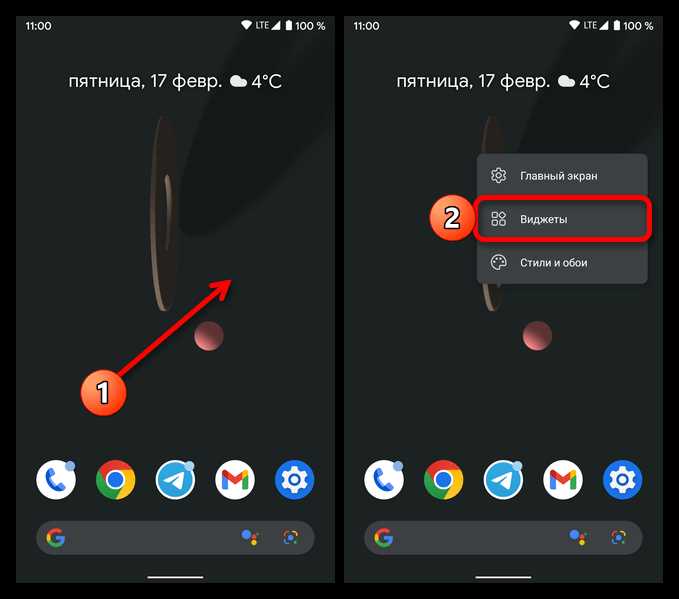
На большинстве Android-устройств предустановленное приложение «Телефон» позволяет менять тему экрана вызова без установки сторонних программ. Для начала откройте приложение и нажмите на три точки в правом верхнем углу, чтобы перейти в меню настроек.
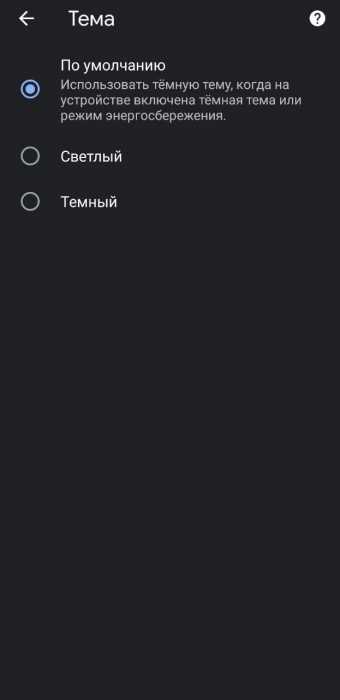
В разделе «Вызовы» выберите пункт «Тема экрана вызова». Здесь доступно несколько вариантов: светлая, тёмная и автоматическая, которая подстраивается под системную тему. Каждый вариант можно предварительно просмотреть прямо в настройках, нажав кнопку «Применить».
Если вы хотите использовать индивидуальные обои для звонков, в том же меню выберите «Обои экрана вызова». Поддерживаются форматы PNG и JPG с разрешением не менее 1080×1920 пикселей. Рекомендуется использовать изображения с высокой контрастностью, чтобы цифры и кнопки оставались читаемыми.
Таблица ниже показывает совместимость и особенности тем экрана вызова на популярных версиях Android:
| Версия Android | Доступные темы | Поддержка обоев |
|---|---|---|
| Android 12 | Светлая, тёмная, автоматическая | Да, форматы PNG/JPG |
| Android 11 | Светлая, тёмная | Да, форматы PNG/JPG |
| Android 10 | Светлая, тёмная | Ограниченная поддержка, только JPG |
После выбора темы или обоев обязательно сохраните изменения. Новая тема вступит в силу при следующем входящем или исходящем звонке, что позволяет моментально оценить визуальный эффект. Для более точной настройки цвета кнопок и текста используйте пункт «Настройки интерфейса» внутри приложения.
Использование стандартного приложения «Телефон» безопасно и не требует прав суперпользователя. Это оптимальный способ изменить визуальное оформление звонков без сторонних лаунчеров или модификаций системы, сохраняя стабильность работы устройства.
Установка сторонних приложений для кастомизации экрана вызова

Для изменения экрана вызова на Android удобно использовать специализированные приложения из Google Play, такие как True Phone Dialer или ExDialer. Они позволяют менять оформление, добавлять темы и расширенные функции управления контактами.
Перед установкой важно проверить совместимость приложения с версией Android вашего устройства. Некоторые лаунчеры и звонковые панели корректно работают только с Android 10 и выше.
Процесс установки начинается с загрузки APK или официальной версии через Google Play. Рекомендуется избегать сторонних сайтов, чтобы исключить риск вредоносного ПО.
После установки приложение обычно запрашивает разрешение на доступ к контактам и звонкам. Без этих прав большинство функций кастомизации работать не будет.
В настройках стороннего приложения можно менять фон, цвет кнопок, анимацию и даже расположение элементов интерфейса. Например, в ExDialer доступно свыше 20 тем и возможность добавлять собственные изображения для контактов.
Некоторые приложения позволяют устанавливать режим ночного вызова, который автоматически снижает яркость и меняет контраст при звонках ночью, что снижает нагрузку на глаза.
Для оптимальной работы рекомендуется отключить встроенный звонковый экран через системные настройки или выбрать стороннее приложение в качестве по умолчанию для вызовов.
Регулярное обновление стороннего приложения обеспечивает совместимость с последними версиями Android и исправление багов, связанных с отображением контактов и уведомлений о вызовах.
Выбор и настройка обоев для экрана вызова
Для изменения обоев экрана вызова на Android лучше использовать изображения с разрешением не ниже 1080×1920 пикселей, чтобы избежать размытия и искажения при масштабировании.
Рекомендуется выбирать форматы PNG или JPEG с высокой контрастностью, чтобы кнопки управления звонком оставались заметными и читаемыми на фоне изображения.
Чтобы установить обои, откройте приложение «Телефон», перейдите в Настройки → Экран вызова → Обои, выберите источник изображения и обрежьте его по предложенной рамке, соответствующей размеру экрана.
Для динамичных эффектов можно использовать живые обои, но стоит учитывать, что они потребляют больше ресурсов батареи и могут замедлять отклик интерфейса при входящем звонке.
Если вы хотите персонализировать экран вызова под конкретный контакт, большинство современных Android-прошивок позволяют назначить отдельное изображение для каждого контакта через карточку контакта.
Важно проверить видимость элементов интерфейса на выбранном фоне: темные кнопки плохо различимы на темных изображениях, а яркие кнопки теряются на светлом фоне. Используйте фильтры или полупрозрачные наложения, чтобы улучшить читаемость.
Некоторые сторонние приложения для экрана вызова, такие как True Phone Dialer & Contacts, предлагают расширенные возможности: автоматическое масштабирование, слайд-шоу из нескольких изображений и сохранение шаблонов для разных контактов.
После установки обоев протестируйте экран вызова в режиме тестового звонка, чтобы убедиться, что изображение корректно отображается и не мешает управлению звонком. При необходимости повторите обрезку или смените яркость и контрастность изображения.
Настройка стиля кнопок и шрифтов на экране вызова
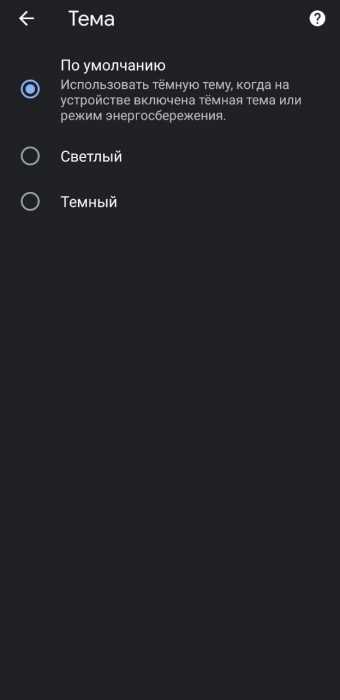
Для изменения внешнего вида кнопок на экране вызова рекомендуется использовать приложения сторонних разработчиков, таких как True Phone или Drupe. Эти утилиты позволяют выбирать между круглыми, квадратными и овальными кнопками с разной глубиной тени и анимацией при нажатии.
Цвет кнопок можно настраивать через палитру RGB или предустановленные темы. Например, для улучшения видимости в ярком освещении рекомендуется выбирать кнопки с контрастной обводкой и насыщенным фоном, а для темного режима – пастельные оттенки с мягким свечением.
Размер кнопок задается в пикселях или процентах от экрана. Минимальная удобная ширина для быстрого набора номера – 48 пикселей, высота – 48–56 пикселей. При меньших размерах возрастает риск ошибочного нажатия, особенно на устройствах с диагональю выше 6 дюймов.
Шрифты для отображения номеров и имени контакта выбираются отдельно. Оптимальные варианты – Roboto, Open Sans и Noto Sans, так как они хорошо читаются на всех разрешениях экрана. Рекомендуемый размер шрифта для номера – 22–26 sp, для имени контакта – 18–20 sp.
В приложениях с расширенными настройками можно добавить эффекты подсветки текста при наборе, изменить толщину линий цифр и включить динамическую анимацию при удержании кнопки. Это помогает визуально отделить активные элементы от статичных и уменьшает нагрузку на зрение.
Для сохранения пользовательского стиля после перезагрузки устройства убедитесь, что настройки применяются через профиль темы или отдельный шаблон интерфейса. На некоторых моделях Xiaomi и Samsung требуется дополнительно разрешить приложению доступ к системным настройкам звонков, иначе изменения могут не отображаться.
Добавление фото контакта на весь экран при входящем звонке
Чтобы фото контакта отображалось на весь экран при входящем звонке, необходимо убедиться, что изображение загружено в формате не меньше 1080×1920 пикселей и сохранено в галерее или контактах устройства. В стандартном приложении «Контакты» откройте нужный контакт, нажмите «Редактировать» и выберите «Добавить фото», после чего отметьте опцию «Полный экран» или «Использовать как обложку вызова», если такая доступна. На некоторых версиях Android (например, Android 12 и выше) потребуется разрешение «Телефон» для изменения внешнего вида экрана вызова через системное меню настроек.
Ниже приведена таблица совместимости методов отображения фото на весь экран по брендам и стандартным приложениям телефонии:
| Производитель | Приложение телефона | Максимальный размер фото | Особенности настройки |
|---|---|---|---|
| Samsung | Телефон Samsung | 1080×1920 | Возможность выбора «Полный экран» в настройках контакта |
| Google Pixel | Телефон Google | 1080×1920 | Фото автоматически масштабируется, поддержка живых обоев для вызовов |
| Xiaomi | Mi Телефон | 1080×1920 | Опция «Входящий звонок – полный экран» в настройках контакта |
| OnePlus | Телефон OnePlus | 1080×1920 | Фото контакта можно растянуть на весь экран через стандартное приложение «Контакты» |
Настройка анимаций и визуальных эффектов для звонков
На большинстве современных Android-устройств анимации звонков настраиваются через стандартное приложение «Телефон» или сторонние лаунчеры. Для изменения эффекта входящего вызова откройте настройки → «Экран вызова» → «Анимации». Здесь можно выбрать: плавное появление окна, эффект размывания фона, мерцающий контур или всплывающие элементы контакта. Каждый эффект влияет на нагрузку процессора и батареи, поэтому рекомендуются простые анимации на устройствах с меньшей мощностью.
Чтобы добавить динамику визуальному оформлению, используйте отдельные пакеты анимаций или виджеты, поддерживающие форматы GIF и Lottie. Включение анимации GIF для контакта создаёт эффект движущегося изображения при звонке, а Lottie позволяет интегрировать в экран вызова интерактивные SVG-анимации. Настройка таких эффектов обычно находится в разделе «Дополнительно» → «Эффекты звонка», где можно привязать определённый тип анимации к конкретному контакту.
Практические рекомендации:
- Для энергосбережения ограничьте частоту анимации и прозрачность фона.
- Используйте анимации продолжительностью 1–2 секунды, чтобы не замедлять интерфейс.
- Проверяйте совместимость пакетов анимаций с версией Android (минимум 8.0 для Lottie и GIF через стандартный виджет).
- Сохраняйте резервные настройки, чтобы быстро восстановить прежний вид экрана вызова при сбоях.
Возврат стандартного экрана вызова при необходимости
Для возврата стандартного экрана вызова на Android откройте «Настройки» → «Приложения» → «Приложение по умолчанию». В разделе «Телефон» выберите системное приложение, обычно называемое «Телефон» или «Phone». Это действие отключает сторонние лаунчеры вызова и восстанавливает оригинальный интерфейс.
Если стороннее приложение не отображается в списке, используйте «Принудительная остановка» и «Очистка данных». Это сбросит настройки и удалит выбранные по умолчанию действия. После перезапуска телефона стандартный экран вызова активируется автоматически.
В некоторых оболочках, например, MIUI или EMUI, дополнительно проверьте разрешения: «Телефон» → «Разрешения» → «Доступ к вызовам». Недостаточные права могут блокировать восстановление стандартного интерфейса, даже при выборе приложения по умолчанию.
Для быстрого контроля используйте тестовый звонок. Если экран вызова отличается от системного, проверьте наличие активных сторонних приложений с правами «По умолчанию для звонков» и временно отключите их. Этот метод гарантирует точное возвращение оригинального интерфейса без удаления приложений.
Вопрос-ответ:
Можно ли изменить экран вызова без установки сторонних приложений?
Да, на некоторых моделях Android есть встроенные настройки для смены оформления звонков. Обычно они находятся в приложении «Телефон» в разделе «Настройки» → «Внешний вид» или «Темы». Там можно выбрать цвет фона, стиль кнопок и иногда даже добавить свои изображения. Возможности зависят от версии Android и оболочки производителя.
Какие приложения лучше использовать для замены экрана звонка?
Существуют разные приложения, которые позволяют настроить экран вызова более детально, чем стандартные функции. Среди популярных вариантов — приложения с поддержкой анимаций, сменой темы и возможностью назначать индивидуальные обои для каждого контакта. При выборе стоит обратить внимание на отзывы, обновления и совместимость с вашей версией Android.
Можно ли поставить видео на экран вызова?
Да, некоторые программы позволяют использовать короткие видеоролики вместо статичного фона при входящем звонке. Обычно для этого нужно выбрать видео из галереи и установить его для конкретного контакта или для всех вызовов. Однако стоит учитывать, что длительное видео может быстрее разряжать аккумулятор и замедлять работу телефона.
Как вернуть стандартный экран вызова после установки стороннего приложения?
Чтобы вернуть исходный экран звонка, достаточно удалить приложение, которое его изменяло, и очистить данные приложения «Телефон» через настройки. В некоторых случаях нужно перезагрузить устройство. После этого система снова будет использовать стандартное оформление звонков.

 Загрузка...