Содержание статьи
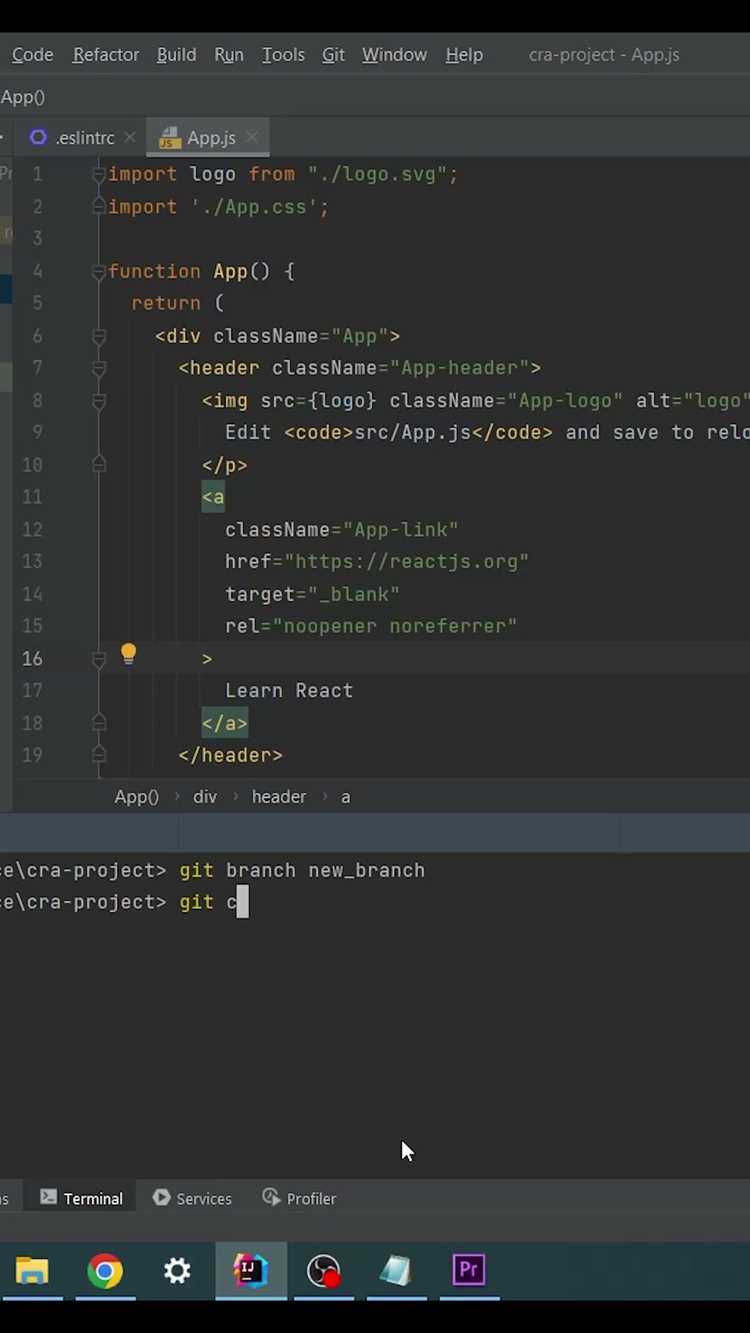
Default ветка в Git определяет, какая версия кода открывается по умолчанию, используется при создании pull request и служит базой для новых веток. Неверно выбранная ветка приводит к ошибкам в CI, путанице при ревью и лишним конфликтам при слиянии. Поэтому смену default ветки стоит выполнять осознанно и по понятному сценарию.
Чаще всего необходимость возникает при переходе с master на main, изменении модели разработки или выделении стабильной ветки для релизов. Перед изменением важно проверить, какая ветка используется в настройках репозитория, на что ссылаются пайплайны, и какая ветка указана как целевая для pull request.
На практике процесс состоит из двух частей: изменение default ветки на стороне сервиса (GitHub, GitLab, Bitbucket) и синхронизация локальных репозиториев разработчиков. Рекомендуется заранее уведомить команду, обновить документацию и проверить, что автоматические сборки и деплой не зависят от старого имени ветки.
После смены default ветки стоит удалить устаревшие ссылки, обновить шаблоны pull request и убедиться, что новые ветки создаются от нужной базы. Это снижает риск того, что изменения будут отправлены не туда и попадут в обход принятого процесса разработки.
Как определить текущую default ветку в локальном репозитории
В локальном репозитории Git нет отдельного параметра, который напрямую хранит default ветку удалённого репозитория. Вместо этого Git ориентируется на ссылку HEAD удалённого репозитория, сохранённую в виде origin/HEAD. Чтобы узнать, на какую ветку она указывает, выполните команду git symbolic-ref refs/remotes/origin/HEAD. В ответ будет выведен путь вида refs/remotes/origin/main или refs/remotes/origin/master.
Если ссылка origin/HEAD отсутствует или устарела, сначала выполните git fetch —all. Это обновит информацию об удалённых ветках и позволит получить актуальное значение default ветки. Без этой операции локальные данные могут не отражать текущее состояние репозитория.
Для проверки текущей рабочей ветки используйте git branch —show-current. Эта команда не показывает default ветку, но помогает сравнить активную ветку с той, которая используется по умолчанию, и понять, работает ли разработчик с корректной базой.
При работе с несколькими удалёнными репозиториями следует проверять default ветку для каждого из них отдельно, подставляя нужное имя вместо origin. Это предотвращает ошибки при создании веток и отправке изменений не в тот репозиторий.
Смена default ветки через настройки репозитория на GitHub
Смена default ветки на GitHub выполняется через настройки конкретного репозитория и не требует локальных команд Git. Для этого откройте репозиторий, перейдите в раздел Settings и выберите пункт Branches. В блоке Default branch отображается текущая ветка, используемая по умолчанию.
Перед изменением убедитесь, что целевая ветка уже существует на GitHub и содержит актуальный код. Если ветка есть только локально, выполните git push origin имя_ветки, иначе она не появится в списке доступных вариантов.
После нажатия кнопки изменения GitHub предложит выбрать новую ветку и подтвердить действие. Сразу после сохранения все новые pull request будут создаваться с учётом новой default ветки, а ссылки на корень репозитория начнут вести именно на неё.
GitHub автоматически обновляет ссылку origin/HEAD, но локальные репозитории разработчиков не синхронизируются сами. Рекомендуется уведомить команду о смене и предложить выполнить git fetch, чтобы получить обновлённую информацию об удалённых ветках.
Если в репозитории настроены GitHub Actions, проверьте файлы workflow. В них часто используется явное имя ветки для триггеров и условий запуска. После смены default ветки такие правила могут перестать срабатывать без корректировки.
При наличии защищённых веток стоит проверить правила защиты для новой default ветки. Ограничения на прямые push, требования к ревью и статусы проверок не переносятся автоматически и настраиваются отдельно.
Смена default ветки в репозитории GitLab через веб-интерфейс
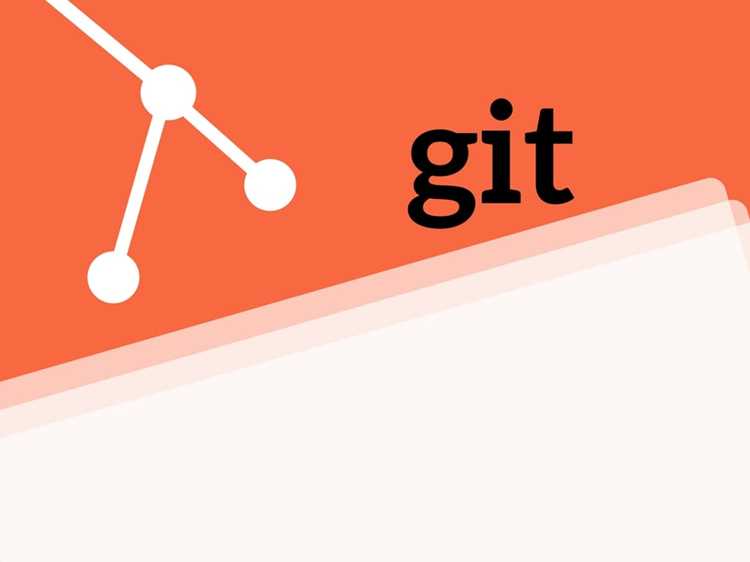
В GitLab default ветка задаётся на уровне проекта и влияет на создание merge request, отображение файлов и работу CI. Изменение выполняется через веб-интерфейс и не требует доступа к серверу или локальных команд.
Откройте нужный проект и перейдите в Settings → Repository. В разделе Default branch указана текущая ветка. Для смены выберите другую ветку из списка и сохраните изменения. В списке отображаются только ветки, уже существующие в репозитории.
Перед изменением убедитесь, что выбранная ветка содержит актуальную версию кода и не является временной. Если ветка создана локально, сначала отправьте её в GitLab с помощью git push origin имя_ветки.
| Действие | На что обратить внимание |
|---|---|
| Выбор новой default ветки | Ветка должна быть доступна в списке и не удалена |
| Сохранение настроек | Изменение применяется сразу ко всем новым merge request |
| Проверка CI | Файл .gitlab-ci.yml может содержать условия по имени ветки |
| Настройка защиты веток | Правила push и merge для новой ветки задаются отдельно |
После смены default ветки GitLab обновляет серверную ссылку HEAD, но локальные репозитории разработчиков остаются без изменений. Рекомендуется сообщить команде о необходимости выполнить git fetch, чтобы локальная информация соответствовала настройкам проекта.
Если в проекте используются автозакрытие задач, шаблоны merge request или скрипты деплоя, проверьте, не привязаны ли они к прежнему имени ветки. Такие зависимости часто становятся причиной неожиданных ошибок после смены настроек.
Изменение default ветки с помощью команд Git в локальной среде
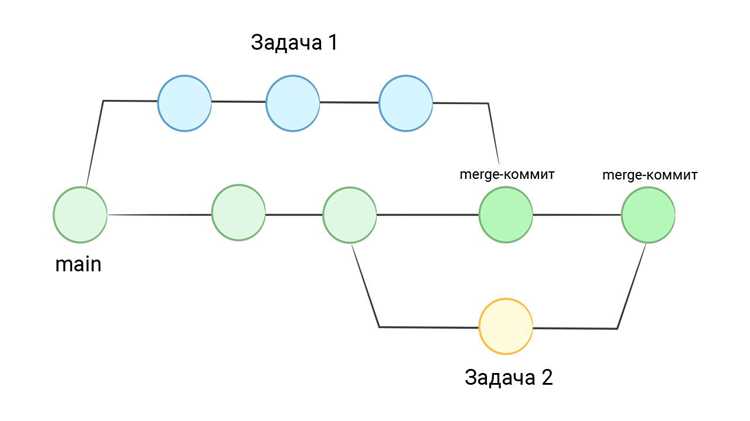
В локальном репозитории default ветка определяется ссылкой origin/HEAD. Для её изменения используется несколько последовательных команд Git, чтобы синхронизировать локальные данные с удалённым репозиторием.
Алгоритм действий:
- Обновите информацию о всех ветках удалённого репозитория:
- git fetch —all
- Установите локальную ветку, которая станет default, если она ещё не существует:
- git checkout -b имя_ветки origin/имя_ветки
- Измените ссылку origin/HEAD на новую ветку:
- git remote set-head origin имя_ветки
- Проверьте актуальное значение default ветки:
- git symbolic-ref refs/remotes/origin/HEAD
Если требуется удалить старую ветку из списка по умолчанию, используйте git branch -d имя_ветки для локального удаления или git push origin —delete имя_ветки для удаления на сервере.
После смены default ветки рекомендуется сообщить команде и проверить локальные ветки каждого разработчика. Это исключает ситуацию, когда новые ветки создаются от старой ветки, что может привести к конфликтам при слиянии.
Обновление ссылок и зависимостей после смены default ветки
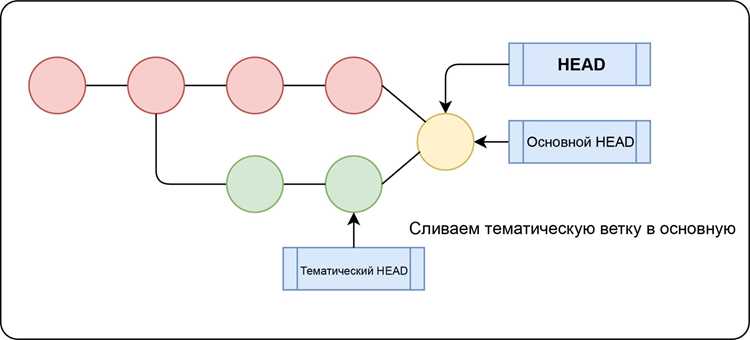
После изменения default ветки в Git важно синхронизировать все ссылки и зависимости, чтобы новые ветки создавались от актуальной базы, а автоматические процессы продолжали работать корректно.
Локальные репозитории разработчиков требуют обновления ссылки origin/HEAD. Для этого выполните git fetch —all и git remote set-head origin имя_новой_ветки. Это гарантирует, что команды git checkout и git branch будут использовать актуальную ветку по умолчанию.
Проверьте файлы конфигурации CI/CD и скрипты деплоя. Часто в них используется явное указание старой ветки. Необходимо заменить все упоминания на имя новой default ветки, иначе автоматические сборки и развертывания могут завершаться с ошибкой.
Обновите ссылки на документацию, README и внутренние инструкции, особенно если они содержат прямые указания на ветку. Это уменьшает риск ошибок при создании pull request или клонировании репозитория новыми участниками.
Если в проекте используются подмодули Git, проверьте их конфигурацию. В файле .gitmodules ссылки на ветки подмодулей могут требовать корректировки, чтобы после смены default ветки структура проекта оставалась целостной.
Что происходит с pull request и merge request после смены ветки
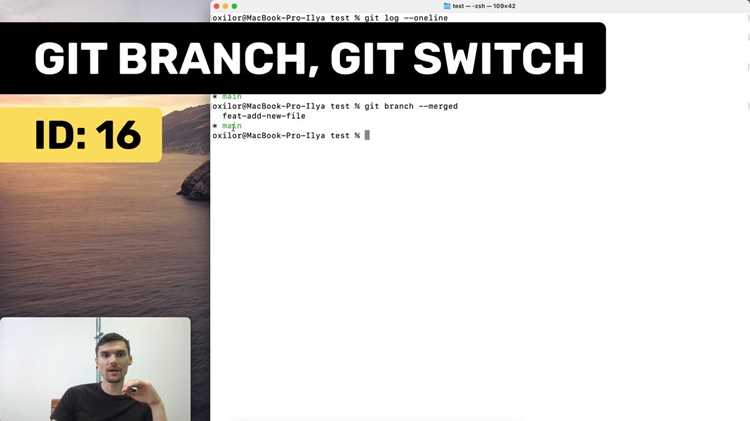
Смена default ветки в GitHub или GitLab напрямую влияет на pull request (PR) и merge request (MR). После изменения ветки новые PR/MR будут создаваться относительно новой default ветки, но существующие запросы сохраняют целевую ветку, на которую они были направлены.
Рекомендации и последствия:
- Существующие PR/MR не меняют базовую ветку автоматически. Если они должны быть объединены с новой default веткой, требуется вручную изменить целевую ветку в интерфейсе платформы.
- Проверяйте статус CI/CD для старых PR/MR, так как workflow может быть настроен на конкретное имя ветки и перестать выполняться после смены.
- При работе с зависимыми ветками важно синхронизировать изменения: выполните git rebase или git merge относительно новой default ветки, чтобы избежать конфликтов при слиянии.
- Автоматические закрытия задач или интеграции с трекерами могут продолжить работать по старой ветке. Необходимо обновить скрипты и шаблоны PR/MR под новую ветку.
- Для командной работы рекомендуется уведомить всех участников о смене ветки, чтобы новые ветки и запросы создавались от правильной базы.
Типовые ошибки при смене default ветки и способы их исправления
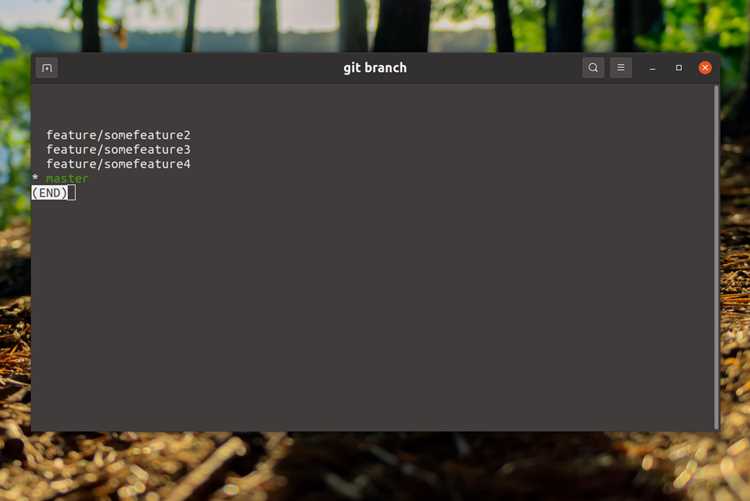
При смене default ветки в Git часто возникают ошибки, которые могут нарушить рабочий процесс и вызвать конфликты при слиянии. Ниже приведены основные проблемы и методы их устранения.
- Старые pull request или merge request направлены на прежнюю ветку: исправляется ручным изменением целевой ветки через интерфейс GitHub или GitLab и проверкой состояния CI/CD.
- Локальные репозитории не синхронизированы с новой default веткой: необходимо выполнить git fetch —all и git remote set-head origin имя_ветки, чтобы обновить ссылку origin/HEAD.
- Конфликты при создании новых веток от старой ветки: устраняются через rebase или merge локальной ветки на новую default ветку перед созданием pull request.
- CI/CD не запускается на новой default ветке: требуется обновить файлы workflow и скрипты деплоя, проверив, что триггеры ссылаются на корректное имя ветки.
- Подмодули Git продолжают ссылаться на старую ветку: исправляется редактированием файла .gitmodules и выполнением git submodule sync для применения изменений.
- Документация и внутренние инструкции содержат старое имя ветки: необходимо обновить README, инструкции по сборке и шаблоны pull request, чтобы избежать ошибок у новых участников команды.
Своевременная проверка этих аспектов снижает риск ошибок и обеспечивает корректную работу репозитория после смены default ветки.
Вопрос-ответ:
Как узнать, какая ветка является default в моём локальном репозитории?
В локальном репозитории default ветка определяется ссылкой origin/HEAD. Чтобы узнать текущее значение, выполните команду git symbolic-ref refs/remotes/origin/HEAD. Альтернативно можно использовать git remote show origin и посмотреть строку HEAD branch. Перед этим рекомендуется сделать git fetch —all, чтобы обновить информацию о ветках с удалённого репозитория.
Что произойдет с существующими pull request после смены default ветки на GitHub?
Существующие pull request сохраняют целевую ветку, на которую они были направлены, и не обновляются автоматически. Если требуется, чтобы они указывали на новую default ветку, нужно вручную изменить целевую ветку в интерфейсе GitHub. Также стоит проверить файлы workflow и скрипты CI/CD, так как они могут использовать имя старой ветки и перестать работать.
Можно ли сменить default ветку через локальные команды Git без веб-интерфейса?
Да, локально это делается через изменение ссылки origin/HEAD. После выполнения git fetch —all используйте git remote set-head origin имя_ветки. После этого команда git symbolic-ref refs/remotes/origin/HEAD покажет новую default ветку. Локальные изменения не повлияют на серверный репозиторий, но синхронизируют ссылки в вашей среде.
Какие ошибки чаще всего возникают при смене default ветки и как их исправлять?
Типичные ошибки включают: PR/MR, направленные на старую ветку, отсутствие синхронизации локальных репозиториев, CI/CD, настроенный на старую ветку, и ссылки на подмодули. Исправляется это ручной сменой целевой ветки PR/MR, выполнением git fetch —all и git remote set-head, обновлением workflow и файлов .gitmodules, а также проверкой документации и инструкций по веткам.
Как обновить зависимости и ссылки после смены default ветки, чтобы новые ветки создавались корректно?
После смены default ветки выполните git fetch —all и git remote set-head origin имя_ветки, чтобы обновить ссылку origin/HEAD локально. Проверьте CI/CD и скрипты деплоя, исправьте все упоминания старой ветки. Если используются подмодули, синхронизируйте их с новой веткой через git submodule sync. Также обновите документацию и шаблоны pull request, чтобы новые ветки создавались от корректной базы.

 Загрузка...