Содержание статьи
Смена языка на клавиатуре – базовая операция, без которой невозможно работать с текстом, если используются несколько раскладок. Ошибка в настройках приводит к набору текста не теми символами, потере времени на исправления и сбоям в работе приложений, где важен точный ввод: от поисковых строк до форм авторизации.
На компьютерах под управлением Windows и macOS переключение языка может выполняться разными сочетаниями клавиш, а также зависеть от выбранных системных параметров. Пользователь часто сталкивается с ситуацией, когда стандартная комбинация не работает, язык не меняется или переключается в неподходящий момент.
На смартфонах и планшетах принцип другой: язык ввода связан с виртуальной клавиатурой, установленными языковыми пакетами и жестами. Неправильные настройки приводят к отсутствию нужного языка, автоматической подмене слов или невозможности быстро переключаться между раскладками.
В статье разобраны конкретные способы смены языка на клавиатуре на компьютере и телефоне: от стандартных действий до настройки поведения системы под привычный сценарий ввода. Все рекомендации ориентированы на практическое применение без лишних действий и скрытых параметров.
Как переключить язык клавиатуры в Windows с помощью сочетаний клавиш
В Windows смена языка ввода выполняется с клавиатуры без открытия настроек. По умолчанию используется комбинация Alt + Shift, которая циклически переключает все добавленные раскладки. Переключение происходит мгновенно и применяется ко всем программам, поддерживающим стандартный ввод текста.
На современных версиях Windows также доступна комбинация Win + Space. Она отображает список активных языков и позволяет переключаться между ними последовательным нажатием клавиш. Этот способ удобен, если в системе используется более двух раскладок.
Если переключение не срабатывает, причиной чаще всего становится конфликт сочетаний с программами или играми, перехватывающими нажатия. В таких случаях комбинация работает нестабильно либо не реагирует вовсе, несмотря на корректно добавленные языки.
При использовании ноутбуков важно учитывать раскладку клавиатуры: на некоторых моделях клавиша Alt может быть совмещена с функциональными кнопками, что требует отключения режима Fn или использования левой клавиши Alt для стабильной работы переключения.
Индикатор текущего языка отображается в правой части панели задач. Его изменение после нажатия сочетания подтверждает успешное переключение, даже если курсор находится в поле без видимого текста.
Для ускорения работы рекомендуется использовать одну постоянную комбинацию и не смешивать разные способы переключения. Это снижает вероятность случайного ввода символов в неподходящей раскладке при наборе паролей, адресов и команд.
Как изменить комбинацию клавиш для смены языка в настройках Windows
В Windows можно вручную задать удобную комбинацию для переключения языка ввода. Для этого откройте параметры системы, перейдите в раздел языковых настроек и найдите пункт управления сочетаниями клавиш ввода. Там доступен выбор между вариантами Alt + Shift, Ctrl + Shift или полное отключение горячих клавиш для смены языка.
При частой работе с программами, использующими Ctrl или Shift для собственных команд, рекомендуется избегать сочетаний с этими клавишами. Неподходящая комбинация приводит к случайному переключению раскладки во время копирования, выделения текста или работы с горячими клавишами редакторов.
После изменения сочетания настройки применяются ко всем учетным записям ввода и не требуют перезагрузки. Для проверки достаточно открыть любое текстовое поле и несколько раз использовать новую комбинацию, контролируя смену языка по индикатору в панели задач.
Как переключить язык клавиатуры на MacBook и iMac
На macOS переключение языка ввода выполняется с помощью клавиатуры без открытия системных параметров. Стандартное сочетание – Control + Space, оно поочередно переключает все добавленные раскладки. Изменение применяется сразу в активном приложении.
Если на устройстве используется несколько источников ввода, удерживание комбинации вызывает горизонтальный список языков на экране. Это позволяет визуально выбрать нужную раскладку и избежать ошибок при быстром наборе текста.
На MacBook с компактной клавиатурой важно учитывать расположение клавиши Control: она находится в нижнем левом углу и часто нажимается мизинцем. Непривычное положение может замедлять переключение, особенно при частой смене языка.
Дополнительный способ – использование значка языка в строке меню. Он отображается в правом верхнем углу экрана и показывает текущую раскладку. Клик по значку открывает список доступных языков ввода.
Если сочетание клавиш не работает, причиной обычно становится отключенный источник ввода. В таком случае язык физически отсутствует в системе и не может быть выбран ни с клавиатуры, ни через меню.
При работе с внешней клавиатурой macOS автоматически адаптирует раскладку, но сочетания переключения остаются прежними. Это особенно важно при подключении клавиатур с Windows-разметкой, где клавиши Command и Control меняются ролями.
Для стабильной работы рекомендуется оставить один основной способ переключения и не дублировать его альтернативными комбинациями. Это снижает риск случайной смены языка при использовании системных и программных горячих клавиш.
Как добавить или удалить язык клавиатуры на компьютере
Добавление языка клавиатуры выполняется через системные параметры ввода. В Windows необходимо открыть раздел языков, выбрать пункт добавления и указать нужную раскладку, после чего она сразу становится доступной для переключения. В macOS язык добавляется в списке источников ввода и активируется без перезагрузки.
При выборе языка важно обращать внимание на вариант раскладки. Например, для английского доступны разные схемы, отличающиеся расположением символов и наличием дополнительных знаков. Неподходящий вариант усложняет набор специальных символов и горячих клавиш.
Удаление лишнего языка рекомендуется выполнять сразу после установки системы или смены региона. Активные, но неиспользуемые раскладки увеличивают число переключений и повышают риск ввода текста не теми символами, особенно при быстром наборе.
После удаления язык полностью исчезает из системы и не отображается в индикаторе ввода. Если требуется временно отключить раскладку, а не удалять её, в macOS можно просто снять отметку источника ввода, сохранив его в настройках для последующего использования.
Как сменить язык клавиатуры на Android-смартфоне
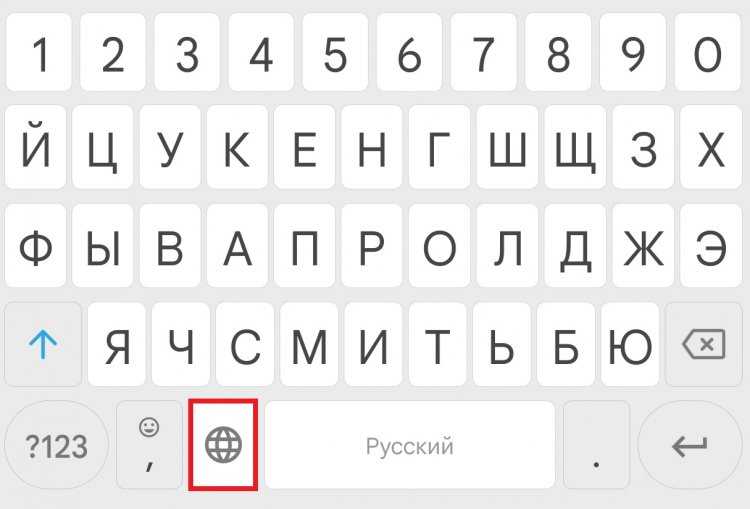
Смена языка на Android выполняется через установленную клавиатуру и зависит от её настроек. В большинстве случаев используется Gboard или фирменная клавиатура производителя. Переключение доступно только для тех языков, которые заранее добавлены в параметрах ввода.
- Откройте любое поле для ввода текста, чтобы появилась клавиатура
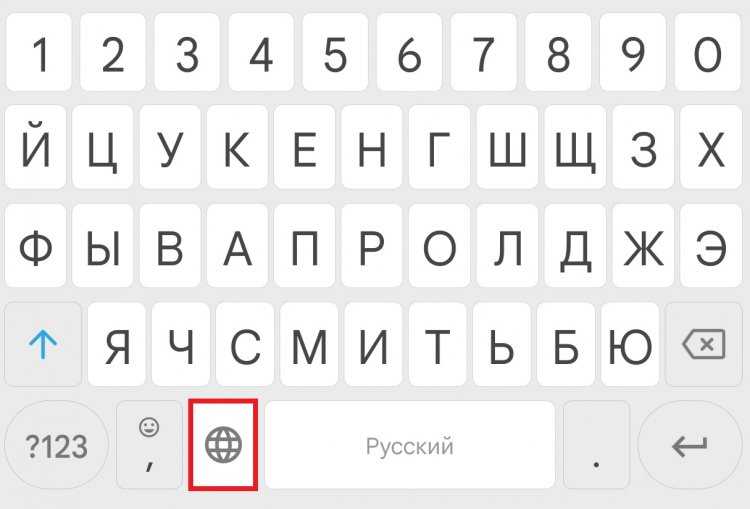
- Нажмите на значок глобуса или удерживайте клавишу пробела
- Выберите нужный язык из списка активных раскладок
Если значок переключения отсутствует, язык не добавлен в настройках. Для добавления необходимо перейти в системные параметры, открыть раздел языка и ввода, выбрать текущую клавиатуру и активировать дополнительные языки. После этого они сразу становятся доступны без перезапуска устройства.
- Откройте «Настройки» → «Язык и ввод»
- Перейдите в настройки используемой клавиатуры
- Добавьте нужные языки и скачайте пакеты при запросе
- Проверьте переключение через пробел или жесты
Как переключить язык клавиатуры на iPhone и iPad
На iOS и iPadOS переключение языка выполняется через встроенную клавиатуру и зависит от списка добавленных раскладок. Если установлен только один язык, кнопка смены не отображается, поэтому перед использованием необходимо добавить дополнительные языки в системных настройках.
Во время ввода текста переключение выполняется нажатием на значок глобуса или удерживанием его для выбора нужной раскладки. При большом количестве языков удержание кнопки позволяет сразу перейти к нужному варианту без последовательного пролистывания.
| Действие | Результат |
|---|---|
| Короткое нажатие на глобус | Переход к следующему языку |
| Удерживание значка глобуса | Отображение списка всех языков |
| Выбор языка из списка | Мгновенная смена раскладки |
На iPad при подключенной физической клавиатуре дополнительно работает сочетание клавиш Control + Space. Оно переключает языки так же, как на macOS, что удобно при наборе длинных текстов и работе с документами.
Если клавиатура автоматически меняет язык при вводе, это связано с активной функцией определения языка. Отключение этой опции в настройках клавиатуры позволяет сохранить ручной контроль и избежать подмены раскладки во время набора логинов, паролей и адресов.
Вопрос-ответ:
Почему язык клавиатуры не переключается, хотя сочетание клавиш нажимаю правильно?
Чаще всего проблема связана с тем, что в системе добавлен только один язык ввода. В этом случае переключение физически невозможно. Также причина может быть в программе, которая перехватывает нажатия клавиш, например игре или графическом редакторе. Проверьте список языков в настройках ввода и попробуйте сменить комбинацию клавиш на другую.
Можно ли сделать так, чтобы язык клавиатуры менялся отдельно для каждой программы?
Да, в Windows есть параметр, позволяющий привязывать язык ввода к конкретному окну приложения. После включения этой опции текстовый редактор, браузер и мессенджер будут запоминать последнюю использованную раскладку и возвращаться к ней при переключении между окнами.
Почему на телефоне пропал значок смены языка на клавиатуре?
Обычно это происходит, если в настройках клавиатуры остался только один язык. Значок появляется автоматически при добавлении второй раскладки. Откройте параметры клавиатуры, добавьте нужный язык и снова вызовите клавиатуру в любом поле ввода.
Как быстро переключать язык на iPad с внешней клавиатурой?
При подключенной физической клавиатуре используется сочетание клавиш Control + Space. Оно работает во всех приложениях с вводом текста и переключает языки по кругу. Список доступных раскладок зависит от настроек клавиатуры в системе.
Что делать, если язык постоянно сам меняется во время набора текста?
Такая ситуация чаще всего связана с автоматическим определением языка или функциями автокоррекции. Отключите распознавание языка и связанные подсказки в настройках клавиатуры. После этого смена раскладки будет происходить только вручную.
Почему при вводе пароля язык клавиатуры переключается не так, как ожидалось?
Поле ввода пароля часто не показывает набираемые символы, поэтому смена раскладки визуально не заметна. При этом система может использовать последний активный язык из другого приложения. Перед вводом пароля проверьте индикатор языка на панели задач или в строке состояния и переключите раскладку вручную.
Можно ли убрать лишние языки, чтобы не пролистывать их при переключении?
Да, ненужные раскладки можно удалить через настройки языка ввода. После удаления они исчезают из списка переключения и больше не появляются при нажатии сочетаний клавиш или кнопки смены языка на экранной клавиатуре.

 Загрузка...