Содержание статьи

Для точного анализа структуры электронного письма в Outlook важно иметь доступ к его исходному HTML коду. Это позволяет проверить корректность верстки, определить используемые стили и ссылки, а также выявить потенциальные элементы, которые могут мешать отображению на разных устройствах. В стандартном интерфейсе Outlook код письма скрыт, поэтому потребуется использовать встроенные функции и дополнительные инструменты.
Пошаговое выполнение действий включает открытие письма, переход в меню параметров и использование режима разработчика. Для сохранения HTML письма рекомендуется использовать формат .htm или .html, чтобы впоследствии его можно было открыть в любом текстовом редакторе или браузере для детального анализа структуры и стилей.
Практическая проверка HTML кода полезна как маркетологам, так и техническим специалистам. С помощью просмотра исходного кода можно оценить корректность вставки изображений, таблиц и ссылок, а также убедиться, что письма не содержат скрытых элементов, которые могут блокироваться почтовыми клиентами или антиспам-фильтрами.
Следуя этому руководству, вы получите полный контроль над содержимым письма, сможете быстро выявлять ошибки верстки и повышать совместимость рассылок с различными платформами, включая мобильные устройства и веб-клиенты.
Открытие письма и переход в меню параметров
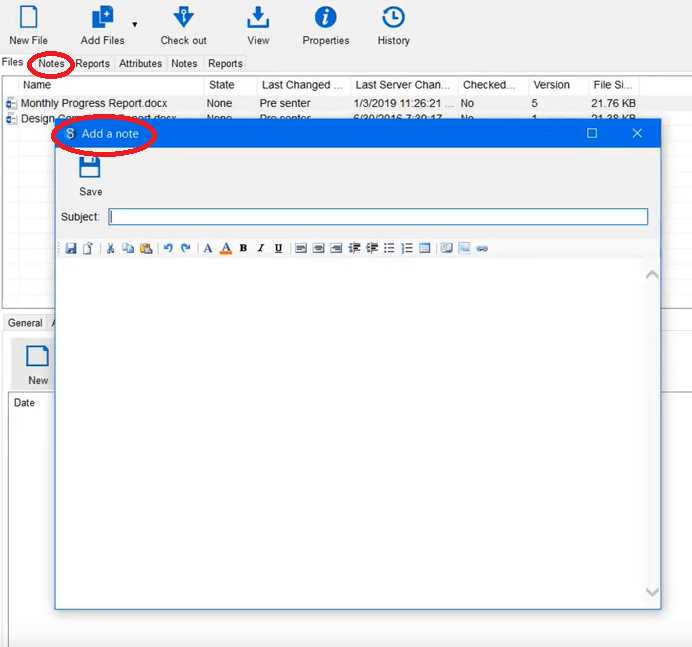
В Outlook для просмотра HTML кода необходимо сначала открыть нужное письмо в отдельном окне. Щелкните дважды по письму в списке входящих сообщений, чтобы открыть его в новом окне, поскольку встроенный просмотр в панели чтения не отображает все функции меню.
После открытия письма перейдите в раздел Файл и выберите пункт Свойства. В этом окне содержится поле Интернет-заголовки, где отображается полная техническая информация о письме, включая некоторые элементы исходного кода, используемые при передаче сообщения.
Для полного доступа к HTML верстке используйте комбинацию клавиш Alt + F11 для активации редактора Visual Basic или откройте Разработчик → Просмотр кода, если режим разработчика включен. Эти действия позволяют перейти к инструментам, где исходный HTML доступен для просмотра и сохранения.
Включение функции отображения исходного кода письма
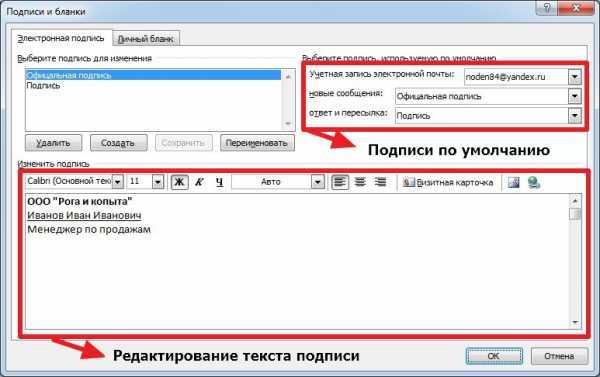
В Outlook стандартная панель не показывает полный HTML код письма. Чтобы активировать его просмотр, сначала убедитесь, что вкладка Разработчик включена. Для этого перейдите в Файл → Параметры → Настроить ленту и отметьте пункт «Разработчик» в списке доступных вкладок.
После включения вкладки откройте письмо, исходный код которого необходимо просмотреть. В панели Разработчик найдите кнопку Просмотр кода. Она открывает окно с HTML разметкой и встроенными стилями, которые использует письмо при отображении.
Если кнопка Просмотр кода недоступна, убедитесь, что письмо открыто в отдельном окне, а не в панели чтения. Outlook ограничивает доступ к исходному коду в мини-просмотре, что предотвращает редактирование и полноценный анализ HTML.
Для писем, полученных в формате RTF или обычного текста, функция отображения HTML будет недоступна. В таких случаях сначала необходимо преобразовать письмо в формат HTML: выберите Файл → Сохранить как → HTML, а затем откройте сохраненный файл в редакторе или браузере для просмотра исходного кода.
Включение функции отображения исходного кода позволяет отслеживать все вложенные элементы письма, включая скрытые таблицы и стили CSS. Это важно при проверке корректного отображения контента на мобильных устройствах и в веб-клиентах.
После активации инструмента рекомендуется сохранять результаты анализа в отдельный файл. Выделите весь код в окне просмотра, скопируйте его и вставьте в текстовый редактор с поддержкой HTML для последующего редактирования или проверки совместимости с разными почтовыми клиентами.
Использование режима разработчика для просмотра HTML
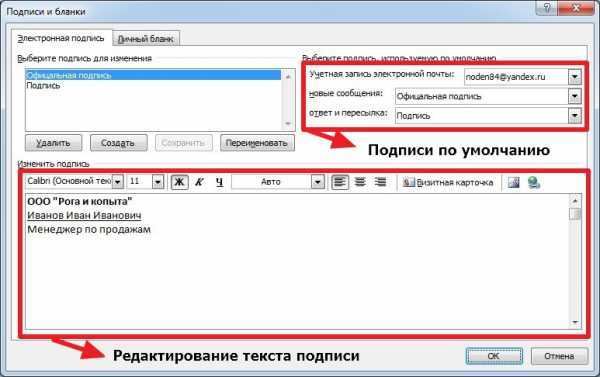
Режим разработчика в Outlook предоставляет полный доступ к HTML структуре письма, включая встроенные стили, скрипты и вложенные таблицы. Для активации откройте Файл → Параметры → Настроить ленту и включите вкладку «Разработчик». Затем откройте письмо в отдельном окне и нажмите Просмотр кода, чтобы увидеть все элементы, используемые при рендеринге письма.
В режиме разработчика удобно анализировать ключевые компоненты письма. Например, можно проверить размеры таблиц и ячеек, примененные цвета фона и шрифты. Ниже представлена типовая структура HTML таблицы письма, которая часто встречается в рассылках:
| Элемент | Атрибуты | Описание |
|---|---|---|
| <table> | width, border, cellpadding, cellspacing | Основная структура макета письма |
| <tr> | align, valign | Строка таблицы, определяет выравнивание содержимого |
| <td> | width, style | Ячейка таблицы, содержит текст, изображения и ссылки |
| <img> | src, alt, width, height | Вставленные изображения внутри ячеек |
Сохранение письма в формате HTML на компьютер
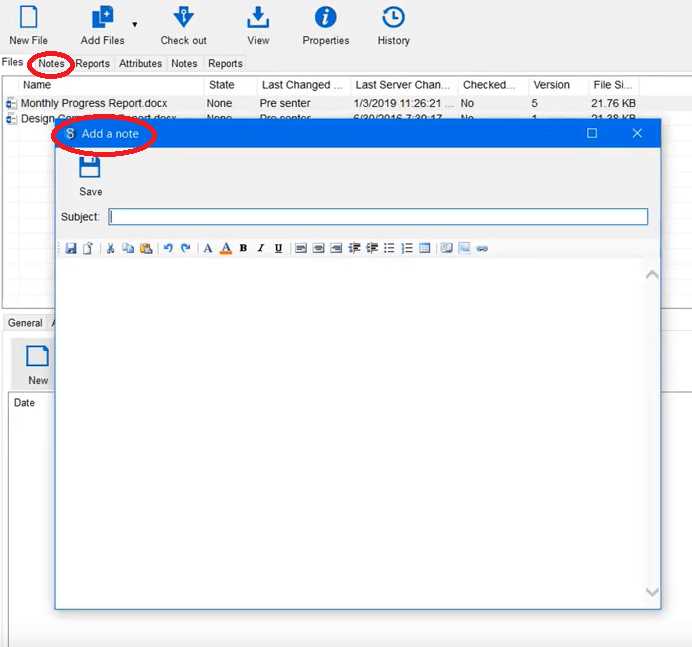
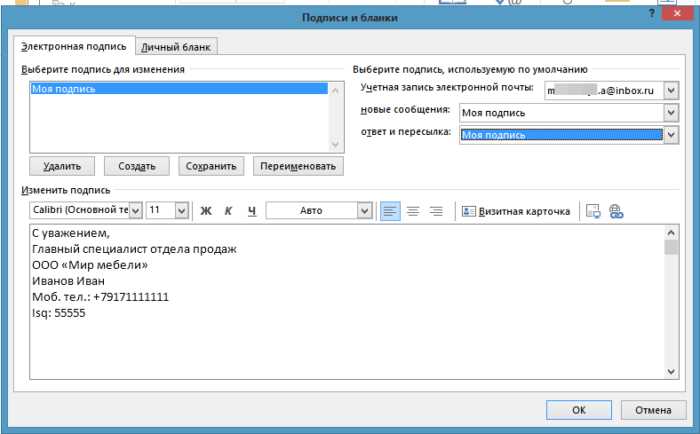
Для детального анализа HTML письма рекомендуется сохранить его локально. Откройте письмо в отдельном окне, перейдите в Файл → Сохранить как и выберите формат HTML. Укажите папку для сохранения и убедитесь, что расширение файла .htm или .html соответствует требованиям редакторов кода и браузеров.
Сохранение письма в формате HTML позволяет открыть его в любом текстовом редакторе или браузере, сохранив структуру таблиц, встроенные стили и ссылки. Это особенно полезно при тестировании верстки, проверке корректности отображения изображений и адаптации письма для разных платформ и устройств.
Открытие HTML файла в браузере или редакторе кода

Для работы с исходным кодом рекомендуется использовать редакторы кода с поддержкой подсветки синтаксиса. Популярные варианты включают:
- Visual Studio Code – удобный просмотр и редактирование HTML, CSS и встроенных скриптов;
- Sublime Text – быстрый редактор для проверки и правки отдельных элементов;
- Notepad++ – простой инструмент для просмотра структуры и поиска конкретных тегов.
При открытии файла в редакторе следует обратить внимание на вложенные таблицы, стили внутри <style> и атрибуты ячеек. Это позволяет выявить элементы, которые могут нарушать совместимость с почтовыми клиентами, особенно на мобильных устройствах.
Для систематической проверки кода удобно использовать последовательность действий:
- Откройте HTML файл в выбранном редакторе.
- Выделите все таблицы и проверьте атрибуты width, cellpadding и cellspacing.
- Сравните встроенные стили CSS с внешними требованиями верстки письма.
- При необходимости исправьте несоответствия и сохраните изменения для повторного теста в браузере.
Использование редактора вместе с браузером позволяет одновременно видеть визуальный результат и структуру кода. Это упрощает выявление ошибок, оптимизацию верстки и подготовку письма для массовых рассылок с гарантированным корректным отображением на всех платформах.
Проверка и анализ структуры HTML письма
Первый этап анализа – оценка основной структуры письма. В большинстве рассылок используется табличная верстка с вложенными таблицами для корректного отображения на разных почтовых клиентах. Важно проверить, что все таблицы имеют атрибуты width, cellpadding и cellspacing, чтобы избежать искажений на мобильных устройствах.
Следующий шаг – проверка встроенных стилей. Обратите внимание на CSS в тегах <style> и атрибуты style внутри тегов <td> и <tr>. Наличие конфликтующих правил может приводить к неправильному отображению элементов, особенно при использовании фонов, шрифтов и отступов.
Изучите используемые изображения и ссылки. Все <img> теги должны содержать корректные атрибуты src, alt, width и height. Это обеспечивает загрузку изображений даже при блокировке медиафайлов и повышает доступность письма.
Проверка вложенных таблиц позволяет выявить лишние или дублирующие контейнеры, которые могут увеличивать размер письма и замедлять его загрузку. Используйте редактор кода для быстрого поиска <table> и <td> с избыточными атрибутами.
Особое внимание уделите корректности ссылок. Все теги <a> должны иметь полные URL и атрибут target=»_blank», если требуется открытие в новом окне, чтобы избежать ошибок перехода при просмотре письма в Outlook и веб-клиентах.
Анализ структуры включает проверку текстового контента. Убедитесь, что текст разбит на логические блоки, используются семантические теги <p> и заголовки <h1>–<h3>. Это повышает читаемость и снижает риск искажения контента на разных устройствах.
После всех проверок рекомендуется сохранить изменения и протестировать письмо в нескольких почтовых клиентах. Сравнивая отображение в Outlook, Gmail и мобильных приложениях, можно убедиться, что верстка полностью соответствует ожиданиям и все элементы корректно отображаются.
Вопрос-ответ:
Как открыть HTML код конкретного письма в Outlook без сторонних программ?
Для просмотра HTML кода письма откройте его в отдельном окне двойным щелчком. Затем включите вкладку Разработчик через Файл → Параметры → Настроить ленту. После этого нажмите Просмотр кода на вкладке «Разработчик», чтобы увидеть всю структуру письма, включая таблицы, встроенные стили и ссылки.
Почему кнопка «Просмотр кода» может быть недоступна в Outlook?
Чаще всего это происходит, если письмо открыто в панели чтения, а не в отдельном окне. Outlook ограничивает доступ к исходному коду в мини-просмотре. Также функция недоступна для писем в формате обычного текста или RTF. В таких случаях письмо нужно сохранить как HTML и открыть в редакторе или браузере.
Какие ошибки в HTML письме можно выявить с помощью редактора кода?
Редактор кода позволяет проверить вложенные таблицы, атрибуты width, cellpadding и cellspacing, встроенные стили CSS и корректность ссылок. Можно заметить лишние контейнеры, конфликтующие правила стилей или изображения без атрибутов alt, что может вызвать некорректное отображение письма на мобильных устройствах или в разных почтовых клиентах.
Как сохранить письмо в формате HTML и открыть его для анализа?
Откройте письмо в отдельном окне, перейдите в Файл → Сохранить как и выберите формат HTML (.htm или .html). После сохранения откройте файл в браузере для визуальной проверки или в редакторе кода с подсветкой синтаксиса для анализа структуры, таблиц и встроенных стилей.
Как проверить правильность отображения вложенных таблиц и стилей?
После открытия HTML файла в редакторе кода выделите все таблицы и проверьте атрибуты width, cellpadding и cellspacing. Сравните стили в атрибутах style и в тегах <style>. После редактирования откройте письмо в браузере или в тестовом почтовом клиенте, чтобы убедиться, что все элементы отображаются корректно на разных устройствах.
Можно ли просмотреть HTML код письма в Outlook на мобильном устройстве?
В мобильных приложениях Outlook функция просмотра HTML кода недоступна. Для анализа письма потребуется открыть его на компьютере, сохранить как HTML файл и открыть в редакторе кода или браузере. Это позволит видеть всю структуру таблиц, встроенные стили и ссылки, что невозможно сделать через мобильное приложение.
Как определить, что HTML письмо корректно отобразится в разных почтовых клиентах?
После сохранения письма в формате HTML откройте его в браузере и редакторе кода, проверьте все таблицы, ячейки и стили. Затем протестируйте отображение письма в Outlook, Gmail и мобильных приложениях, обращая внимание на размеры таблиц, шрифты и изображения. Если элементы отображаются одинаково в нескольких клиентах, можно считать верстку стабильной для рассылки.

 Загрузка...