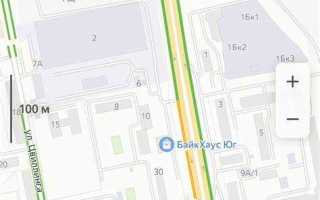
Сервис Яндекс Карты позволяет определить расположение дорожных камер с точностью до конкретного участка трассы или перекрёстка. Для этого необходимо включить слой дорожных событий в мобильном приложении или веб‑версии: после активации значки камер отображаются непосредственно на карте при масштабе от уровня улиц. При построении маршрута система автоматически учитывает камеры контроля скорости и предупреждает о приближении к ним голосовым уведомлением.
Для точного определения координат камеры откройте карточку объекта нажатием на соответствующий значок. В карточке отображается адрес, направление контроля и тип фиксации – превышение скорости, контроль полосы общественного транспорта или проезд на запрещающий сигнал. При необходимости можно увеличить масштаб до максимального уровня и сопоставить положение камеры с ориентирами: номером дома, километровым столбом или конфигурацией перекрёстка.
Если требуется проверить наличие камер на конкретном участке заранее, введите в поисковой строке название улицы или трассы и вручную просмотрите карту, постепенно увеличивая масштаб. В регионах с высокой плотностью фиксации, например в пределах крупных городов, значки появляются только при детальном приближении. Дополнительно рекомендуется включить навигационный режим – в нём Яндекс Карты отображают активные камеры по ходу движения и корректируют маршрут с учётом дорожной обстановки.
Для актуальности данных используйте обновлённую версию приложения и включённое интернет‑соединение: информация о стационарных и временных комплексах регулярно корректируется на основе данных партнёров и пользовательских подтверждений. При обнаружении отсутствующей или ошибочно указанной камеры можно отправить сообщение через встроенную форму обратной связи, что позволяет уточнить её фактическое местоположение.
Где в интерфейсе Яндекс Карт включить отображение дорожных камер
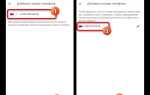
В мобильной версии Яндекс Карт последовательность немного отличается: откройте карту, тапните на кнопку «Меню» в нижней части экрана, затем выберите «Настройки карты». В блоке «Отображение объектов» установите флажок рядом с пунктом «Камеры контроля скорости». Изменения вступают в силу сразу, и значки камер будут видны при прокрутке и масштабировании карты.
Для удобства можно использовать таблицу с основными слоями карты и их назначением, чтобы быстро ориентироваться в интерфейсе:
| Слой | Функция | Расположение в интерфейсе |
|---|---|---|
| Дорожная информация | Отображение пробок и дорожных камер | Иконка «Слои» → «Дорожная информация» → «Камеры» |
| Спутник | Аэрофотоснимки местности | Иконка «Слои» → «Спутник» |
| Гибрид | Спутниковое изображение с дорожной разметкой | Иконка «Слои» → «Гибрид» |
Как определить тип камеры на карте: контроль скорости, полоса ОТ, стоп-линия

На Яндекс Картах камеры обозначены разными иконками и цветами. Камеры контроля скорости чаще всего отмечены красным значком с цифрой, указывающей ограничение скорости. При приближении к точке на карте всплывает окно с информацией о точном лимите километров в час.
Камеры на полосе общественного транспорта выделяются желтым или оранжевым значком. Эти устройства фиксируют движение автомобилей по полосам, предназначенным для автобусов и маршруток, и активны только в часы действия полосы. На карте также указывается направление движения, где действует контроль.
Стоп-линии фиксирующие камеры отмечены синим значком с изображением полосы. Они устанавливаются на перекрестках и фиксируют проезд на красный сигнал светофора. В Яндекс Картах рядом с таким значком указаны тип пересечения и активные часы работы камеры.
При выборе камеры на карте обратите внимание на описание в карточке объекта. Для камер контроля скорости указывается минимальная и максимальная скорость фиксации, иногда с уточнением типа транспортного средства.
Для камер полосы ОТ в описании часто присутствует информация о типе полосы (автобусная, трамвайная) и времени действия, что позволяет точно определить, когда штраф может быть выписан.
Стоп-линии на карте дополнительно могут сопровождаться ссылкой на конкретное пересечение и координаты, что помогает водителю оценить расстояние до линии и избежать нарушения.
Если карта отображает камеры с иконками без текста, используйте масштабирование. Чем ближе приближение, тем больше деталей о типе камеры и ее характеристиках становится видно.
Регулярное обновление карты позволяет учитывать новые установки камер. Яндекс Карты интегрируют данные ГИБДД и информацию от пользователей, что делает определение типа камеры точным и актуальным даже в городских условиях с высокой плотностью движения.
Как узнать точные координаты камеры через долгий тап или правый клик
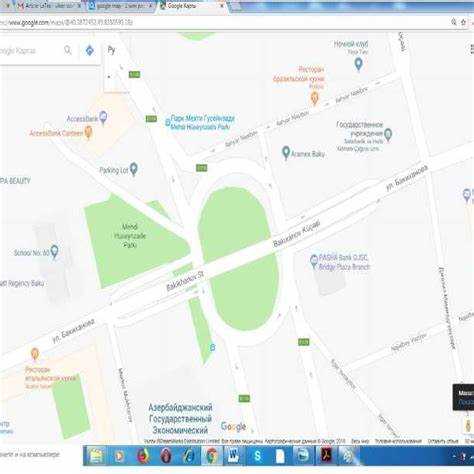
В Яндекс Картах для получения координат камеры используйте контекстное меню точки. На смартфоне выполните долгий тап по значку камеры или по месту её установки – через 1–2 секунды появится метка с карточкой. В карточке выберите пункт «Что здесь?» – внизу экрана отобразятся широта и долгота в формате WGS84 (например, 55.755814, 37.617635). Нажмите на строку с координатами, чтобы скопировать их в буфер обмена. На компьютере кликните правой кнопкой мыши по значку камеры или точке на дороге и выберите «Что здесь?» – координаты появятся в информационной панели слева. Для точности увеличьте масштаб до уровня, где различима разметка и опоры, чтобы метка не смещалась на соседнюю полосу.
- Перед долгим тапом максимально приблизьте карту (уровень 18–20), чтобы избежать округления координат.
- Проверьте, что метка стоит именно на основании камеры, а не на центре дороги – при необходимости слегка сдвиньте точку и повторите действие.
- Сравните полученные значения с данными GPS в навигаторе автомобиля – расхождение более 5–10 метров указывает на неточное позиционирование.
- Сохраните координаты в заметках или отправьте через «Поделиться», чтобы использовать их в других сервисах навигации.
Как построить маршрут с учетом камер и проверить их по всему пути

В :contentReference[oaicite:0]{index=0} Картах маршрут с учетом камер строится через стандартный сценарий навигации: укажите точку отправления и назначения, выберите тип транспорта («Авто»), затем включите слой с дорожными событиями. После расчета пути откройте подробности маршрута и приблизьте карту – значки камер (иконка фотоаппарата или предупреждающий символ) отображаются непосредственно на линии следования. Для корректного отображения убедитесь, что активирован показ «Дорожные события» и масштаб не менее уровня, при котором видны локальные объекты (обычно 200–500 м).
Проверка камер по всему пути выполняется пошагово:
- Переключитесь на альтернативные маршруты и сравните количество отмеченных камер на каждом варианте.
- Прокрутите маршрут по сегментам, двигая карту вдоль синей линии – проверяйте участки съездов, развязок и населенных пунктов.
- Нажмите на значок камеры, чтобы увидеть тип контроля: скорость, полоса ОТ, стоп-линия, средняя скорость.
- Сверьте ограничения скорости на конкретном отрезке с показаниями навигатора.
Для длинных поездок используйте режим симуляции движения: после старта навигации пролистайте маршрут вперед, оценивая плотность камер на 10–20 км вперед. Особое внимание уделяйте трассам федерального значения и участкам с переменной скоростью – там часто устанавливаются комплексы фиксации средней скорости. Если маршрут проходит через крупные города, увеличивайте масштаб вблизи перекрестков и выделенных полос.
Дополнительно рекомендуется:
- Обновить приложение до последней версии – база камер регулярно корректируется.
- Проверять маршрут в разное время суток: возможны временные ограничения и мобильные комплексы.
- Использовать голосовые предупреждения в навигации для оперативной реакции.
- Сохранять маршрут в «Избранное» для повторной проверки перед выездом.
Такой подход позволяет заранее оценить плотность контроля скорости, выбрать менее нагруженный вариант и избежать неожиданных участков фиксации нарушений.
Как использовать панорамы для уточнения фактического места установки камеры
Откройте нужный участок дороги в сервисе Яндекс Карты и активируйте режим панорам через кнопку «Панорамы и фото». Перетащите маркер на проезжую часть рядом с предполагаемой точкой фиксации и переключитесь в вид от первого лица. Перемещайтесь по стрелкам вдоль направления движения, чтобы определить, с какой стороны установлено устройство: на опоре освещения, отдельной мачте или над проезжей частью на рамной конструкции.
При просмотре обращайте внимание на высоту крепления и ориентацию корпуса. Камеры фиксации скорости чаще размещаются на высоте 4–6 метров, под углом к полосам движения. Если устройство закреплено на консоли над дорогой, проверьте, направлен ли объектив в сторону встречного или попутного потока. Это позволит понять, какой именно поток контролируется и на каком расстоянии начинается зона фиксации.
Используйте сравнение ракурсов: переместитесь на несколько десятков метров вперёд и назад по панораме. Это помогает уточнить фактическую точку установки, поскольку значок камеры на карте может быть смещён на 10–30 метров относительно реального положения. Ориентируйтесь на стационарные объекты – номера опор освещения, дорожные знаки 3.24 «Ограничение максимальной скорости», разметку, пешеходные переходы. Камера обычно расположена после предупреждающего знака, а не до него.
Проверьте наличие распределительных шкафов или кабельных коробов у основания столба. Наличие металлического шкафа рядом с опорой подтверждает стационарную установку, а не муляж или временный комплекс. Также оцените направление тени на панораме: по нему можно понять, не скрыт ли объектив за козырьком или конструктивным элементом.
Сопоставьте данные панорамы с текущей схемой движения: если на изображении отсутствуют новые полосы или изменённая разметка, значит панорама устарела. В таком случае уточняйте положение относительно неизменяемых объектов – перекрёстков, мостов, съездов. Это позволит скорректировать координаты вручную и точнее определить, где фактически начинается зона контроля скорости.
Для максимальной точности зафиксируйте координаты точки в режиме правого клика и сравните их с отображаемыми данными камеры в карточке объекта. Разница в несколько метров допустима, но значительное расхождение указывает на необходимость дополнительной проверки через более свежие панорамы или альтернативные источники визуальной информации.
Как проверить актуальность камеры и дату обновления данных

На Яндекс Картах для каждой камеры отображается время последнего обновления. Чтобы его увидеть, нажмите на значок камеры на карте – в информационном окне будет указана точная дата и время съемки. Если прошло больше двух недель, данные могут не отражать текущую ситуацию на дороге.
Сравните изображение камеры с реальной обстановкой на местности. Обратите внимание на недавно установленные дорожные знаки, новые полосы движения или временные ограждения. Несовпадение этих элементов указывает на устаревшую информацию и необходимость поиска альтернативных источников подтверждения.
Используйте мобильное приложение или API Яндекс.Карт для фильтрации камер по дате обновления. Это позволяет отображать только актуальные камеры и сохранять ссылки на те, которые регулярно обновляются, что особенно полезно при планировании маршрутов на загруженных трассах и в районах с частыми изменениями организации движения.
Что делать, если камера отсутствует на карте или указана с ошибкой
Если нужная камера не отображается на Яндекс Картах, первым шагом проверьте актуальность слоя с камерами. Иногда информация обновляется с задержкой, особенно для недавно установленных устройств. Убедитесь, что включены все соответствующие фильтры и категории в меню слоев.
При обнаружении ошибки в местоположении камеры необходимо зафиксировать точные координаты. Для этого можно использовать режим спутника, сопоставив камеру с ближайшими зданиями или дорожными ориентирами. Скопируйте широту и долготу и сравните их с данными из других источников, например, официальных сайтов ГИБДД или городских карт видеонаблюдения.
Следующий шаг – отправка корректировки через инструмент обратной связи Яндекса. Укажите точные координаты, тип камеры (скоростная, фиксация стоп-линии, перекрёстная), а также фото или скриншот места установки. Это ускоряет внесение исправлений в карту и повышает точность отображения для всех пользователей.
Если камера отсутствует на карте систематически, используйте альтернативные сервисы для проверки реального положения, например, 2GIS или специализированные приложения для водителей. Это позволит временно ориентироваться без риска пропустить важный контрольный участок.
Вопрос-ответ:
Как на Яндекс Картах найти значки камер фиксации скорости и где включается их отображение?
В приложении или на сайте :contentReference[oaicite:0]{index=0} информация о камерах отображается при выборе автомобильного режима. Откройте маршрут, укажите точку отправления и назначения, после чего карта покажет дорожную обстановку. Если значки камер не видны, проверьте слой «Дорожные события» или «Камеры» в настройках отображения — он должен быть активирован. В мобильной версии также нужно разрешить приложению доступ к геолокации, иначе предупреждения во время движения работать не будут. Камеры отмечаются специальными иконками, а при приближении к ним карта автоматически масштабируется, чтобы водитель заранее увидел их расположение.
Можно ли определить точное местоположение камеры на карте, а не только примерную зону?
Да, для этого достаточно приблизить карту максимальным масштабом и нажать на значок камеры. В :contentReference[oaicite:1]{index=1} после нажатия появляется карточка объекта: в ней указывается тип камеры (на скорость, полосу, стоп-линию) и точка установки. Если требуется точный адрес, можно включить отображение домов и ориентироваться по ближайшему зданию или перекрёстку. При построении маршрута система также показывает, на какой стороне дороги установлено устройство, что помогает понять его направление действия.
Почему я не вижу камер на Яндекс Картах, хотя слышал, что они там отображаются?
Чаще всего причина связана с выбранным режимом передвижения. Камеры отображаются преимущественно для автомобилистов. Если выбран пешеходный или общественный транспорт, значки могут скрываться. Проверьте, обновлена ли версия приложения :contentReference[oaicite:2]{index=2} — устаревшая версия может не показывать часть данных. Также стоит убедиться, что в настройках включены предупреждения о дорожных событиях. В некоторых регионах информация о камерах обновляется с задержкой, поэтому новые устройства могут появляться не сразу.
Показывает ли Яндекс Карты направление действия камеры и как это понять на схеме?
Да, на карте можно увидеть, в какую сторону работает камера. В :contentReference[oaicite:3]{index=3} значок обычно ориентирован по направлению движения, а при прокладке маршрута система предупреждает только о тех устройствах, которые расположены по ходу вашего пути. Если приблизить участок дороги, можно заметить, что иконка установлена с определённой стороны проезжей части. Это помогает определить, фиксирует ли камера поток в вашем направлении или контролирует встречную полосу.
Можно ли проверить наличие камер по конкретному адресу без построения маршрута?
Да, для этого достаточно ввести нужный адрес в поисковой строке :contentReference[oaicite:4]{index=4} и приблизить карту. Если в выбранной зоне есть камеры, они будут отмечены соответствующими значками. Дополнительно можно включить слой дорожных событий, чтобы отобразились все стационарные точки фиксации. Такой способ удобен, если вы хотите заранее изучить участок дороги, например перед поездкой в другой район города или в соседний регион.

 Загрузка...