Содержание статьи

В файлах формата .doc и .docx имя автора сохраняется в метаданных документа. Откройте файл в Microsoft Word и перейдите в раздел Файл → Сведения: в правой части окна отображаются поля Автор, Кем изменён, Компания. Эти данные записываются автоматически на основе учётной записи пользователя и настроек Office, поэтому позволяют быстро определить, на каком компьютере создавался документ.
Более детальную информацию можно получить через Свойства → Дополнительные свойства → вкладка «Статистика» и «Документ». Здесь фиксируются последний редактор, общее время редактирования, шаблон, дата создания и дата последнего сохранения. Несоответствия между датами и именами пользователей часто указывают на коллективную работу или копирование файла из другого источника.
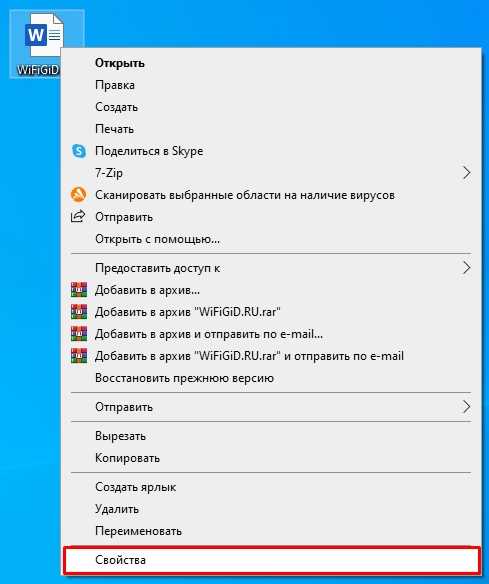
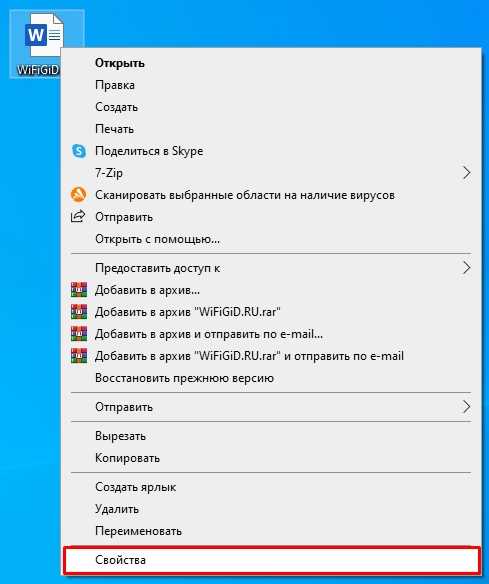
Если Word недоступен, откройте свойства файла в проводнике Windows: Правая кнопка мыши → Свойства → Подробно. Поля Автор и Последнее сохранение читаются напрямую из метаданных. Этот способ удобен при проверке большого количества документов без их открытия.
При совместной работе через OneDrive или SharePoint используйте историю версий: она показывает, кто и когда вносил изменения, вплоть до конкретных правок. Учитывайте, что метаданные можно очистить перед отправкой файла, поэтому для проверки подлинности авторства сравнивайте свойства документа, историю изменений и комментарии внутри текста.
Просмотр автора через свойства файла в проводнике Windows
В Проводнике Windows можно быстро определить автора документа Word без открытия самого файла. Метод работает для форматов DOC и DOCX, если метаданные не были очищены. Достаточно открыть папку с документом, включить отображение подробных сведений и просмотреть поле «Авторы».
- Откройте папку с документом.
- Щёлкните правой кнопкой мыши по файлу → «Свойства».
- Перейдите на вкладку «Подробно».
- Найдите строку «Авторы» – здесь указано имя, сохранённое в метаданных.
Если поле пустое, документ мог быть сохранён с отключёнными персональными данными или обработан средствами очистки метаданных. В корпоративной среде имя автора часто соответствует учётной записи домена, что позволяет сопоставить файл с конкретным сотрудником. Для ускорения анализа нескольких файлов добавьте столбец «Авторы» в режиме таблицы: щёлкните правой кнопкой по заголовкам столбцов → «Подробнее» → отметьте нужное поле.
Определение автора в разделе «Сведения» внутри Microsoft Word

Откройте документ в Microsoft Word и перейдите на вкладку «Файл». Это первый шаг для доступа к метаданным документа.
В меню выберите пункт «Сведения» (Info). Здесь отображаются ключевые свойства документа, включая автора, дату создания и последние изменения.
Обратите внимание на поле «Автор» в правой части окна. В нем указывается имя пользователя, который создал файл, если настройки Word не изменялись вручную.
Для проверки дополнительной информации нажмите на «Свойства» → «Дополнительные свойства». В открывшемся окне вкладка «Сводка» содержит поля «Автор», «Редактор» и «Организация».
Если поле «Автор» пустое или некорректное, проверьте данные учетной записи Microsoft, привязанной к Word, так как имя пользователя Word часто берется из профиля.
Используйте правую панель «Сведения» для быстрого копирования имени автора. Наведите курсор на значение и скопируйте его в буфер обмена для отчета или документации.
Обратите внимание, что редактирование этих данных возможно напрямую в разделе «Сведения». Изменения сохраняются вместе с документом без необходимости дополнительных настроек.
Для безопасности и контроля версий рекомендуется периодически проверять раздел «Сведения» перед распространением документа, чтобы убедиться, что авторские данные актуальны и корректны.
Поиск имени создателя в метаданных документа через «Свойства» → «Подробно»
В Windows имя автора файла .doc или .docx сохраняется в метаданных и доступно без открытия документа. Откройте проводник, щёлкните правой кнопкой мыши по файлу, выберите «Свойства», затем вкладку «Подробно». В разделе «Описание» поле «Авторы» отображает имя пользователя, указанное в настройках установленного пакета Microsoft Word на момент создания или последнего сохранения.
Если поле «Авторы» пустое, проверьте строки «Последний сохранённый», «Компания» и «Менеджер». В корпоративной среде они часто заполняются автоматически через политики домена, что помогает установить подразделение или владельца учётной записи. Для документов, созданных в разных версиях Office, формат записи может отличаться: например, «Ivan Petrov», «PETROV_IVAN» или e‑mail пользователя.
При анализе нескольких файлов удобно включить отображение столбца «Авторы» прямо в проводнике Windows: в режиме «Таблица» нажмите правой кнопкой по заголовкам столбцов → «Подробнее» → отметьте «Авторы». Это позволяет мгновенно сравнить создателей группы документов без открытия каждого файла и выявить несоответствия, например, если один файл подписан другим пользователем.
Следует учитывать, что метаданные легко редактируются: в той же вкладке «Подробно» нажмите «Удаление свойств и личной информации», чтобы очистить поля, или отредактируйте их вручную. Поэтому для служебных проверок рекомендуется сопоставлять имя автора с датами создания, путём сохранения и историей версий в системах хранения, чтобы исключить подмену данных.
Как узнать автора по комментариям и правкам в режиме рецензирования
В режиме рецензирования Microsoft Word фиксирует каждое изменение с привязкой к имени пользователя, указанному в параметрах программы и учетной записи системы. Чтобы определить автора правок, откройте вкладку «Рецензирование» → «Область проверки» и включите отображение исправлений «Все исправления». В правой панели отобразится список вставок, удалений и форматирования с пометками вида «Автор: Иван Петров» и точным временем внесения правки. Если имя отображается некорректно (например, «Автор» или «User»), проверьте свойства документа: Файл → Сведения → Свойства → Дополнительные свойства → вкладка «Сводка», где может сохраняться исходный создатель файла.
Комментарии предоставляют более явные сведения об участниках редактирования. Наведите курсор на комментарий или откройте «Область комментариев», чтобы увидеть имя, инициалы и дату добавления. При совместной работе через OneDrive или SharePoint Word подставляет имя из учетной записи Microsoft 365, что повышает точность идентификации. Если документ передавался между организациями, сравните стиль комментариев (язык интерфейса, формат даты, деловой стиль формулировок) – это помогает отличить правки внутренних сотрудников от внешних рецензентов.
| Элемент рецензирования | Где смотреть | Какие данные об авторе доступны | Практическая ценность |
|---|---|---|---|
| Исправления (вставка/удаление) | Рецензирование → Область проверки | Имя пользователя, время изменения | Определение, кто вносил правки в текст |
| Комментарии | Панель комментариев или всплывающие заметки | Имя, инициалы, дата и время | Идентификация рецензентов и их замечаний |
| Свойства документа | Файл → Сведения → Свойства | Автор, последний изменивший | Поиск исходного создателя и ответственного за правки |
Если авторство намеренно скрыто, проверьте, не применена ли функция «Удалить личные сведения при сохранении» (Параметры → Центр управления безопасностью → Параметры конфиденциальности). В этом случае Word заменяет имена на «Автор», но в истории версий при хранении файла в облаке можно восстановить реальные учетные записи через журнал версий. Для точной атрибуции сопоставляйте временные метки правок с логами системы документооборота или корпоративного хранилища.
Извлечение информации об авторе через архивное содержимое файла.docx
Формат .docx представляет собой ZIP-архив, внутри которого хранятся XML-файлы с метаданными. Переименуйте файл, заменив расширение .docx на .zip, затем откройте архив любым архиватором и перейдите в каталог docProps. В файле core.xml содержатся ключевые поля: тег <dc:creator> указывает исходного автора документа, а <cp:lastModifiedBy> – пользователя, внесшего последние изменения; рядом фиксируются временные метки <dcterms:created> и <dcterms:modified> в формате ISO 8601, позволяющие сопоставить действия с учетными записями. Дополнительно проверьте app.xml, где может отображаться имя компании или шаблона, а при наличии пользовательских свойств – файл custom.xml, в котором иногда сохраняются внутренние идентификаторы сотрудников или отделов.
Если метаданные очищены в интерфейсе Word, остаточные значения иногда сохраняются в предыдущих версиях файла или резервных копиях, поэтому сравнение нескольких архивов одной редакции повышает шанс установить автора.
Использование PowerShell для чтения метаданных автора документа
PowerShell позволяет извлекать автора документа Word (.docx) без запуска офисных приложений, опираясь на встроенные COM‑объекты Windows и структуру Open XML. Наиболее быстрый способ – чтение расширенных свойств файла через оболочку Windows, где поле «Автор» хранится в системных метаданных.
- Получение автора через Shell.Application: создать COM‑объект и обратиться к колонке «Author» (индекс зависит от версии Windows, обычно 20–21).
- Пакетное чтение: перебор файлов в каталоге с помощью Get-ChildItem и извлечение свойства для каждого документа.
- Проверка результата: если поле пустое, документ мог быть очищен средствами защиты конфиденциальности или создан сторонним редактором.
Альтернативный метод – прямое чтение core‑свойств формата Open XML. Файл DOCX представляет собой ZIP‑архив; внутри него файл docProps/core.xml содержит тег dc:creator, где хранится автор. PowerShell может распаковать архив во временную папку и извлечь значение XML без сторонних библиотек.
- Скопировать документ во временный каталог и переименовать расширение в .zip.
- Извлечь содержимое и открыть docProps/core.xml.
- Считать значение тега dc:creator через Select-Xml или [xml]‑парсер.
При необходимости анализа большого массива документов предпочтителен потоковый подход без распаковки: использование .NET‑класса System.IO.Packaging.Package позволяет читать core.xml напрямую из архива, что ускоряет обработку и снижает нагрузку на диск.
Если документ создан в старом формате .doc, извлечение автора возможно только через COM‑автоматизацию Word (Word.Application → BuiltInDocumentProperties), что требует установленного Microsoft Word и прав на запуск COM‑объектов; на серверных системах такой подход нестабилен и должен использоваться только как резервный.
Проверка истории версий файла для выявления первоначального создателя

В Microsoft Word и Office 365 доступна функция истории версий, позволяющая отследить изменения документа с момента его создания. Чтобы выявить первоначального автора, откройте файл, перейдите в меню «Файл» → «Информация» → «Версии документа» или «История версий». В списке версий отображаются временные метки и имена пользователей, которые вносили изменения. Первая запись обычно содержит имя того, кто создал файл, что позволяет точно определить его автора без сторонних утилит.
Если документ хранится в облачном сервисе, таком как OneDrive или SharePoint, доступ к истории версий становится более детализированным: можно скачать каждую версию и проверить метаданные через «Свойства файла». Для локально сохранённых документов полезно включать автоматическое создание резервных копий, чтобы зафиксировать оригинальные данные автора. В случае изменений через несколько учетных записей рекомендуется сравнивать временные метки создания версий и информацию о владельце файла в свойствах системы, чтобы однозначно идентифицировать первоначального создателя.
Вопрос-ответ:
Можно ли узнать автора документа Word, если он уже был сохранён и открыт несколько раз другими людьми?
Да, в большинстве случаев Word сохраняет информацию об авторе в свойствах документа. Чтобы увидеть это, откройте файл, перейдите в меню «Файл» и выберите «Сведения». Там будет указано имя пользователя, которое изначально создал документ. Однако, если документ уже многократно редактировался разными людьми или была очищена информация о свойствах, увидеть исходного автора может быть невозможно.
Как определить автора Word-файла без открытия программы Microsoft Word?
Можно использовать встроенные средства операционной системы. На Windows щёлкните правой кнопкой мыши по файлу, выберите «Свойства», а затем вкладку «Подробно». Там отображается информация о создателе документа и последнем редакторе. На Mac достаточно выделить файл, нажать Command+I и просмотреть раздел «Дополнительно» или «Подробнее». Эти методы подходят для быстрых проверок без запуска Word.
Можно ли узнать автора документа Word с помощью онлайн-сервисов?
Да, некоторые сайты позволяют загружать файлы и просматривать их метаданные, включая имя автора. При этом важно выбирать надёжные сервисы, чтобы не передавать конфиденциальные документы третьим лицам. Также стоит помнить, что если свойства документа были удалены или изменены, сервис покажет либо текущего пользователя, либо не предоставит имени автора.
Что делать, если информация об авторе Word-документа отсутствует в свойствах файла?
Если в свойствах нет имени автора, можно попробовать другие варианты. Например, проверить комментарии, изменения или историю версий в самом документе: иногда там сохраняются инициалы пользователей. В случае документов с отслеживанием изменений возможно определить, кто вносил корректировки. Ещё один способ — изучить текстовые метки и шаблоны, которые могли оставлять определённые редакторы. Но точное имя изначального автора без исходных свойств установить почти невозможно.

 Загрузка...