Содержание статьи
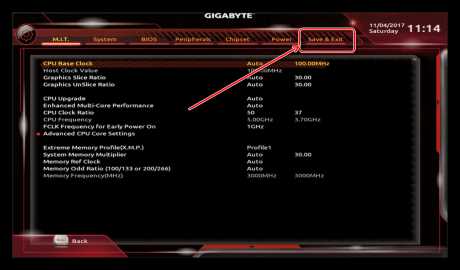
На материнских платах Gigabyte снижение частоты процессора осуществляется через встроенный BIOS с использованием параметров CPU Clock Ratio и Base Clock (BCLK). В современных моделях серии AORUS и Ultra Durable доступны точные регулировки с шагом 0,01 ГГц для множителя процессора и 0,1 МГц для базовой частоты шины, что позволяет добиться стабильного снижения без ущерба для стабильности системы.
Для корректной работы системы важно одновременно контролировать напряжение CPU Voltage. При снижении частоты рекомендуется уменьшать напряжение на 50–100 мВ от стандартного значения, чтобы уменьшить тепловыделение и потребление энергии, не вызывая нестабильности. BIOS Gigabyte предоставляет отдельные профили для ручной и автоматической регулировки, а также функцию Load-Line Calibration для стабилизации напряжения под нагрузкой.
Практическая последовательность включает вход в BIOS через клавишу Del при старте системы, переход в раздел MIT (Motherboard Intelligent Tweaker), изменение множителя CPU и BCLK, настройку напряжения и сохранение профиля. После перезагрузки рекомендуется использовать встроенные утилиты Gigabyte или сторонние стресс-тесты для проверки стабильности и температуры процессора.
Снижение частоты CPU через BIOS на платах Gigabyte особенно эффективно при ограничении теплового пакета процессоров Intel и AMD, позволяя снизить нагрев на 10–20 °C в зависимости от модели и конфигурации системы, что положительно сказывается на долговечности компонентов и уровне шума от системы охлаждения.
Определение текущей частоты CPU в BIOS Gigabyte
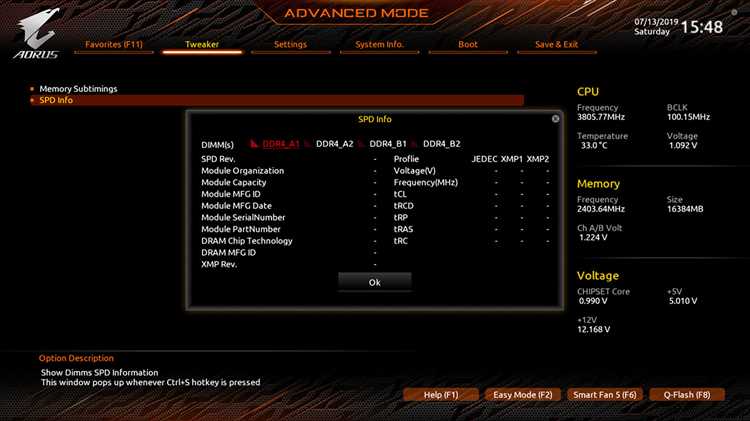
Для точного определения текущей частоты процессора на материнских платах Gigabyte необходимо сначала войти в BIOS, нажав клавишу Del или F2 во время начальной загрузки системы. На современных платах Gigabyte используется интерфейс UEFI, где информация о CPU отображается сразу на главной странице MIT (MB Intelligent Tweaker).
В разделе MIT найдите пункт Advanced Frequency Settings или CPU Clock Ratio. Здесь указывается базовая тактовая частота шины (BCLK) и множитель процессора, которые вместе формируют итоговую рабочую частоту. Например, BCLK 100 МГц при множителе ×36 даст частоту CPU 3,6 ГГц.
Для оперативного контроля можно использовать встроенную панель System Information на UEFI Gigabyte. Она отображает:
- Текущую частоту ядра
- Напряжение Vcore
- Термопакет TDP и температуру
Эти данные помогают оценить стабильность работы при разгоне или снижении частоты.
Важно проверять частоту CPU в режиме реального времени внутри BIOS после изменения настроек множителя или BCLK. На некоторых платах Gigabyte присутствует функция CPU Frequency Readout, которая обновляется динамически при перемещении по пунктам меню, позволяя видеть точное значение без загрузки ОС.
Если процессор поддерживает технологию Intel Turbo Boost или AMD Precision Boost, BIOS может отображать как базовую, так и текущую турбо-частоту. Для корректного снижения частоты рекомендуется фиксировать базовое значение, а не турбо-режим, иначе контроль будет неточным.
После определения частоты рекомендуется сделать снимок экрана или записать данные вручную, чтобы при изменении настроек можно было вернуться к исходной конфигурации. Это особенно важно при понижении частоты для уменьшения энергопотребления или температуры процессора без потери стабильности системы.
Настройка множителя процессора для снижения тактовой частоты
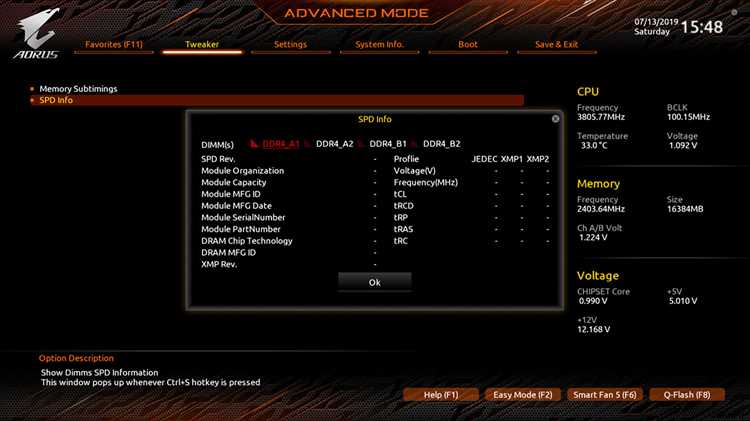
На материнских платах Gigabyte изменение множителя процессора выполняется через раздел BIOS “M.I.T.” (Motherboard Intelligent Tweaker). Для снижения частоты важно сначала определить текущий базовый тактовый сигнал (BCLK) и максимальный множитель CPU. Например, для Intel Core i7-10700K BCLK обычно равен 100 МГц, а множитель – 50, что даёт 5,0 ГГц. Чтобы снизить частоту до 4,0 ГГц, достаточно уменьшить множитель до 40.
Процесс изменения включает следующие шаги:
- Перезагрузить систему и войти в BIOS клавишей Del или F2.
- Перейти в раздел M.I.T. → Advanced Frequency Settings.
- Выбрать пункт CPU Ratio или CPU Multiplier и установить требуемое значение.
- Сохранить изменения с помощью F10 и перезагрузить систему.
После снижения множителя рекомендуется проверить стабильность системы с помощью стресс-тестов, например, Prime95 или AIDA64. Низкий множитель уменьшает энергопотребление и тепловыделение, но может привести к падению производительности в многозадачных и игровых приложениях. Для большинства настольных систем снижение на 2–5 шагов множителя снижает температуру CPU на 5–10 °C без критического влияния на скорость работы.
Для точной настройки полезно вести таблицу: текущий множитель, BCLK, итоговая частота и температура под нагрузкой. Если материнская плата поддерживает функцию Load-line Calibration, рекомендуется оставить её на значении Level 3–4, чтобы предотвратить просадки напряжения при сниженных частотах. Такой подход обеспечивает баланс между стабильностью, эффективностью и длительным сроком службы процессора.
Регулировка базовой частоты (BCLK) на платах Gigabyte
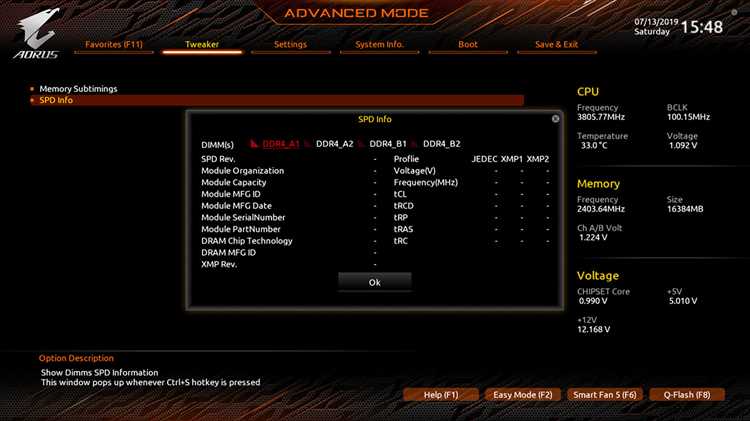
На платах Gigabyte BCLK регулируется в разделе BIOS под названием «MB Intelligent Tweaker (M.I.T.)». Стандартное значение BCLK составляет 100 МГц. Изменение даже на 1–2 МГц напрямую влияет на частоту процессора и оперативной памяти, поэтому любые корректировки требуют постепенного повышения с контролем стабильности системы.
Для точной настройки рекомендуется выставлять BCLK с шагом 0,5 МГц. После каждого изменения необходимо проверять стабильность через стресс-тесты, такие как Prime95 или AIDA64, а также мониторить напряжение CPU в разделе «PC Health Status». Резкое повышение базовой частоты без проверки может привести к непредсказуемым сбоям и перегреву.
При снижении BCLK для уменьшения энергопотребления и тепловыделения стоит учитывать связь с частотой PCIe и DRAM. Gigabyte позволяет зафиксировать частоту шины PCIe, чтобы избежать нестабильности видеокарты. Память DDR4/DDR5 также будет пропорционально снижена по частоте, поэтому для высокопроизводительных задач рекомендуется корректировать BCLK умеренно.
Для сохранения безопасных настроек BIOS предлагает опцию «Load Optimized Defaults» или «Save Profile». Перед началом регулировки BCLK целесообразно сохранить текущий профиль, чтобы при сбое можно было быстро восстановить стабильные параметры без ручной перенастройки всех значений.
Мониторинг температур и напряжений критически важен при любых изменениях BCLK. Gigabyte снабжает свои платы встроенным графическим интерфейсом Q-Flash и утилитой EasyTune, позволяющей корректировать BCLK в Windows с контролем параметров в реальном времени. Оптимальная практика – совмещать BIOS-настройки с внешним контролем, чтобы минимизировать риск нестабильности и продлить срок службы компонентов.
Изменение напряжения CPU для стабильного понижения частоты
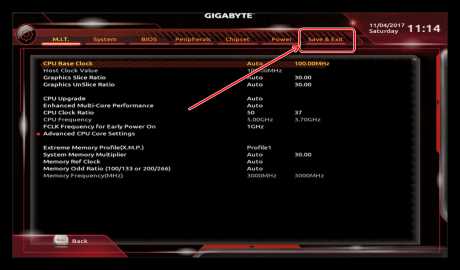
Для снижения частоты процессора на материнских платах Gigabyte через BIOS важно корректно настроить напряжение CPU. Снижение частоты без одновременной корректировки напряжения может привести к нестабильной работе или случайным перезагрузкам. В BIOS раздел «Tweaker» → «CPU Voltage» позволяет установить фиксированное значение напряжения (Manual) или задать смещение (Offset). Например, для процессоров Intel Core 10-го поколения при снижении частоты на 20–25% рекомендуется уменьшить напряжение на 0,05–0,10 В, контролируя стабильность через стресс-тесты вроде Prime95 или AIDA64. Плавное снижение напряжения снижает тепловыделение и минимизирует риск зависаний при пониженной частоте.
При работе с AMD Ryzen важно учитывать, что уменьшение напряжения ниже 1,1 В может вызвать пропуски инструкций на низких частотах. Оптимальный подход – установить Offset Negative в диапазоне -0,05…-0,15 В, при этом проверяя систему в режиме полной нагрузки. После внесения изменений следует сохранять профиль BIOS, перезагружаться и тестировать несколько циклов нагрузки, чтобы убедиться в устойчивости. Gigabyte UEFI поддерживает сохранение нескольких профилей, что позволяет быстро переключаться между стандартными и энергосберегающими настройками без риска потери стабильности работы CPU.
Сохранение и применение настроек BIOS без сброса
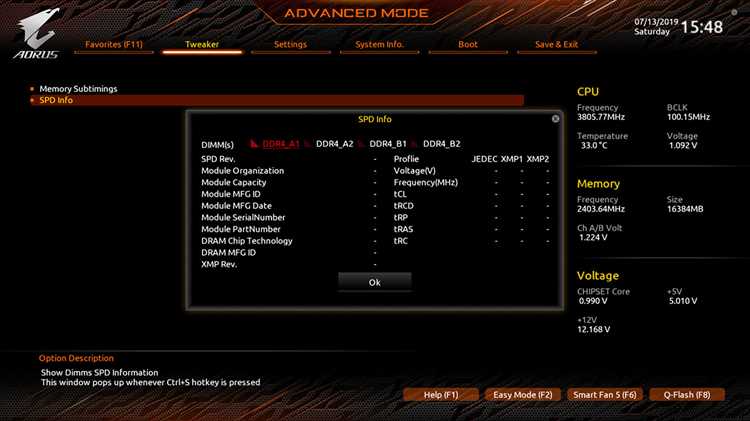
После изменения частоты процессора в BIOS на материнских платах Gigabyte важно корректно сохранить новые параметры, чтобы они применились без сброса настроек к заводским. Для этого используется функция “Save & Exit” в разделе BIOS Menu.
В современных прошивках Gigabyte используется меню Q-Flash для сохранения конфигураций. Выберите «Save Profile» и укажите имя файла, чтобы при необходимости быстро восстановить текущие параметры без повторной ручной настройки.
Для удобства рекомендуется вести отдельный профиль для разгона или снижения частоты процессора. Это позволяет переключаться между стандартными и энергосберегающими настройками без потери стабильности системы.
После сохранения профиля проверьте, что в разделе «Boot Override» активирован режим «UEFI», а не Legacy, иначе изменения могут не примениться корректно.
Gigabyte предоставляет опцию «Load Optimized Defaults», однако использовать её после внесения ручных корректировок не стоит, чтобы не сбросить пониженные частоты CPU.
| Параметр BIOS | Рекомендуемое значение | Описание |
|---|---|---|
| CPU Clock Ratio | Авто / сниженное значение | Определяет множитель процессора, снижает частоту без воздействия на другие компоненты |
| CPU VCore | Manual / пониженное | Сниженное напряжение повышает эффективность и снижает тепловыделение |
| Save Profile | Имя профиля по выбору | Сохраняет текущие настройки для быстрого применения в будущем |
| Boot Mode | UEFI | Обеспечивает корректное применение сохранённых настроек |
После сохранения настроек обязательно перезагрузите систему через «Save & Exit». Неполная перезагрузка может привести к некорректной работе пониженной частоты.
Для мониторинга корректного применения параметров используйте встроенные утилиты Gigabyte App Center или сторонние программы, которые отображают частоту CPU в реальном времени. Это позволит убедиться, что сниженные значения действительно активны.
В случае нестабильной работы рекомендуется вернуться к сохранённому профилю через Q-Flash, что исключает необходимость полного сброса BIOS и повторной настройки всех параметров вручную.
Проверка стабильности системы после снижения частоты
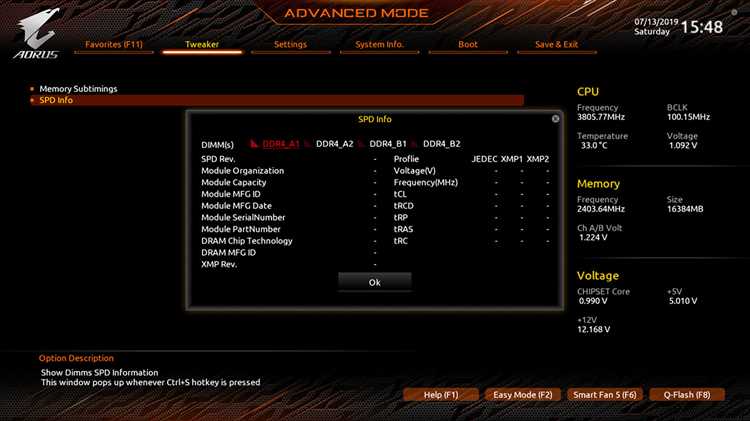
После изменения частоты процессора через BIOS на материнских платах Gigabyte важно провести тесты на стабильность. Рекомендуется запускать стресс-тесты минимум на 2–3 часа с использованием утилит, таких как Prime95 или OCCT, чтобы выявить ошибки вычислений и нестабильность работы ядер.
Мониторинг температуры является критическим элементом проверки. При снижении частоты напряжение CPU может оставаться прежним, поэтому температура должна контролироваться через встроенные датчики в BIOS или с помощью программ вроде HWMonitor. Оптимальный диапазон для большинства процессоров Intel и AMD после снижения частоты – 45–65 °C под полной нагрузкой.
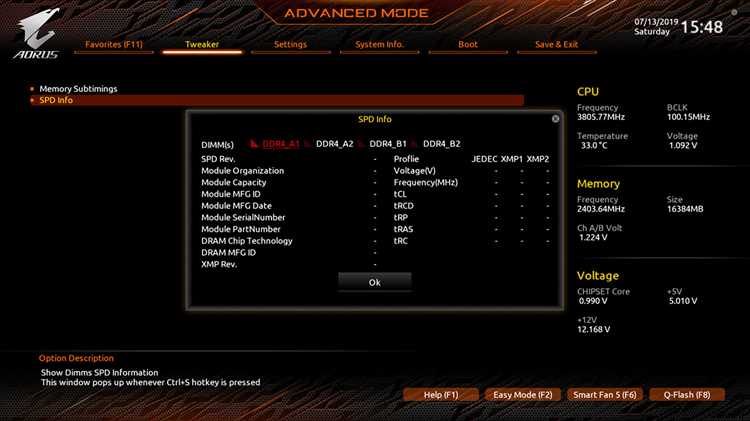 через встроенные датчики в BIOS или с помощью программ вроде HWMonitor. Оптимальный диапазон для большинства процессоров Intel и AMD после снижения частоты – 45–65 °C под полной нагрузкой.»>
Тесты памяти также обязательны. Снижение частоты CPU может повлиять на синхронизацию с RAM, поэтому рекомендуется использовать MemTest86 для проверки ошибок на всех модулях. Запускать тест следует минимум на один полный проход всех блоков памяти.
Важно проверять стабильность в реальных условиях эксплуатации. Игры, кодирование видео и многозадачность часто выявляют ошибки, которые не проявляются в синтетических тестах. Рекомендуется запускать такие приложения непрерывно 1–2 часа после изменения настроек частоты.
Логи и системные отчёты помогают оценить долгосрочную стабильность. Используйте Windows Event Viewer или аналогичные утилиты Linux для выявления сбоев и предупреждений, связанных с питанием и процессором, которые могут появляться при сниженной частоте.
Если во время тестирования обнаружены сбои или нестабильность, необходимо вернуться в BIOS и постепенно увеличивать частоту или настраивать напряжение. Каждое изменение должно сопровождаться повторной проверкой с полным циклом тестов, чтобы гарантировать безопасность и надежность системы.
Вопрос-ответ:
Можно ли снизить частоту процессора через BIOS на материнских платах Gigabyte без потери стабильности системы?
Да, это возможно. BIOS материнских плат Gigabyte позволяет изменять множитель и напряжение процессора. Для сохранения стабильности важно понижать частоту постепенно и проверять работу системы через стресс-тесты или обычное использование. Также стоит следить за температурой процессора, чтобы она оставалась в безопасных пределах.
Какие разделы BIOS отвечают за изменение тактовой частоты процессора?
В большинстве материнских плат Gigabyte регулировка частоты выполняется через раздел «MB Intelligent Tweaker (M.I.T.)». В этом разделе можно менять множитель процессора, базовую частоту шины и напряжение. Для новичков рекомендуется использовать функции автонастройки и не изменять значения кардинально, чтобы не вызвать нестабильность системы.
Можно ли снизить частоту процессора для экономии энергии на ноутбуках с материнскими платами Gigabyte?
Да, снижение частоты снижает энергопотребление и тепловыделение, что особенно полезно для ноутбуков. Однако у некоторых моделей BIOS может ограничивать ручное управление частотой. В таких случаях снижение производительности можно выполнить через настройки операционной системы, но через BIOS это обеспечивает более точный контроль.
Нужно ли изменять напряжение процессора при снижении его частоты в BIOS?
Изменение напряжения не является обязательным, но часто рекомендуется. При снижении частоты можно уменьшить напряжение, чтобы снизить тепловыделение и энергопотребление. В BIOS материнских плат Gigabyte есть опция «CPU Voltage», где можно выставить ручное значение или использовать автоуровень. Главное — следить за стабильностью работы и температурой.
Как проверить, что снижение частоты процессора прошло успешно и система работает стабильно?
После изменения параметров в BIOS необходимо перезагрузить компьютер и проверить, что система загружается без ошибок. Для уверенности можно запустить стресс-тесты или тяжелые приложения и наблюдать за стабильностью работы. Также стоит контролировать температуру процессора и частоту с помощью утилит, таких как HWMonitor или CPU-Z, чтобы убедиться, что параметры соответствуют установленным в BIOS.

 Загрузка...