Содержание статьи
Переход интерфейса офисного пакета на русский язык требует точного порядка действий, чтобы избежать ошибок в настройках и потере данных. Сначала убедитесь, что установлена последняя версия приложения: Microsoft Office начиная с 2019 года и Microsoft 365 поддерживают полноценный русский интерфейс без дополнительной локализации.
Следующий шаг – загрузка языкового пакета. Для Office 365 он доступен через раздел Параметры → Язык → Установить языки отображения и справки. Для локальных версий достаточно скачать пакет с официального сайта Microsoft, проверить совместимость с текущей архитектурой системы (32-bit или 64-bit) и установить через мастер установки.
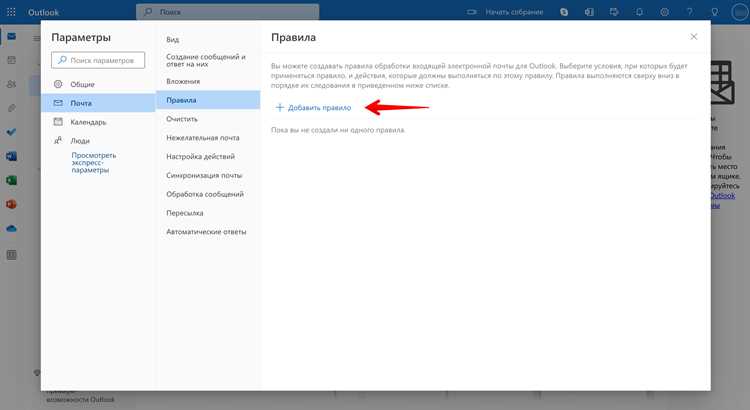
После установки языкового пакета важно изменить настройки интерфейса и проверки правописания. В меню Файл → Параметры → Язык выберите русский как язык интерфейса и язык помощи. Убедитесь, что язык проверки правописания активен, чтобы автоматически подсвечивались ошибки и предлагались корректные формы слов. При работе в командной среде настройку языка следует согласовать с коллегами, чтобы документы сохраняли единообразие формата.
Последний этап – проверка шаблонов и макросов. Некоторые встроенные элементы и скрипты зависят от языка системы. Перепроверьте все шаблоны, формы и макросы на корректное отображение русского текста, особенно если документы создавались в версии на другом языке. Это позволит избежать ошибок при массовой рассылке или совместной работе.
Регулярное обновление языковых пакетов и синхронизация настроек с учетной записью Microsoft гарантируют стабильность интерфейса и корректную работу всех инструментов офисного пакета на русском языке.
Проверка текущих языковых настроек системы
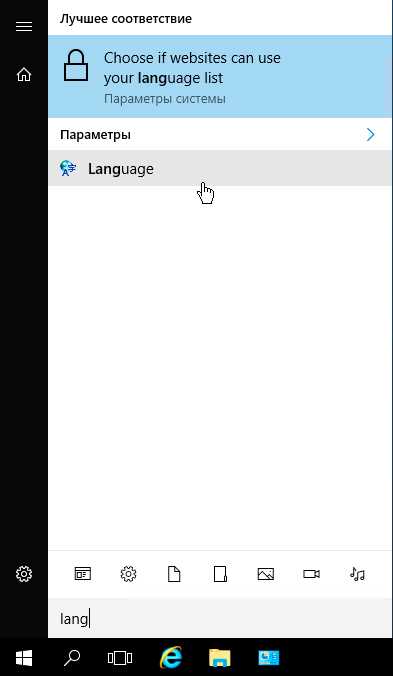
Первый шаг перед сменой языка в офисном пакете – определить текущие настройки системы. В Windows 10 и 11 это делается через «Параметры» → «Время и язык» → «Язык и регион». Здесь отображается основной язык интерфейса и предпочтительный язык приложений.
На macOS откройте «Системные настройки» → «Язык и регион». Основной язык указан в верхней части окна, а дополнительный список показывает, какие языки установлены для приложений и меню.
Важно проверить также региональные форматы: дата, время и числовые значения могут оставаться в текущем формате, даже если интерфейс сменится на русский. Это влияет на работу Excel и Outlook.
- Windows: нажмите Win + I → «Время и язык» → «Язык».
- macOS: Системные настройки → «Язык и регион» → проверьте «Основной язык».
- Linux (Ubuntu): Настройки → «Регион и язык» → «Языки интерфейса».
Для Microsoft Office отдельная проверка нужна в приложениях. В Word и Excel откройте «Файл» → «Параметры» → «Язык». Здесь виден язык интерфейса и язык редактирования, которые могут отличаться от системного.
Если язык интерфейса и язык редактирования различаются, при смене системного языка стоит синхронизировать их. Иначе часть меню и диалогов останется на прежнем языке.
- Проверка через командную строку: Windows – `systeminfo | findstr /B /C:»System Locale»`.
- macOS – терминал `defaults read NSGlobalDomain AppleLanguages`.
Для корпоративных сетей также важно убедиться, что групповые политики не блокируют смену языка. Это проверяется через «Локальная политика безопасности» или команду `gpresult /r` в Windows.
После анализа текущих настроек составьте список приложений и компонентов, где требуется смена языка. Это экономит время и предотвращает неполадки в интерфейсе после изменения системного языка.
Создание резервной копии важных документов перед сменой языка
Перед переключением интерфейса офисных приложений на русский язык важно создать полные резервные копии всех документов. Начните с систематизации файлов: разделите их по категориям – рабочие отчёты, бухгалтерские документы, презентации и личные заметки.
Используйте как минимум два метода резервного копирования: локальный и облачный. Локально сохраните копии на отдельный жесткий диск или USB-накопитель с минимальной ёмкостью в 128 ГБ.
Для облачного хранения подходят сервисы с поддержкой версий файлов, например, Google Drive, OneDrive или Dropbox. Включите опцию автоматического сохранения изменений, чтобы не потерять промежуточные версии документов.
При создании резервных копий документов Office убедитесь, что файлы сохраняются в оригинальных форматах: .docx, .xlsx, .pptx. Конвертация в PDF допустима для архивации, но не для активной работы после смены языка.
Особое внимание уделите файлам с макросами и пользовательскими шаблонами. Скопируйте их отдельно в отдельную папку, чтобы после смены языка не возникло проблем с совместимостью и выполнением автоматизированных задач.
Перед началом резервного копирования проверьте состояние носителей: наличие свободного места, целостность файлов и отсутствие ошибок чтения/записи. Используйте встроенные средства проверки, например, chkdsk на Windows.
После копирования рекомендуется протестировать восстановление нескольких ключевых документов. Это позволит убедиться, что резервная копия работоспособна и все данные читаемы в текущей конфигурации системы.
Завершив резервирование, задокументируйте места хранения копий, дату создания и список файлов. Такая практика сокращает риск потери информации и ускоряет переход на русский язык без потери рабочих данных.
Установка русского языка в настройках операционной системы
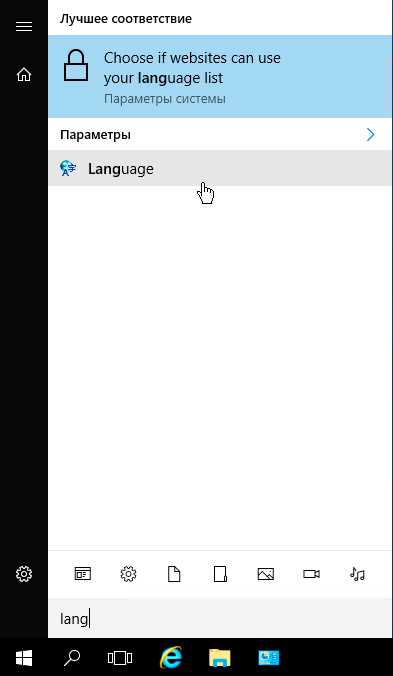
Для начала убедитесь, что у вас есть права администратора на компьютере. В Windows 10 и 11 откройте «Параметры» → «Время и язык» → «Язык и регион». Нажмите «Добавить язык», выберите «Русский» и подтвердите установку. Система загрузит необходимые языковые пакеты, включая проверку орфографии и клавиатурную раскладку.
После добавления языка важно установить его как основной для интерфейса. В разделе «Язык интерфейса Windows» выберите «Русский» и нажмите «Использовать как основной». При следующем входе в систему все элементы меню, уведомления и диалоговые окна будут отображаться на русском.
Для macOS откройте «Системные настройки» → «Язык и регион» → «Добавить язык». Перетащите «Русский» в верхнюю часть списка предпочтительных языков. macOS предложит перезапустить систему для применения изменений ко всем программам.
На Linux-дистрибутивах (Ubuntu, Fedora) установка русского языка осуществляется через терминал или графический менеджер языков. Для Ubuntu команды будут следующими:
| Команда | Назначение |
|---|---|
| sudo apt update | Обновление списка пакетов |
| sudo apt install language-pack-ru | Установка русского языкового пакета |
| sudo update-locale LANG=ru_RU.UTF-8 | Настройка русского языка по умолчанию |
После установки пакетов рекомендуется проверить корректность локали и раскладки клавиатуры. В терминале выполните команду locale, чтобы убедиться, что LANG и LC_MESSAGES установлены на ru_RU.UTF-8. Для смены раскладки используйте комбинацию клавиш, назначенную в настройках «Клавиатура».
Важно учитывать обновления системы: при установке крупных апдейтов языковые пакеты могут сбрасываться. Проверяйте версию пакета после обновления с помощью командного или графического менеджера и при необходимости повторно устанавливайте русский язык.
Настройка языковых предпочтений в офисных приложениях
В Microsoft Office доступ к языковым настройкам осуществляется через вкладку «Файл» → «Параметры» → «Язык». Здесь можно выбрать язык интерфейса, язык проверки правописания и язык редактирования отдельно. Для полноценного перехода на русский рекомендуется установить пакет языковой поддержки (Language Accessory Pack) для вашей версии Office.
В Excel и Word важно проверить язык ввода по умолчанию в разделе «Языки редактирования». Русский язык должен стоять первым в списке, чтобы все новые документы автоматически использовали кириллицу для проверки орфографии и автозамены.
Outlook имеет отдельные настройки. В меню «Файл» → «Параметры» → «Почта» → «Правописание и автозамена» можно включить проверку орфографии на русском языке и выбрать русский словарь для автозамены. Это обеспечит корректную работу функций автокоррекции при написании писем.
PowerPoint требует установки русской версии для интерфейса, но язык проверки можно изменить без переустановки. В «Параметры» → «Язык» добавьте русский как язык проверки, а затем перезапустите приложение, чтобы изменения вступили в силу.
Если используется Office 365, изменения синхронизируются через учетную запись Microsoft. После настройки языка на одном устройстве русская локализация подтянется на всех подключенных устройствах, что ускоряет унификацию рабочих файлов.
При работе с шаблонами важно проверять язык стилей и полей. Иногда текстовые поля сохраняют прежние языковые параметры, что может мешать автозамене и проверке орфографии. Для исправления нужно выделить весь текст и применить русский язык в разделе «Язык» → «Установить язык проверки».
Для пользователей, которые часто переключаются между языками, рекомендуется назначить горячие клавиши для смены языка интерфейса и проверки правописания. В Office это делается через «Параметры» → «Язык» → «Сочетания клавиш», что позволяет быстро переходить между русским и другими установленными языками без дополнительных настроек.
Переключение интерфейса меню и панелей инструментов на русский
В большинстве современных офисных пакетов переключение языка интерфейса выполняется через меню «Настройки» или «Параметры». Для Microsoft Office это: «Файл» → «Параметры» → «Язык» → «Выбрать язык интерфейса» и «Язык подсказок». После добавления русского языка необходимо переместить его в верх списка, чтобы он стал основным, и подтвердить изменения кнопкой «ОК». В LibreOffice нужно зайти в «Инструменты» → «Параметры» → «Языковые настройки» → «Языки» и выбрать «Русский» для интерфейса и локализации. Сразу после этого программа предложит перезапуск для применения изменений.
При работе с панелями инструментов и контекстными меню стоит проверить корректность отображения шрифтов и размеров элементов, так как перевод может изменить длину текста кнопок. Если пункты меню частично скрыты или сокращены, используйте функцию «Настроить панель инструментов» для ручного распределения команд и их подписей на русском. В системах с несколькими пользователями рекомендуется сохранить профиль настроек или создать шаблон, чтобы унифицировать интерфейс для всех сотрудников офиса.
Проверка корректности отображения текста и шрифтов
После смены языка интерфейса на русский важно убедиться, что все элементы текста отображаются правильно. Начните с проверки меню, кнопок и панелей инструментов: кириллица должна быть читаемой, без обрезанных символов и наложений.
Особое внимание уделите системным шрифтам и документам Office. В Excel, Word и PowerPoint проверьте, чтобы формулы, заголовки и таблицы корректно показывали русские буквы. Любые замены шрифта типа Arial на Calibri могут влиять на ширину столбцов и перенос строк.
Используйте пошаговую проверку по списку:
- Откройте несколько документов с разными шрифтами;
- Сравните отображение русских символов с оригиналом на английском;
- Проверьте автоформатирование и выравнивание текста;
- Убедитесь, что номера, даты и специальные символы корректно отображаются.
Для графических элементов и подписей в презентациях следует проверять, чтобы шрифты поддерживали кириллицу. Например, шрифты типа Times New Roman, Calibri и Segoe UI обычно не требуют замены, а декоративные или нестандартные могут обрезать символы или показывать пустые квадраты.
Если встречаются проблемы с отображением, используйте функцию «Заменить шрифт» в Word или PowerPoint. Выбирайте шрифты с полной поддержкой Unicode. В настройках Excel проверьте автоматический подбор высоты строк и ширины колонок, так как русские буквы могут занимать больше места.
Финальная проверка включает тестирование на разных устройствах и версиях Office. Откройте документы на ПК и ноутбуках с Windows и Mac, а также в веб-версии Office, чтобы убедиться, что переносы строк, выравнивание и спецсимволы отображаются одинаково и без искажений.
Сохранение изменений и перезапуск приложений для применения языка
После выбора русского языка в настройках офисного пакета необходимо обязательно сохранить изменения через меню Файл → Параметры → Сохранить. В некоторых версиях Microsoft Office для подтверждения требуется нажать Применить и ОК, чтобы изменения вступили в силу. Если в настройках предусмотрена отдельная опция для языковых пакетов, убедитесь, что русский язык установлен как язык интерфейса и язык редактирования, иначе часть элементов интерфейса останется на предыдущем языке.
Для корректного отображения всех элементов интерфейса и меню рекомендуется полностью закрыть все приложения Office и перезапустить их. При перезапуске убедитесь, что процессы офисного пакета не продолжают работать в фоновом режиме через Диспетчер задач → Процессы. В случаях сетевой установки или корпоративной лицензии стоит проверить, что обновления языкового пакета синхронизированы с сервером, иначе новые настройки могут не примениться до следующей загрузки. Для массовой смены языка в нескольких приложениях можно использовать скрипты автоматизации или централизованные политики, что сокращает риск ошибок и ускоряет процесс внедрения русского интерфейса.
Вопрос-ответ:
Как изменить язык интерфейса в офисных приложениях на русский?
Для смены языка необходимо открыть настройки программы, выбрать раздел «Язык» или «Региональные параметры» и из списка доступных языков выбрать русский. После этого обычно требуется перезапустить приложение, чтобы изменения вступили в силу.
Можно ли оставить английскую версию интерфейса для некоторых пользователей и русскую для других?
Да, многие офисные пакеты позволяют устанавливать язык интерфейса отдельно для каждого пользователя. В настройках профиля можно выбрать нужный язык, и изменения будут применяться только к этому аккаунту, не затрагивая других сотрудников.
Что делать, если после смены языка появляются непонятные символы или ошибки в отображении текста?
Чаще всего проблема связана с отсутствием необходимых шрифтов или неправильной кодировкой документа. Рекомендуется установить пакет русских шрифтов, проверить региональные настройки операционной системы и перезапустить программу. В редких случаях может потребоваться переустановка приложения.
Влияет ли смена языка интерфейса на документы, созданные ранее на английском?
Смена языка интерфейса не изменяет содержимое уже существующих документов. Только меню, панели инструментов и сообщения программы будут отображаться на новом языке. Формулы, таблицы и текст в документе останутся без изменений.
Какие шаги нужно выполнить, если в офисном пакете нет русского языка в списке?
В этом случае нужно загрузить и установить языковой пакет с официального сайта производителя программы. После установки он появится в списке доступных языков в настройках. Если пакет недоступен, иногда помогает смена региональных настроек операционной системы на Россию и перезапуск приложения.
Как безопасно изменить язык интерфейса на русский в офисной программе без потери настроек и документов?
Для того чтобы сменить язык интерфейса на русский, сначала убедитесь, что установлен соответствующий языковой пакет. В настройках программы обычно есть раздел, где выбирается язык отображения. Перед изменением рекомендуется закрыть все документы и сохранить их, чтобы избежать потери данных. После переключения интерфейс перезапустится на новом языке, при этом все существующие файлы и пользовательские настройки сохранятся. Если какие-либо функции будут недоступны на русском, можно временно переключить язык обратно для выполнения определённых задач.

 Загрузка...