Содержание статьи
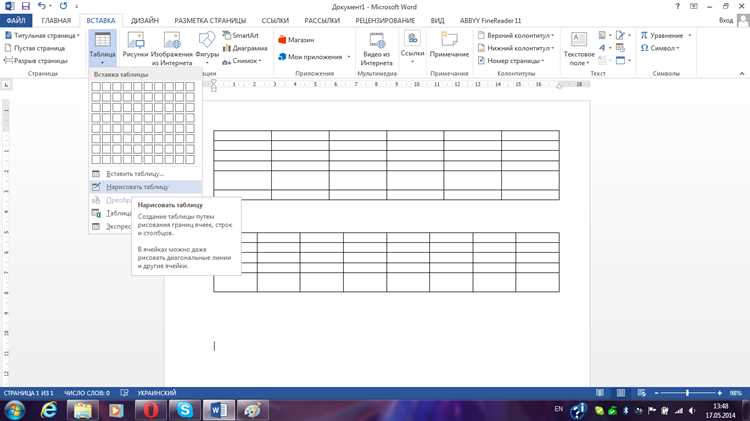
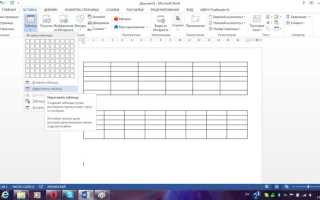
После вставки таблицы в Word многие сталкиваются с проблемой некорректного расположения текста ниже неё. Прямое продолжение печати часто приводит к смещению или объединению строк таблицы с параграфами. Чтобы этого избежать, рекомендуется использовать разрывы абзацев или специальные маркеры завершения таблицы, а не просто ставить курсор под последней строкой.
Для сохранения форматирования таблицы важно учитывать свойства абзацев. Вкладка Макет → Свойства таблицы позволяет задать точное позиционирование относительно текста и страницы. Установка параметра После в разделе Отступы гарантирует, что следующий параграф начнётся строго под таблицей, без перекрытия.
Если текст после таблицы должен начинаться с нового раздела, рекомендуется вставить разрыв страницы или разрыв раздела. Это особенно важно при работе с длинными документами или при экспорте в PDF, где неправильное завершение таблицы может сместить весь блок текста на следующей странице.
Для автоматизации оформления и сокращения ошибок полезно применять стили Word. Присвоение отдельного стиля параграфу после таблицы позволяет сохранить единообразный шрифт, межстрочный интервал и отступы. Это также облегчает навигацию по документу и последующее редактирование.
Контроль за свойствами таблицы и параграфов обеспечивает точное выравнивание и предотвращает визуальные сбои. Проверка через Предварительный просмотр и использование горячих клавиш Ctrl+Enter для разрывов гарантируют, что текст будет корректно следовать за таблицей, независимо от размера и количества строк.
Как вставить новый абзац сразу после таблицы
Чтобы создать новый абзац после таблицы в Word, установите курсор в последнюю ячейку таблицы и нажмите Ctrl+Enter, чтобы добавить разрыв страницы, либо Enter для простого абзаца. Если таблица занимает весь лист, разрыв страницы гарантирует корректное размещение текста ниже таблицы.
Важно помнить, что прямое нажатие Enter в последней ячейке без выделения может привести к созданию строки внутри таблицы. Для точного отделения абзаца лучше использовать комбинацию Ctrl+Shift+Enter или переместить курсор за пределы таблицы.
После добавления абзаца проверьте отступы и межстрочный интервал. В Word по умолчанию вставка нового абзаца после таблицы наследует формат последней строки таблицы. Чтобы избежать сжатого текста, выставьте стандартные отступы: 0 см слева и справа, интервал после абзаца 6 pt.
Если таблица содержит границы или заливку, визуально новый абзац может «сливаться» с таблицей. Решение – добавить пустой абзац с пробелом или невидимым символом для корректного разделения.
Для документов с несколькими таблицами подряд лучше включить отображение скрытых знаков (кнопка ¶). Это помогает видеть конец таблицы и точно определить место вставки нового абзаца, предотвращая случайное добавление текста внутри ячеек.
Автоматическое форматирование таблиц иногда блокирует вставку нового абзаца. В таких случаях используйте меню Макет → Разрывы → Разрыв текста, чтобы текст после таблицы появился корректно без изменения структуры таблицы.
Настройка отступов между таблицей и текстом
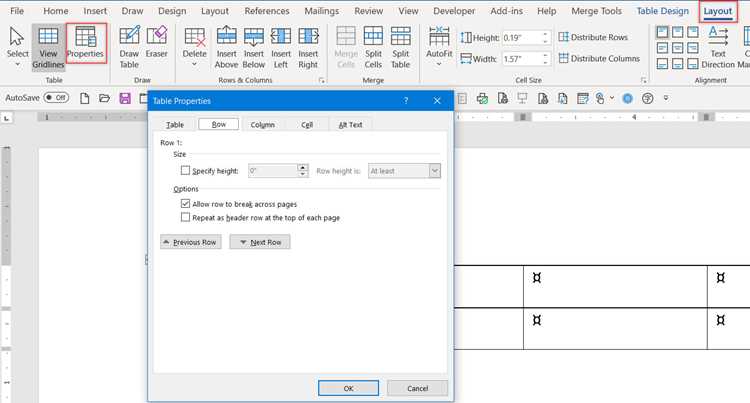
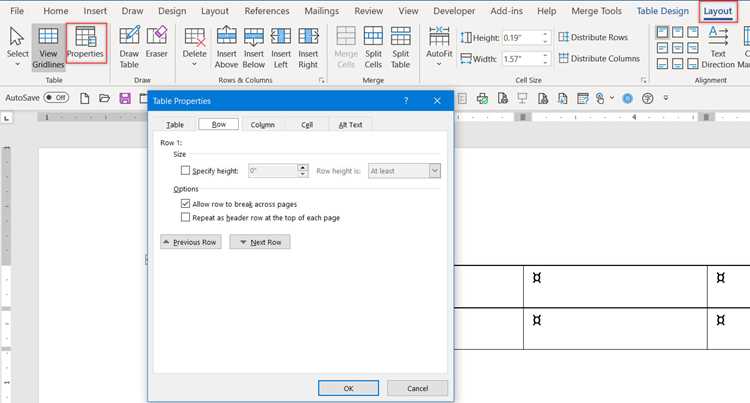
Чтобы изменить расстояние между таблицей и текстом, выделите таблицу и откройте вкладку Макет в разделе Работа с таблицами. В группе Параметры найдите кнопку Свойства. В открывшемся окне перейдите на вкладку Таблица и нажмите Положение, где можно установить точные отступы сверху и снизу.
Word позволяет задавать значения в сантиметрах с точностью до двух знаков после запятой. Рекомендуется отступ сверху 0,2–0,5 см и снизу 0,3–0,7 см для стандартного текста 12 pt, чтобы таблица визуально не сливалась с окружающим текстом.
Для более плотного размещения, например, в документах с ограниченным объемом страниц, используйте минимальные значения: верхний отступ 0,1 см и нижний 0,2 см. Это сохраняет читаемость, но уменьшает пустое пространство.
При работе с многострочными таблицами учитывайте, что нижний отступ влияет на перенос текста на следующую страницу. Слишком маленький отступ может привести к тому, что абзац начнется прямо под таблицей без визуальной границы, создавая ощущение сжатого текста.
Для единообразия стиля документа настройку отступов лучше производить через Стили таблиц. В свойствах стиля можно указать стандартные отступы для всех таблиц, что исключает необходимость повторной ручной настройки для каждой таблицы.
Дополнительно стоит проверить флажки Разрешить перенос на следующую страницу и Не разрывать абзац с таблицей. Они контролируют поведение текста и отступов при динамическом изменении содержимого документа, особенно при редактировании больших таблиц.
Использование клавиши Enter и сочетаний для переноса курсора
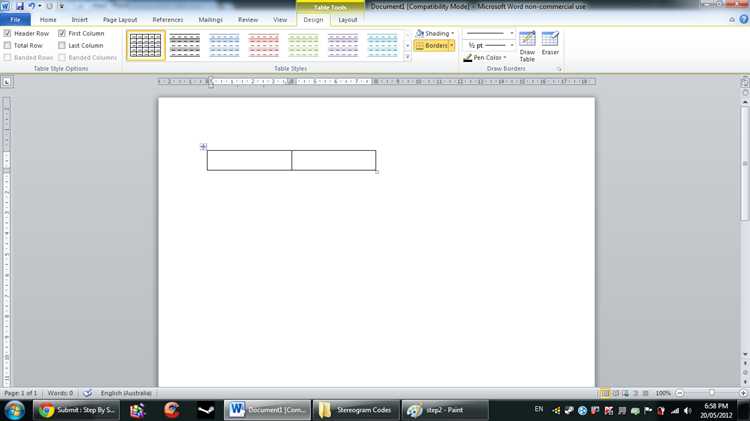
После таблицы в Word нажатие клавиши Enter создаёт новый абзац сразу под таблицей, сохраняя форматирование предыдущего текста. Если таблица содержит границы и фоны, новый абзац унаследует стиль текста, но не структуру ячеек.
Для быстрого переноса курсора в начало строки используется сочетание клавиш Home. Это позволяет не использовать Enter многократно, особенно если требуется вставить текст точно под определённой ячейкой или строкой таблицы.
Чтобы переместить курсор в конец строки, применяется сочетание End. Оно полезно при редактировании длинных текстов после таблицы, когда нужно добавить комментарий или уточнение без создания лишних абзацев.
Сочетание Shift+Enter создаёт перенос строки внутри одного абзаца. Этот приём незаменим для оформления списков внутри таблицы или написания примечаний под таблицей без увеличения межабзацного интервала.
Использование Ctrl+Enter вставляет разрыв страницы. Этот метод эффективен, если текст после таблицы должен начинаться с новой страницы, сохраняя при этом структуру документа и форматирование таблицы.
Для точного позиционирования курсора между ячейками таблицы применяются стрелки клавиатуры. Клавиши ↑ и ↓ перемещают курсор по строкам, а ← и → – по ячейкам, что позволяет добавлять текст без нарушения структуры таблицы.
Ниже представлена таблица с основными комбинациями клавиш для переноса курсора и их действиями:
| Комбинация клавиш | Действие |
|---|---|
| Enter | Создание нового абзаца под таблицей |
| Shift+Enter | Перенос строки внутри абзаца |
| Home | Переход в начало текущей строки |
| End | Переход в конец текущей строки |
| Ctrl+Enter | Вставка разрыва страницы |
| Стрелки ↑ ↓ ← → | Перемещение курсора между ячейками и строками таблицы |
При использовании этих клавиш важно учитывать форматирование таблицы и абзацев. Неправильное применение Enter может добавить лишние пустые строки, поэтому рекомендуется комбинировать Enter и Shift+Enter для точного контроля размещения текста.
Понимание этих сочетаний ускоряет работу с документами Word, делает добавление текста после таблицы структурированным и уменьшает необходимость последующей корректировки интервалов и стилей.
Как избежать сдвига таблицы при добавлении текста
Чтобы таблица оставалась на месте при вводе текста, необходимо закрепить её позицию. В Word выберите таблицу, перейдите во вкладку Макет → Свойства → Таблица → Положение, установите Абсолютное положение относительно страницы и снимите галочку с Перемещать с текстом. Это фиксирует таблицу и предотвращает её смещение при добавлении абзацев сверху или снизу. Также рекомендуется установить верхние и нижние поля таблицы через Свойства таблицы → Ячейки → Размер, чтобы текст не заходил внутрь.
Для дальнейшей стабильности можно использовать несколько приёмов:
- Разделить текст и таблицу с помощью пустого абзаца с фиксированным интервалом, а не переносить таблицу в конец страницы.
- Выравнивание таблицы по центру страницы или конкретной колонке документа обеспечивает симметричность при добавлении новых строк текста.
- Использовать разрывы страницы перед таблицей для предотвращения её «подталкивания» содержимым предыдущих разделов.
- Если таблица находится внутри сносок или колонтитулов, включите опцию Не изменять размеры с текстом для каждой ячейки.
Применение разрывов страниц и разрывов абзацев после таблицы
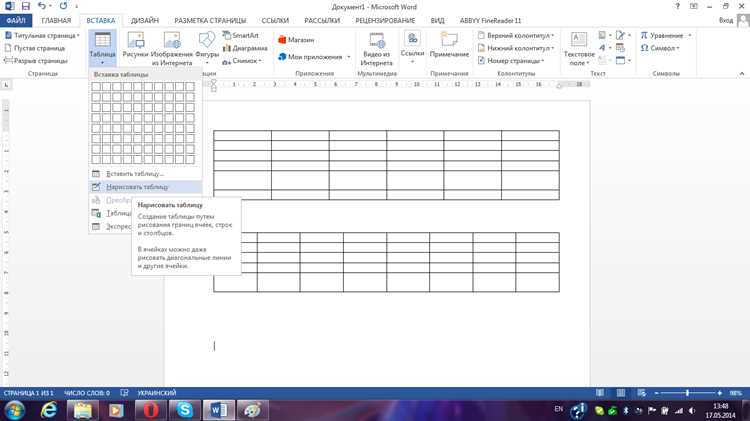
После таблицы в Word часто возникает проблема с некорректным форматированием следующего текста: он может слипаться с нижней границей таблицы или переноситься на новую страницу вместе с частью таблицы. Чтобы контролировать расположение контента, используется разрыв страницы. Разрыв страницы вставляется через вкладку «Разметка страницы» → «Разрывы» → «Страница», обеспечивая, что текст начнется строго с новой страницы, независимо от длины таблицы.
Разрыв абзаца эффективен для создания визуального отступа без перехода на новую страницу. После таблицы можно добавить пустой абзац с заданным интервалом перед и после таблицы. Для этого выберите «Интервал после» в настройках абзаца и установите значение от 6 до 12 пунктов, что позволяет отделить таблицу от текста, сохраняя контекст на одной странице.
При работе с длинными таблицами рекомендуется включить параметр «Разрыв строки внутри таблицы» и использовать разрыв страницы только после таблицы целиком. Это предотвращает деление таблицы на части между страницами и сохраняет заголовки столбцов видимыми, если активирована опция «Повторять строки заголовков на каждой странице».
Для комбинированного эффекта удобно сначала применить разрыв абзаца для создания мягкого отступа, а затем при необходимости вставить разрыв страницы. Такой подход позволяет сохранить читаемость документа и обеспечивает четкое разделение таблицы и следующего текста, особенно в отчетах, учебных материалах или документации с большим количеством таблиц.
Форматирование шрифта и стилей для текста после таблицы
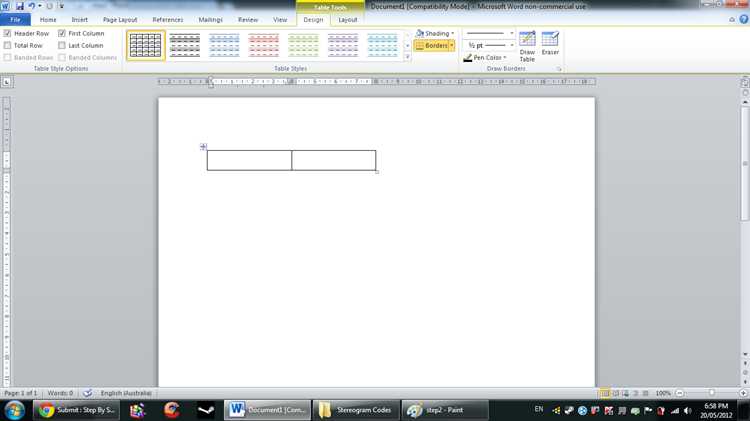
После вставки таблицы в документ Word важно определить единый шрифт для последующего текста, чтобы сохранить визуальное единство. Рекомендуется использовать шрифты с одинаковой высотой строки и пропорциями: например, Calibri 11 или Times New Roman 12. Для заголовков после таблицы стоит применять более крупный размер – от 14 до 16 пунктов, сохраняя жирность или полужирное начертание для выделения структуры.
Для основного текста после таблицы удобно применять стили Word, созданные заранее. Используйте «Обычный» для абзацев и «Подзаголовок 1» или «Подзаголовок 2» для новых разделов. Настройка отступов абзацев должна учитывать таблицу: рекомендуются отступы 0 см слева и справа и интервал после абзаца 6–8 пунктов для визуального отделения.
Списки после таблицы оформляются через встроенные маркеры или нумерацию Word. Для маркированного списка лучше использовать простой стиль точек, размер шрифта равный основному тексту, интервал между элементами 4–6 пунктов. Для нумерованных списков важно настроить выравнивание так, чтобы цифры не смещали текст и были на одном уровне с началом абзаца.
Особое внимание стоит уделить цвету и выделению текста. Для отчетов и официальных документов применяйте черный или темно-серый цвет, избегайте ярких оттенков. При необходимости выделения ключевых слов используйте курсив или полужирное начертание, но не совмещайте несколько стилей одновременно. Такой подход облегчает восприятие информации после визуально насыщенной таблицы.
Вопрос-ответ:
Как сделать так, чтобы текст после таблицы не начинался прямо под ней в Word?
В Word текст иногда сразу прилипает к таблице, что выглядит неаккуратно. Чтобы создать отступ, выделите таблицу, затем зайдите в меню «Макет» → «Свойства таблицы» → вкладка «Таблица» и измените значение в поле «Интервал после». Это добавит пространство между таблицей и следующими абзацами.
Почему текст после таблицы иногда перемещается в следующую страницу?
Это происходит из-за настройки переноса страниц в Word. Если таблица слишком высокая или стоит параметр «Не разрывать абзац» для текста после неё, Word может автоматически переносить текст на следующую страницу. Чтобы исправить это, выделите абзац после таблицы, откройте «Абзац» → «Параметры» → вкладка «Положение на странице» и снимите галочку с «Не разрывать абзац».
Как добавить заголовок или подпись к таблице и при этом продолжить текст?
В Word можно добавить подпись через «Ссылки» → «Вставить подпись». После этого таблица будет иметь отдельный объект с подписью. Текст, который следует за таблицей, нужно просто писать после подписи, и Word корректно разместит его под таблицей, сохранив отступы и форматирование.
Можно ли, чтобы текст автоматически начинался с новой строки после таблицы без лишних пробелов?
Да, для этого достаточно использовать сочетание клавиш Enter сразу после таблицы. Если Word добавляет слишком большой интервал, проверьте свойства абзаца текста после таблицы: вкладка «Интервал» должна быть настроена на «0 pt» перед и после абзаца. Так текст начнется ровно под таблицей без лишнего пространства.
Как избежать того, чтобы таблица сдвигала текст вверх при изменении размера страницы?
Иногда таблица «подталкивает» текст при изменении полей или ориентации страницы. Решение — закрепить таблицу. Выделите таблицу, откройте «Свойства таблицы» → «Положение на странице» и выберите «Закрепить положение на странице». Тогда текст ниже останется на своём месте, а таблица не будет двигать его при изменении макета.
Как сделать так, чтобы после таблицы в Word текст не оставался на той же строке и начинался с нового абзаца?
Чтобы текст корректно продолжался после таблицы, нужно поставить курсор в конце таблицы и нажать клавишу Enter. Это создаст новый абзац прямо под таблицей. Если таблица стоит внутри ячейки другого объекта или обтекания, убедитесь, что курсор находится за пределами таблицы, иначе Enter может просто добавить строку в таблицу. Иногда помогает установить формат абзаца для нового текста отдельно от таблицы, чтобы сохранить нужный отступ и межстрочный интервал.

 Загрузка...