Содержание статьи

Количество ядер в процессоре напрямую влияет на производительность при многозадачности и обработке параллельных вычислений. Современные ноутбуки чаще всего оснащаются процессорами с 2, 4, 6 или 8 ядрами, однако для специализированных моделей встречаются варианты с 12 и 16 ядрами.
На Windows определить количество ядер можно через диспетчер задач: откройте вкладку Производительность, выберите ЦП и обратите внимание на графу Логические процессоры. В Linux достаточно команды lscpu в терминале, где указаны значения CPU(s) и Core(s) per socket, позволяющие вычислить точное количество физических и логических ядер.
Для точного понимания архитектуры процессора стоит учитывать различие между физическими ядрами и потоками: один физический ядро может поддерживать несколько потоков благодаря технологии Hyper-Threading или SMT. Например, четырехъядерный Intel Core i7 11-го поколения может отображаться как 8 логических ядер, что влияет на оценку реальной многозадачности.
При выборе ноутбука для профессиональных задач стоит ориентироваться не только на количество ядер, но и на частоты работы, энергопотребление и архитектуру конкретного процессора. Сочетание этих параметров определяет реальную производительность устройства в прикладных сценариях.
Проверка через свойства системы Windows
Чтобы узнать количество ядер процессора в Windows, нажмите сочетание клавиш Win + Pause/Break или кликните правой кнопкой мыши на «Этот компьютер» и выберите «Свойства».
Откроется окно с основными характеристиками системы. В разделе «Система» ищите строку Процессор, где указано название модели и частота, а также количество ядер в формате «x-ядерный процессор».
Если модель процессора известна, можно сверить данные с официальной спецификацией производителя, чтобы убедиться, что Windows корректно отображает количество физических ядер.
Для пользователей Windows 10 и 11 информация о ядрах дополнительно отображается в диспетчере задач. Откройте его сочетанием Ctrl + Shift + Esc, перейдите на вкладку «Производительность» и выберите «ЦП».
В верхней части окна отображается график загрузки и количество логических процессоров. Каждое физическое ядро может поддерживать несколько логических потоков благодаря технологии Hyper-Threading.
При сравнении значения логических и физических ядер можно точно определить архитектуру процессора: например, 4 физических ядра с Hyper-Threading будут отображаться как 8 логических.
Если в свойствах системы указано только количество логических процессоров, используйте дополнительную команду wmic cpu get NumberOfCores,NumberOfLogicalProcessors в PowerShell для точного разделения.
Результаты через свойства системы подходят для быстрой проверки без установки стороннего ПО. Они актуальны для всех современных версий Windows и позволяют определить, подходит ли ноутбук для многопоточных задач.
Использование диспетчера задач для подсчета ядер

Диспетчер задач Windows позволяет быстро определить количество физических и логических ядер процессора без установки сторонних утилит. Для запуска используйте сочетание клавиш Ctrl + Shift + Esc или Ctrl + Alt + Del → Диспетчер задач.
Перейдите во вкладку Производительность. Здесь отображаются графики использования ЦП, память, диск и сеть. Для точного подсчета ядер нас интересует блок с информацией о процессоре.
В верхней части окна указывается модель процессора и его базовая частота. Ниже находится графическое представление загрузки ядер. Если процессор поддерживает технологию Hyper-Threading, каждое физическое ядро может отображаться как два логических.
- Физические ядра – указаны в строке Ядра.
- Логические ядра – отображаются в строке Логические процессоры.
Чтобы визуально проверить количество ядер, кликните правой кнопкой на графике загрузки ЦП и выберите Изменить график → Логические процессоры. Каждый отдельный график соответствует одному логическому ядру.
Для ноутбуков с современными Intel Core или AMD Ryzen данные обычно совпадают с характеристиками, указанными в спецификации модели. Например, Intel Core i7-1165G7 имеет 4 физических ядра и 8 логических, что будет видно в диспетчере задач.
Использование диспетчера задач удобно для оперативной проверки состояния ЦП и подтверждения конфигурации системы перед установкой ресурсоёмких приложений или игр.
Командная строка и PowerShell для получения информации о CPU

В Windows точное количество ядер процессора можно определить через командную строку с помощью команды WMIC CPU Get NumberOfCores,NumberOfLogicalProcessors. Первая колонка показывает физические ядра, вторая – логические потоки, что особенно важно для процессоров с технологией Hyper-Threading. Для быстрого просмотра также подходит команда systeminfo, где в разделе «Процессоры» отображается количество логических процессоров и частота каждого ядра.
Просмотр данных о процессоре через macOS

На macOS точное количество ядер процессора можно узнать через «Об этом Mac». Откройте меню Apple → «Об этом Mac» → «Обзор» и нажмите «Системный отчет». В разделе «Аппаратные средства» выберите «Процессор». Здесь отображается модель процессора, частота, количество физических и логических ядер, а также кэш L1, L2 и L3. Эти данные полезны для оценки производительности при ресурсоёмких задачах.
Приложение «Мониторинг системы» позволяет визуализировать использование процессора. Вкладка «ЦП» показывает нагрузку на каждый логический процессор и графики истории работы ядер. Для пользователей с несколькими ядрами это помогает определить, какие задачи используют ресурсы эффективно, а какие создают узкие места в производительности. Использование этих инструментов вместе обеспечивает полное понимание возможностей CPU на вашем Mac.
Программы для диагностики процессора на ноутбуке
HWMonitor полезна для контроля не только характеристик процессора, но и температуры, напряжения и скорости вентиляторов. Это особенно важно для ноутбуков, где перегрев может приводить к троттлингу и снижению производительности ядер.
Для более глубокого анализа производительности стоит обратить внимание на HWiNFO. Она отображает детализированную информацию о каждом ядре, поддерживает логирование данных и совместима с большинством современных процессоров Intel и AMD.
- Core Temp – легкая утилита для мониторинга температуры и нагрузки на каждое ядро.
- Speccy – наглядно показывает архитектуру процессора, количество ядер и потоков, а также дополнительную информацию о материнской плате.
- AIDA64 – профессиональный инструмент, который предоставляет сведения о кэш-памяти, инструкционных наборах и состоянии каждого ядра в реальном времени.
При выборе программы важно учитывать совместимость с архитектурой процессора. Например, некоторые утилиты могут некорректно отображать данные на процессорах ARM, но полностью поддерживают Intel Core и AMD Ryzen.
Регулярная диагностика с использованием этих программ помогает не только определить количество ядер, но и отслеживать стабильность работы ноутбука под нагрузкой, выявлять перегрев и оптимизировать систему для ресурсоемких приложений.
Определение количества ядер через BIOS/UEFI
Для точного определения числа ядер в процессоре ноутбука можно использовать BIOS или UEFI. Это особенно важно при покупке подержанного устройства или при диагностике проблем с производительностью.
Перезагрузите ноутбук и во время старта удерживайте клавишу F2, Del или Esc (зависит от производителя) для входа в меню BIOS/UEFI.
В разделе System Information или Main обычно отображается модель процессора и количество ядер. Например, для Intel Core i7-10750H BIOS покажет 6 Cores и 12 Threads.
Если BIOS поддерживает вкладку Advanced CPU Configuration, здесь можно увидеть подробное распределение ядер и потоков, а также включение/отключение Hyper-Threading.
Некоторые ноутбуки скрывают ядра по умолчанию для совместимости с энергоэффективностью. В разделе CPU Core Control можно активировать все доступные ядра.
Для UEFI интерфейса с графическим меню информация о ядрах чаще всего находится в разделе CPU Information. Здесь отображается как физическое количество ядер, так и логические потоки.
Важно сохранять изменения через Save & Exit только если вы изменяли настройки, иначе достаточно просто просмотреть данные без внесения правок.
Использование BIOS/UEFI гарантирует, что вы видите физическое количество ядер, независимо от операционной системы, драйверов или ограничений Windows/Linux.
Сравнение информации из разных источников для точного подсчета
Для точного определения количества ядер процессора важно сверять данные из нескольких источников: системных утилит, спецификаций производителя и сторонних бенчмарков. Например, в Windows команда wmic cpu get NumberOfCores,NumberOfLogicalProcessors может показать 4 физических ядра и 8 потоков, тогда как на сайте производителя ноутбука указано только 4 ядра без учета Hyper-Threading. Сравнение этих данных позволяет исключить ошибочные интерпретации и учитывать все логические потоки при оценке производительности.
Для наглядности удобно оформить сравнение в таблице:
| Источник | Физические ядра | Логические потоки | Особенности |
|---|---|---|---|
| Системная утилита Windows | 4 | 8 | Включен Hyper-Threading |
| Сайт производителя | 4 | – | Указаны только физические ядра |
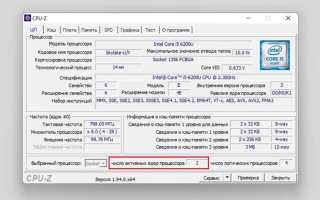
| CPU-Z | 4 | 8 | Подтверждает системные данные, показывает архитектуру |
| Cinebench R23 | – | 8 | Тест нагрузки учитывает все потоки |
Сверка информации из этих источников позволяет точно определить архитектуру и фактическое количество ядер, что критично для оптимизации многозадачности и выбора ПО под ноутбук.
Вопрос-ответ:
Как узнать, сколько ядер у процессора моего ноутбука без установки дополнительных программ?
Можно воспользоваться встроенными средствами системы. На Windows, например, откройте «Диспетчер задач» (Ctrl+Shift+Esc), перейдите на вкладку «Производительность» и выберите «ЦП». Там отображается количество логических процессоров и физических ядер. На macOS откройте «Об этом Mac» → «Системный отчет» → «Аппаратное обеспечение», где будет указано количество ядер.
Я слышал про термины «потоки» и «ядра». Как они отличаются и почему это важно при проверке процессора?
Ядро — это физическая часть процессора, способная выполнять вычисления независимо. Поток — это виртуальное выполнение задач, которое использует технологии вроде Hyper-Threading. Например, четырехъядерный процессор с поддержкой двух потоков на ядро покажет 8 потоков. Различие важно для понимания реальной производительности ноутбука в многозадачности.
Можно ли узнать количество ядер через командную строку или терминал?
Да, это возможно. В Windows откройте командную строку и введите команду wmic cpu get NumberOfCores,NumberOfLogicalProcessors. В Linux используйте команду lscpu или cat /proc/cpuinfo. На macOS подойдет команда sysctl -n hw.physicalcpu hw.logicalcpu. Результат покажет и физические ядра, и логические потоки.
Если я куплю ноутбук с одинаковым количеством ядер, но разной частотой, будет ли производительность сильно отличаться?
Количество ядер определяет, сколько задач процессор может обрабатывать одновременно, но частота влияет на скорость выполнения этих задач. Два ноутбука с четырьмя ядрами могут работать по-разному: один с высокой частотой быстрее справится с отдельными задачами, другой с низкой частотой может показывать меньшую производительность в одноядерных приложениях, но многозадачность будет схожей.
Можно ли определить количество ядер, не включая ноутбук?
Без включения системы узнать точное количество ядер сложнее. Некоторые производители указывают эту информацию на коробке или на официальном сайте модели. Также можно посмотреть документацию процессора, например на сайте производителя чипа, где указываются физические ядра и поддержка потоков.
Как быстро узнать, сколько ядер в процессоре моего ноутбука?
Узнать количество ядер можно через встроенные средства системы. В Windows, например, достаточно открыть «Диспетчер задач» и перейти на вкладку «Производительность». Там отображается информация о процессоре, включая число ядер и потоков. В macOS откройте «Об этом Mac» → «Системный отчет» → «Аппаратные средства» → «Процессор». На Linux используется команда lscpu, которая выводит подробные данные о процессоре, включая количество ядер и потоков. Эти способы позволяют получить точную информацию без установки сторонних программ.

 Загрузка...