Содержание статьи

Сбой в работе центрального процессора часто проявляется нестандартными ошибками при загрузке системы, внезапными перезагрузками и длительным откликом приложений. Типичные признаки включают перегрев свыше 90 °C при умеренной нагрузке, системные зависания при запуске тяжелых программ и случайные синие экраны с кодами ошибок типа 0x00000124, указывающими на аппаратные сбои.
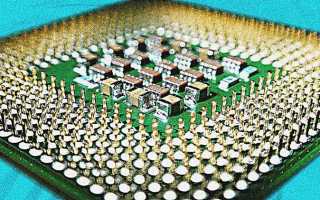
Аппаратная диагностика процессора начинается с визуального осмотра контактов и корпуса на наличие трещин, выгораний или следов термопасты на материнской плате. Измерение температуры с помощью программ вроде HWMonitor или Core Temp позволяет выявить аномальные колебания теплового режима. Дополнительно проводят стресс-тесты с Prime95 или AIDA64, оценивая стабильность работы и частоту ошибок вычислений.
Для проверки производительности рекомендуется сравнивать результаты синтетических тестов с заводскими спецификациями процессора. Любое отклонение свыше 10 % при нормальном охлаждении может указывать на деградацию кристалла. Аппаратные сбои также проявляются в неправильной идентификации ядер и частот в BIOS или ОС, что служит дополнительным индикатором необходимости замены или ремонта.
Необычные перегревы и способы их обнаружения

Перегрев процессора может проявляться не только классическим повышением температуры, но и локальными аномалиями на отдельных ядрах. Например, современные многоядерные CPU могут показывать нормальную среднюю температуру, но одно ядро может кратковременно достигать 95–100 °C, вызывая сбои в вычислениях.
Для точного мониторинга рекомендуется использовать утилиты с поддержкой S.M.A.R.T. и датчиков CPU, такие как HWMonitor, AIDA64 или Open Hardware Monitor. Они позволяют отслеживать температуру каждого ядра в реальном времени и выявлять нестандартные скачки теплового режима.
Важно проверять не только нагрев под нагрузкой, но и в простое. Необычные перегревы проявляются, когда при минимальной загрузке ядра демонстрируют температуру выше 60 °C, что указывает на проблемы с термопастой, радиатором или микрокодом процессора.
Одним из эффективных методов обнаружения скрытых перегревов является стресс-тест с поэтапным мониторингом. Таблица ниже показывает пример зависимостей температуры от нагрузки на каждом ядре:
| Ядро | Простое, °C | Нагрузка 50 %, °C | Нагрузка 100 %, °C |
|---|---|---|---|
| Core 0 | 42 | 68 | 92 |
| Core 1 | 43 | 70 | 97 |
| Core 2 | 41 | 65 | 91 |
| Core 3 | 44 | 72 | 99 |
Необычные перегревы также могут быть связаны с программными сбоями в контроллере питания CPU. В этом случае температуры резко меняются без видимой нагрузки, а BIOS или утилиты мониторинга фиксируют нестабильное напряжение.
Для выявления таких проблем используют тепловизоры или инфракрасные камеры, которые визуально показывают зоны перегрева на поверхности процессора и радиатора. Этот метод позволяет обнаружить локальные «горячие точки», недоступные стандартному ПО.
В сочетании с логированием температуры каждые 5–10 секунд можно построить графики, на которых будут видны внезапные пики. Такие графики помогают определить, связаны ли перегревы с конкретными задачами, драйверами или аппаратными неисправностями.
Симптомы нестабильной работы при запуске системы

Замедленный старт BIOS и частые ошибки при инициализации памяти также сигнализируют о нестабильности процессора. При этом тесты оперативной памяти могут проходить без ошибок, что делает CPU главным подозреваемым.
Проявляется нестабильность и в виде «черного экрана» на экране монитора при загрузке, сопровождающегося отсутствием звуковых сигналов BIOS. В таких случаях рекомендуется проверить контакты процессора и тепловую пасту, а также убедиться в корректности установки кулера.
Если при запуске системы наблюдаются случайные выключения или короткие включения с последующим отключением, это может указывать на перегрев отдельных ядер или повреждение схемы питания CPU. Мониторинг температуры через BIOS или специализированные утилиты поможет уточнить причину.
Некорректная работа встроенного контроллера кэш-памяти приводит к сбоям при инициализации системных компонентов. Визуально это проявляется в виде зависаний на логотипе производителя и невозможности загрузить операционную систему с жесткого диска или SSD.
При частых ошибках с кодами POST, связанными с CPU, полезно использовать тестирование на другом совместимом сокете или материнской плате. Это помогает исключить влияние сторонних факторов и определить, действительно ли процессор неисправен.
Для комплексной диагностики рекомендуется запускать стресс-тесты CPU сразу после старта системы. Если тестирование приводит к аварийной перезагрузке или синим экранам на минимальных нагрузках, это однозначно свидетельствует о проблемах с процессором и требует его замены или обращения в сервисный центр.
Влияние артефактов и графических сбоев на процессор
Частые графические сбои в играх или при работе с 3D-приложениями могут свидетельствовать о перегреве ядер процессора. Температуры выше 85–90 °C приводят к троттлингу, снижению частоты и искажению кадров, что напрямую влияет на плавность и корректность визуализации.
Методика проверки включает стресс-тесты с графическими нагрузками и мониторинг температур через специализированные утилиты. При повторяющихся артефактах целесообразно проверять работу процессора на номинальных частотах и сравнивать с показателями под нагрузкой, чтобы выявить деградацию отдельных ядер.
Некорректная обработка графики может быть связана с деградацией кэша CPU. Ошибки в кэше L1–L3 проявляются как сбои при параллельной обработке текстур и шейдеров, что особенно заметно в динамичных сценах. Проверка кэша через специализированные бенчмарки позволяет локализовать проблему и отличить её от неисправностей видеокарты.
Регулярная чистка системы охлаждения и замена термопасты повышают стабильность работы при интенсивной графической нагрузке. Даже интегрированные графические ядра требуют эффективного отвода тепла, иначе ошибки будут накапливаться и приводить к системным сбоям, зависаниям или неожиданным перезагрузкам.
Если после всех проверок артефакты сохраняются, следует проводить тестирование процессора с минимальной конфигурацией: отключить сторонние модули памяти, снизить частоты и проверить работу на базовых настройках BIOS. Такой подход позволяет однозначно определить, что визуальные сбои вызваны именно процессором, а не внешними компонентами.
Методы тестирования производительности и ошибок

Для оценки производительности процессора используют специализированные бенчмарки. Популярные утилиты, такие как Cinebench R23 и Geekbench 6, измеряют скорость выполнения одноядерных и многоядерных задач. Результаты позволяют выявить аномально низкие показатели, которые могут указывать на деградацию ядра или проблемы с кэш-памятью.
Стресс-тесты имитируют максимальную нагрузку на процессор. Prime95 и AIDA64 используют алгоритмы, создающие интенсивные вычисления, которые проверяют стабильность работы при 100% загрузке. Любые неожиданные сбои, зависания или перегревы выше 90 °C свидетельствуют о потенциальной аппаратной неисправности.
Мониторинг ошибок памяти и вычислений проводится с помощью утилит вроде MemTest86 и OCCT. Эти программы выявляют ошибки в кэш-памяти и регистрах процессора, отображая количество сбойных операций. Даже единичная повторяющаяся ошибка при стабильной нагрузке требует замены или диагностики платы.
- Запуск тестов поочередно на разных ядрах помогает определить, какое конкретное ядро нестабильно.
- Использование разных типов нагрузок (целочисленные и плавающие операции) выявляет скрытые дефекты ALU или FPU.
- Сравнение результатов с официальными спецификациями производителя уточняет, превышает ли процессор заявленные лимиты или демонстрирует аномалии.
Регулярное тестирование после разгона или при старении системы обеспечивает контроль надежности. Для критически важных серверов рекомендуется ежемесячно выполнять стресс-тесты и логировать температуру, частоты и ошибки вычислений. Это позволяет предсказать отказ и минимизировать риск потери данных.
Использование программ для диагностики состояния процессора

Для точной оценки состояния процессора применяются специализированные утилиты, такие как :contentReference[oaicite:0]{index=0} и :contentReference[oaicite:1]{index=1}. Они предоставляют информацию о тактовой частоте, напряжении питания, уровне загрузки и температуре каждого ядра в реальном времени.
Программы стресс-тестирования, например :contentReference[oaicite:2]{index=2}, позволяют выявить нестабильность работы процессора при полной нагрузке. Если при запуске таких тестов возникают сбои, ошибки вычислений или перегрев выше 90 °C, это указывает на потенциальную неисправность или проблемы с охлаждением.
Для анализа тепловых характеристик также используют :contentReference[oaicite:3]{index=3}. Она показывает скорость вращения вентиляторов, температуру VRM и чипсета, а также корректность работы термопасты и тепловых трубок. Регулярный мониторинг помогает предотвратить деградацию процессора.
Современные утилиты могут фиксировать нестандартные показатели напряжения. Например, отклонение Vcore более чем на ±0,05 В от номинала при обычной нагрузке может указывать на проблемы с стабилизатором питания или внутренними схемами CPU. Эти данные критичны для предотвращения аппаратных повреждений.
Использование программ с функцией записи логов, как в :contentReference[oaicite:4]{index=4}, позволяет анализировать состояние процессора за длительный период. Сравнение показателей с эталонными значениями помогает определить постепенное снижение производительности или появление перегрева под нагрузкой.
Для комплексной проверки рекомендуется сочетать несколько утилит: мониторинг температуры, стресс-тестирование и контроль напряжений. Такой подход обеспечивает точную диагностику и позволяет вовремя обнаружить признаки неисправного процессора до возникновения критических сбоев системы.
Аппаратные проверки и замена термопасты
Первый шаг аппаратной проверки процессора – измерение температуры с помощью программ вроде HWMonitor или AIDA64. Рабочая температура для современных процессоров Intel Core i5/i7 составляет 35–45 °C в простое и до 85 °C под нагрузкой. Если значения постоянно выше 90 °C, это сигнал к проверке термопасты и системы охлаждения.
Перед снятием кулера необходимо отключить питание и аккуратно отсоединить разъем вентилятора. Несоблюдение этого шага может вызвать короткое замыкание или повреждение материнской платы.
Осмотр контактов процессора и сокета выявляет следы окисления или термические пятна. Любое заметное потемнение или следы перегрева требуют замены термопасты и проверки целостности ножек CPU.
- Снятие старой термопасты: использовать изопропиловый спирт с концентрацией не ниже 90 % и безворсовую салфетку.
- Очистка радиатора: также спиртом или мягкой щеткой для удаления пыли из ребер охлаждения.
- Проверка поверхности процессора: отсутствие царапин и вмятин.
Нанесение новой термопасты требует равномерного слоя толщиной 0,1–0,2 мм. Для процессоров с кристаллом до 37 мм рекомендуется точечное нанесение по центру, для более крупных – линия или крест. Излишки термопасты способны ухудшить теплопроводность и вызвать перегрев.
После установки кулера проверяют контакт при помощи нажатия на центральную часть радиатора – он должен прилегать равномерно, без люфта. Любое смещение может создать «воздушный карман», снижая эффективность охлаждения на 15–20 %.
- Подключение системы питания и включение ПК.
- Мониторинг температуры процессора в простое 10–15 минут.
- Нагрузочный тест с помощью Prime95 или Cinebench до 30 минут.
- Сравнение температуры с допустимыми пределами; если превышение сохраняется, проверка фиксации кулера и повторное нанесение термопасты.
Регулярная замена термопасты каждые 2–3 года или при замене кулера предотвращает деградацию теплопроводности. Даже незначительное снижение теплопередачи на 0,5–1 °C влияет на стабильность работы процессора и долговечность компонентов.
Вопрос-ответ:
Какие признаки указывают на возможную поломку процессора?
Основными сигналами проблем с процессором могут быть постоянные зависания системы, внезапные перезагрузки, появление синих экранов, а также невозможность загрузки операционной системы. Иногда возникают ошибки при запуске программ или необычные звуковые сигналы от материнской платы при включении. Если такие проявления повторяются регулярно, стоит проверить состояние процессора.
Можно ли проверить процессор без демонтажа из компьютера?
Да, есть способы диагностировать процессор через программное обеспечение. Например, утилиты для мониторинга температуры и нагрузки позволяют увидеть, как процессор ведет себя под нагрузкой. Резкое повышение температуры при минимальной работе или частые сбои в работе программ могут указывать на неисправность. Такие проверки помогают выявить проблемы, не снимая процессор с платы.
Как тестирование нагрузкой помогает определить неисправность процессора?
Тестирование нагрузкой предполагает использование специальных программ, которые создают максимальную нагрузку на процессор, имитируя интенсивную работу. Если процессор работает нестабильно, система может зависать, выдавать ошибки или перегреваться. Этот метод позволяет выявить дефекты, которые не проявляются при обычной работе, и понять, выдерживает ли процессор длительные высокие нагрузки.
Что делать, если диагностика показала возможную проблему с процессором?
Если тесты и наблюдения указывают на сбой работы процессора, рекомендуется сначала убедиться в исправности системы охлаждения и правильности установки процессора. Иногда проблемы вызываются перегревом или плохим контактом с сокетом. Если все элементы в порядке, а сбои продолжаются, стоит обратиться в сервисный центр для более точной проверки и возможной замены процессора.

 Загрузка...