Содержание статьи
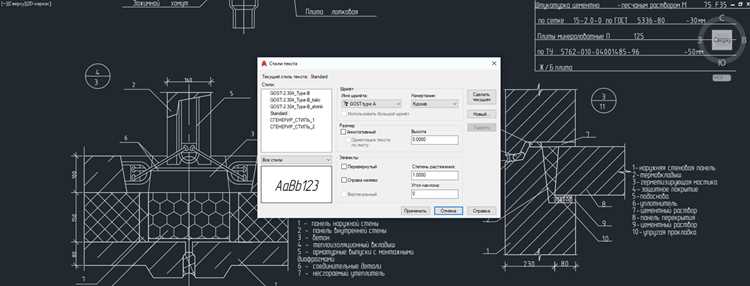
В Автокаде одновременная замена шрифта на всем чертеже требует понимания структуры текстовых объектов. Основные типы – Single Line Text (DTEXT) и Multiline Text (MTEXT). Для DTEXT настройка шрифта осуществляется через команду Properties или изменение стиля текста в Text Style Manager, что позволяет задать единый шрифт для всех выделенных объектов.
Для MTEXT оптимально использовать Text Style. Создайте новый стиль с необходимым шрифтом, затем примените его ко всем объектам через Match Properties (МАС) или пакетное редактирование через Quick Select. Quick Select позволяет фильтровать объекты по типу и текущему стилю, что ускоряет замену без ручного выделения каждого блока текста.
При подготовке чертежей к печати важно учитывать, что не все шрифты поддерживаются в формате DWG при экспортировании в PDF. Рекомендуется использовать SHX-шрифты для аннотативных объектов и TrueType-шрифты для документов, где требуется точная визуализация. Проверка через Audit и Purge удаляет несвязанные шрифты, предотвращая ошибки при массовой замене.
Для ускорения работы на больших проектах полезно применять LISP-скрипты, которые обходят все текстовые объекты и заменяют шрифт по заданным параметрам. Это исключает ручное выделение и обеспечивает единообразие стилей во всех чертежах.
Как выбрать нужный стиль шрифта для всего документа
В Автокаде стиль шрифта определяется через настройки Text Style (ST). Для глобальной замены убедитесь, что выбран базовый стиль, используемый во всех аннотациях, таблицах и многоточечных текстах. Рекомендуется создавать отдельный стиль с четким именем, например «Global_Text», чтобы избежать путаницы с локальными настройками. В параметрах стиля укажите шрифт TrueType (.ttf) для совместимости с экспортом в PDF и печатью.
При выборе шрифта учитывайте масштаб чертежа: для плотных схем подходят шрифты с высокой разборчивостью при малых размерах, например Arial Narrow или Verdana. Для архитектурных и инженерных чертежей лучше использовать моноширинные шрифты, такие как Courier New, чтобы выравнивание размеров и координат оставалось точным. В настройках стиля задайте фиксированный высотный параметр, а не автоматический, чтобы единообразно применялось ко всем текстовым объектам.
После создания стиля откройте менеджер свойств и массово примените его к блокам, многоточечным и однострочным текстам через команду QSELECT или FILTER. Это гарантирует, что любые новые объекты автоматически наследуют выбранный стиль. Для проектов с большим количеством листов стоит проверить видимость и читаемость шрифта на разных масштабах листа и при экспорте в PDF, чтобы избежать размытых линий и наложений текста.
Настройка шаблона текста для глобальной замены шрифта

Для эффективной глобальной замены шрифта в Автокаде рекомендуется заранее создать шаблон текста (Text Style), который станет базой для всех надписей. В диалоговом окне «Стиль текста» установите уникальное имя шаблона, например «GlobalFont», задайте нужный шрифт из списка TrueType или SHX, установите размер текста, высоту букв и угол наклона. Обязательно отметьте опцию «Annotative», если чертеж предполагает масштабирование в разных видах. Такой шаблон можно сохранить в отдельный файл DWT и использовать для последующей подстановки через команду `STYLE` или пакетную замену через `PURGE` и `MATCHPROP`.
Применение шаблона можно контролировать через таблицу соответствия существующих стилей чертежа новым параметрам. Ниже приведен пример настройки для глобальной замены:
| Старый стиль | Новый шаблон | Шрифт | Размер | Annotative |
|---|---|---|---|---|
| Standard | GlobalFont | Arial | 2.5 | Да |
| Dimension | GlobalFont | Calibri | 3.0 | Да |
| Title | GlobalFont | Times New Roman | 4.0 | Нет |
После настройки шаблона достаточно выделить все объекты с исходными стилями и применить новый через `MATCHPROP` или пакетную обработку. Это обеспечивает единообразие шрифта по всему чертежу, сохраняет параметры высоты текста и наклона, минимизируя ручное вмешательство и ошибки при масштабировании. Рекомендуется проверять результат в разных видовых экранах для подтверждения корректного отображения annotative-текста.
Использование команды MATCHPROP для изменения шрифтов

Команда MATCHPROP позволяет мгновенно применять свойства одного объекта к другому, включая шрифт, размер текста, стиль и слой. Для изменения шрифтов на чертеже выберите текст с нужными параметрами, запустите MATCHPROP, затем укажите объекты, которым требуется перенять форматирование. Этот метод особенно эффективен, когда необходимо синхронизировать шрифты между блоками, аннотациями и надписями, не прибегая к редактированию каждого объекта вручную.
При массовой корректировке важно убедиться, что исходный объект использует стандартные шрифты AutoCAD (например, Arial, RomanS). Если объект содержит нестандартный или шрифт из внешней библиотеки, MATCHPROP может некорректно применить свойства. Для точного результата рекомендуется включить опцию Применять ко всем свойствам и проверять, чтобы целевые объекты не были заблокированы или на скрытых слоях, иначе форматирование не изменится.
Замена шрифта через менеджер слоев и объектов
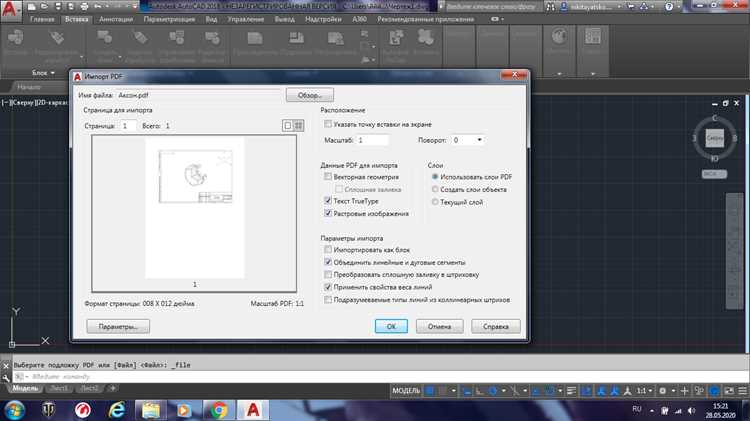
В Автокаде каждый слой может иметь собственные параметры текста, включая стиль шрифта. Для массовой замены шрифта сначала откройте менеджер слоев через команду LAYER или панель «Слои». Обратите внимание на столбец Текстовый стиль – именно здесь задается шрифт по умолчанию для объектов на слое.
Выбор конкретного слоя позволяет применить новый шрифт ко всем объектам текста одновременно. Для этого щелкните по имени слоя правой кнопкой мыши и выберите Свойства слоя, затем измените параметр Text Style. Все объекты текста, созданные на этом слое, автоматически обновятся под выбранный стиль.
Если текст уже создан, замена шрифта через слой не изменяет его автоматически. В этом случае используйте команду QSELECT или панель фильтров, чтобы выбрать все объекты текста на нужном слое, а затем через свойства объекта (Properties) заменить шрифт вручную.
Менеджер объектов позволяет менять шрифты более выборочно. В панели Свойства можно фильтровать объекты по типу Text или MText. После фильтрации выделите все нужные элементы и измените стиль через поле Text Style, избегая редактирования по одному объекту.
Для комплексной замены рекомендуется заранее создать несколько текстовых стилей с необходимыми шрифтами. Это ускоряет процесс: в менеджере слоев или объектах вы сможете переключать стиль одним кликом, не настраивая каждое свойство отдельно.
Следите за совместимостью шрифтов с форматом DWG. Некоторые нестандартные шрифты могут не отображаться на других компьютерах корректно. Для совместной работы используйте шрифты из списка AutoCAD SHX или TrueType (.TTF) с одинаковыми кодировками.
При замене шрифта через слои также учитывайте масштаб аннотации. Если текст имеет аннотативный режим, шрифт меняется корректно только при сохранении исходного размера шрифта в настройках Text Style. Неправильный размер приведет к искажению пропорций на чертеже.
Использование менеджера слоев и объектов для замены шрифта обеспечивает контроль над всей структурой чертежа. Это позволяет систематизировать оформление, уменьшить ошибки и ускорить редактирование, особенно при работе с крупными проектами, содержащими сотни текстовых элементов.
Проверка и исправление несоответствий после смены шрифта

После массовой замены шрифта в AutoCAD важно проверить корректность отображения всех текстовых объектов. Начните с команды QSELECT для выбора всех объектов типа MTEXT и TEXT, убедитесь, что новый шрифт применился к каждому элементу. Обратите внимание на размеры и межстрочные интервалы: при переходе с пропорционального шрифта на моноширинный часто возникает смещение текста в таблицах и блоках. Проверяйте подписи осей, размеры и аннотации, особенно если чертеж содержит масштабированные видовые окна.
Если выявлены несоответствия, используйте команду PROPERTIES для точной корректировки отдельных объектов: измените высоту текста, межстрочный интервал и ориентацию. Для массового исправления применяйте стили текста через TEXTSTYLE, назначая его всем объектам одного типа. После внесения изменений рекомендуется выполнить команду AUDIT для выявления поврежденных объектов и PURGE для удаления неиспользуемых стилей, чтобы предотвратить повторные ошибки при печати или экспорте в PDF.
Сохранение изменений и применение к новым чертежам
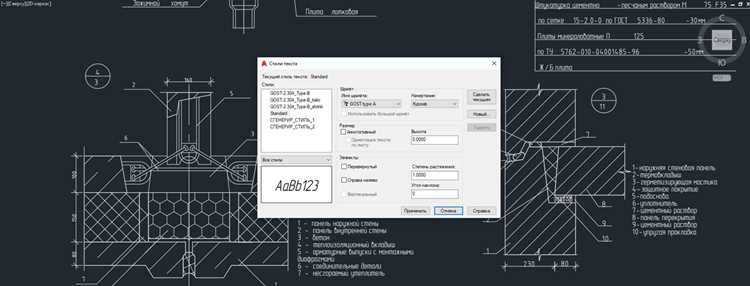
После смены шрифта на всем чертеже важно зафиксировать изменения в шаблоне. Для этого используйте команду Сохранить как и выберите формат DWT. Такой шаблон позволит применять установленный шрифт автоматически при создании новых файлов.
Чтобы изменения вступили в силу в текущем чертеже, необходимо проверить таблицу стилей текста. В Автокаде откройте Таблицу стилей текста (STYLE) и убедитесь, что выбранный шрифт присвоен всем существующим стилям, включая стандартный Standard.
Для массового применения шрифта к новым чертежам выполните следующие действия:
- Сохраните текущий чертеж как шаблон .dwt с новой настройкой шрифта.
- В настройках Опции → Файлы → Шаблоны установите путь к сохраненному шаблону.
- При создании нового чертежа выбирайте этот шаблон вместо стандартного.
Если требуется автоматически заменять шрифты при открытии старых чертежей, используйте команду CHPROP для выделения всех текстовых объектов и применения нужного стиля. Для блоков и атрибутов дополнительно применяйте BATCHATTEDIT, чтобы корректировать шрифт внутри блоков без ручного редактирования каждого элемента.
Рекомендуется создавать несколько шаблонов для разных проектов: архитектурные, инженерные и электротехнические. В каждом шаблоне указывайте уникальные настройки текста, размеры, цвет и слой, чтобы новые чертежи автоматически соответствовали стандартам компании или проекта.
После сохранения изменений убедитесь, что шаблон доступен на сетевых дисках или в облаке для всех участников команды. Это исключит несоответствия шрифтов и позволит поддерживать единообразие оформления во всех новых чертежах.
Вопрос-ответ:
Как изменить шрифт на всех надписях в чертеже Автокада одновременно?
Для замены шрифта на всем чертеже можно воспользоваться командой «Стиль текста» (Text Style). В окне стилей выберите нужный стиль и установите желаемый шрифт. Затем нужно применить его к существующим текстовым объектам с помощью команды «Обновить стиль текста» или через панель «Свойства», выбрав все тексты на чертеже.
Можно ли поменять шрифт сразу для всех блоков с текстом, не редактируя каждый блок вручную?
Да, это возможно. Используйте команду «Быстрый выбор» (QSELECT), чтобы выбрать все объекты текста или определенные блоки. После этого в панели «Свойства» можно указать новый шрифт, и изменения применятся ко всем выбранным элементам одновременно, без необходимости открывать каждый блок отдельно.
Что делать, если после смены шрифта часть текста отображается некорректно?
Чаще всего проблема возникает, если выбранный шрифт не поддерживает определенные символы или размер текста отличается от оригинального. В этом случае следует проверить настройки стиля текста, скорректировать высоту и масштаб текста. Иногда помогает замена шрифта на совместимый с текущей кодировкой или пересоздание стиля с правильными параметрами.
Можно ли сохранить изменения шрифта для использования в других чертежах?
Да, для этого создается новый стиль текста с нужными параметрами. Затем стиль можно сохранить в шаблон чертежа (DWT) или экспортировать через дизайн-палитру. При открытии нового чертежа этот стиль можно быстро применить ко всем текстовым элементам, что экономит время и сохраняет единообразие оформления.
Как массово изменить шрифт в многостраничном проекте с десятками листов?
В больших проектах удобно использовать инструмент «Обновить стиль текста на чертеже» через панель свойств или команды QSELECT и FILTER, чтобы выбрать все текстовые объекты на всех листах. После этого назначьте новый стиль текста, и изменения автоматически применятся ко всем страницам. Этот способ позволяет избежать редактирования каждого листа по отдельности и поддерживать единый стиль документа.
Как изменить шрифт сразу на всех надписях чертежа в Автокаде?
Чтобы заменить шрифт на всем чертеже, можно воспользоваться инструментом «Заменить объекты» или работать со стилями текста. Если все тексты использовали один стиль, достаточно открыть «Менеджер стилей текста» через вкладку «Аннотации», выбрать нужный стиль и изменить его шрифт. Все надписи, применявшие этот стиль, автоматически обновятся. В случае, если разные надписи используют разные стили, можно через команду «Свойства» выделить несколько объектов текста и изменить шрифт массово.
Можно ли сохранить изменения шрифта для новых чертежей в Автокаде?
Да, это возможно. После того как вы настроили стиль текста с нужным шрифтом, можно сохранить его в качестве стандартного для будущих чертежей. Для этого в менеджере стилей текста есть функция «Сохранить как новый стиль». Также можно создать шаблон чертежа (DWT), где будут установлены все предпочтительные стили текста. Тогда при создании нового файла все надписи будут автоматически использовать выбранный шрифт без дополнительной настройки.

 Загрузка...