Содержание статьи
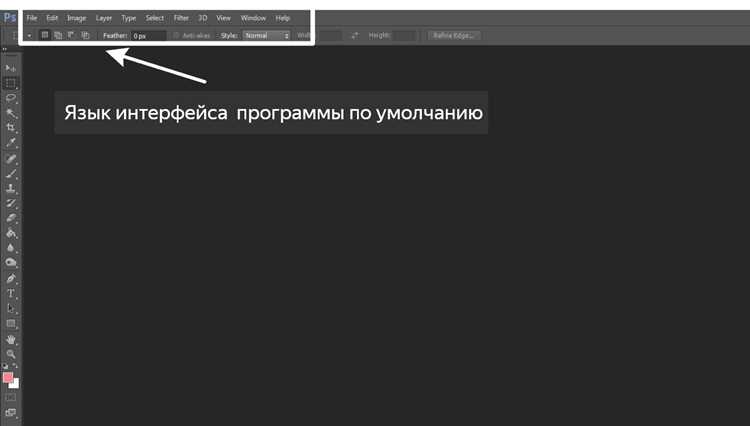
Photoshop поддерживает более 30 языков интерфейса, включая русский, английский, французский и японский. Изменение языка напрямую зависит от версии программы: Adobe Photoshop CC и более новые версии позволяют менять язык через настройки Creative Cloud, тогда как старые версии требуют установки дополнительного языкового пакета.
Первый шаг – открыть приложение Adobe Creative Cloud и убедиться, что установленная версия Photoshop обновлена до последней. В разделе Настройки приложения выберите вкладку Приложения и измените Язык установки на нужный. После этого требуется переустановка Photoshop: новая версия будет установлена с выбранным языком интерфейса.
Для пользователей старых версий Photoshop изменение языка доступно через директорию программы. Необходимо загрузить официальный языковой пакет с сайта Adobe, распаковать его в папку Required/Languages и перезапустить приложение. Интерфейс автоматически отобразится на новом языке, включая меню, панели инструментов и диалоговые окна.
Важно учитывать, что смена языка может повлиять на предустановленные шрифты и макросы. Рекомендуется перед изменением языка сделать резервную копию настроек и рабочих пространств. В случае необходимости быстрого переключения между языками можно использовать несколько установок Photoshop с разными языковыми конфигурациями.
Смена языка в Photoshop: пошаговое руководство
Для начала убедитесь, что у вас установлена последняя версия Adobe Photoshop. В старых версиях меню и панели могут иметь ограничения по смене языка.
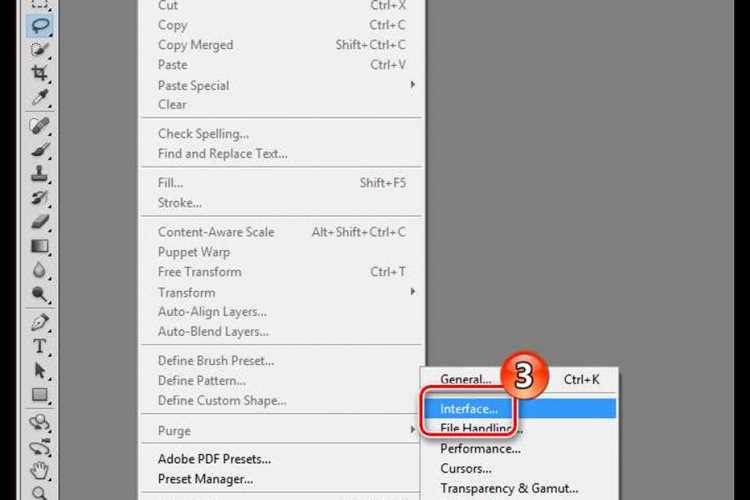
Откройте Photoshop и перейдите в меню Edit → Preferences → Interface (Правка → Установки → Интерфейс). В разделе Text найдите опцию UI Language – это основной параметр для смены языка интерфейса.
Если нужный язык отсутствует в списке, его необходимо загрузить через Creative Cloud. Откройте приложение Adobe Creative Cloud, перейдите в настройки, выберите Apps → App Language и установите желаемый язык для будущих обновлений и установок.
После выбора нового языка вернитесь в Photoshop и закройте программу. Перезапуск обязателен для применения изменений. Интерфейс полностью переключится на выбранный язык, включая панели инструментов и диалоговые окна.
Некоторые плагины и расширения могут оставаться на старом языке. Для их синхронизации используйте Help → Updates (Справка → Обновления) или переустановите расширения через Creative Cloud.
В таблице приведены популярные языки интерфейса и соответствующие коды для настройки через Creative Cloud:
| Язык | Код |
|---|---|
| Русский | ru_RU |
| Английский | en_US |
| Немецкий | de_DE |
| Французский | fr_FR |
| Испанский | es_ES |
| Итальянский | it_IT |
Для профессиональной работы рекомендуется проверять локализацию текста и горячие клавиши после смены языка, так как комбинации могут различаться между версиями.
Если после смены языка интерфейс не обновился корректно, удалите папку Settings в директории Adobe Photoshop (обычно находится в AppData или Program Files) и повторно запустите программу. Это сбросит кэш настроек и применит выбранный язык без конфликтов.
Проверка текущего языка интерфейса Photoshop

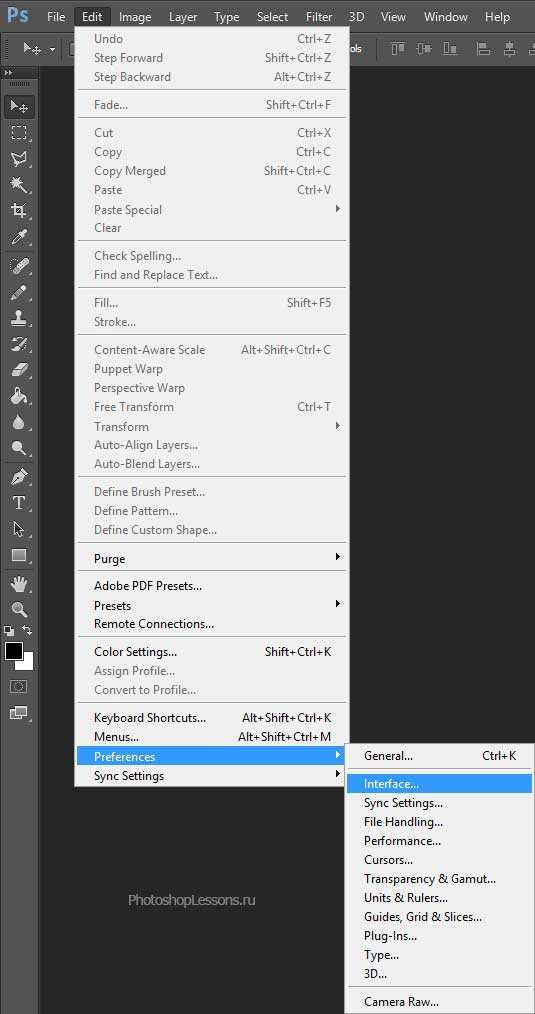
Чтобы определить, на каком языке работает Photoshop, откройте меню Редактирование и выберите Установки → Интерфейс. В разделе Язык отображается текущий язык приложения. Если в списке указано «English», интерфейс полностью на английском, включая панели инструментов, подсказки и меню. Для других языков, например «Русский» или «日本語», изменения применяются аналогично ко всем элементам интерфейса.
Альтернативный способ – перейти в Справка → О программе Photoshop. В открывшемся окне версии указывается не только номер сборки, но и язык, на котором установлено приложение. Этот метод особенно полезен, если доступ к меню ограничен или язык интерфейса отличается от системного языка операционной системы. Для точной проверки рекомендуется закрыть все открытые документы и убедиться, что окно «О программе» отображает актуальные данные версии и локализации.
Скачивание языкового пакета для вашей версии Photoshop
Для корректного изменения языка важно выбрать пакет, совместимый с установленной версией Photoshop. Например, для Photoshop 2025 поддерживаются пакеты формата `.zxp`, тогда как версии 2020–2023 могут использовать встроенные языковые файлы `.cabs`.
Первый шаг – определить точную версию приложения. Откройте меню Справка → О программе Photoshop и запишите номер сборки. Это поможет избежать ошибок при установке несовместимого пакета.
Adobe официально предоставляет языковые пакеты через приложение Creative Cloud Desktop. В нем нужно открыть вкладку Приложения → Установки приложений → Дополнительно → Языки приложения и выбрать нужный язык. Для отдельных локализаций доступна опция загрузки напрямую с сайта Adobe.
- Перейдите на страницу загрузки Adobe Language Packs.
- Выберите свою версию Photoshop и операционную систему.
- Скачайте архив или установочный файл для требуемого языка.
- Распакуйте архив в отдельную папку, не перемещая файлы вручную.
Если вы используете лицензионную версию Creative Cloud, языковой пакет можно интегрировать автоматически через установщик. Для автономных версий необходимо проверить наличие файла `tw10428.dat` (для английского) или аналогичных для других языков и скопировать их в каталог `Locales` Photoshop.
После скачивания обязательно перезапустите Photoshop, чтобы программа обнаружила новый языковой пакет. В случае ошибок стоит проверить, совпадает ли разрядность пакета с версией приложения (32-bit или 64-bit) и нет ли конфликтов с ранее установленными языками.
Установка нового языка через Adobe Creative Cloud
Откройте приложение Adobe Creative Cloud и перейдите в раздел «Приложения». В правом верхнем углу выберите значок настроек и откройте «Настройки приложения», затем вкладку «Приложения». Здесь можно изменить язык установки для всех будущих программ.
В меню «Язык установки» выберите требуемый язык интерфейса, например «Русский» или «Английский (США)». После выбора языка убедитесь, что Creative Cloud предлагает обновление для установленных программ. Для Photoshop это особенно важно, так как изменение языка через саму программу не поддерживается.
Если Photoshop уже установлен, необходимо удалить его через Creative Cloud, а затем выполнить повторную установку с новым языком. Данные проектов и настройки сохраните заранее, чтобы избежать потери пользовательских пресетов.
После переустановки откройте Photoshop и убедитесь, что интерфейс отображается на выбранном языке. В случае несоответствия проверьте, что язык указан в настройках Creative Cloud, и выполните перезапуск приложения и компьютера.
Для регулярного переключения языков рекомендуется создать отдельные профили в Creative Cloud с разными языковыми настройками. Это позволит быстро менять язык интерфейса без постоянной переустановки программы, сохраняя индивидуальные настройки каждого профиля.
Перезапуск Photoshop для применения изменений
После смены языка в настройках Photoshop, программа не обновит интерфейс мгновенно. Для корректного применения изменений требуется полностью закрыть все окна приложения. Нажатие на кнопку «Закрыть» в окне документа недостаточно – важно завершить процесс через Диспетчер задач или стандартное меню завершения работы.
На Windows можно использовать комбинацию Ctrl + Shift + Esc для быстрого вызова Диспетчера задач. Найдите процесс Photoshop.exe, выберите «Завершить задачу» и дождитесь полной остановки приложения. На macOS достаточно нажать Cmd + Q, чтобы закрыть программу полностью.
Перед перезапуском убедитесь, что все несохранённые документы сохранены. Photoshop не предложит восстановление языковых настроек без полного завершения работы, и несохранённые изменения могут быть потеряны.
После закрытия приложения запустите Photoshop заново. При открытии интерфейс будет отображаться на новом языке, выбранном в настройках. Проверьте панели инструментов, меню и диалоги – все элементы должны соответствовать выбранной локализации.
Если язык не изменился после перезапуска, рекомендуется очистить кэш приложения. Для этого удерживайте Ctrl + Alt + Shift при запуске Photoshop на Windows или Cmd + Option + Shift на macOS, затем подтвердите удаление настроек. Это сбросит предыдущие языковые кэши и позволит применить новые.
Регулярный перезапуск после смены языка помогает избежать конфликтов с плагинами и дополнительными панелями. Особенно это важно для версий Photoshop с поддержкой нескольких языков интерфейса одновременно, таких как Adobe Photoshop 2024, где неправильное завершение работы может сохранять старые языковые параметры.
Вопрос-ответ:
Как изменить язык интерфейса Photoshop на русский?
Для смены языка в Photoshop нужно открыть настройки программы. Перейдите в меню «Редактирование» → «Настройки» → «Интерфейс» и в разделе «Язык» выберите русский. После этого потребуется перезапустить программу, чтобы изменения вступили в силу.
Можно ли сменить язык в уже установленной версии Photoshop без переустановки?
Да, это возможно. В последних версиях Photoshop язык можно менять через Creative Cloud. Откройте приложение Creative Cloud, перейдите в «Приложения» → «Настройки» → «Приложения» → «Язык установки». Выберите нужный язык и обновите Photoshop. После обновления интерфейс отобразится на выбранном языке.
Что делать, если после смены языка часть меню осталась на старом языке?
Если интерфейс после смены языка отображается частично на прежнем языке, сначала убедитесь, что вы правильно изменили язык через настройки или Creative Cloud. Иногда помогает полное закрытие программы и очистка кэша. В некоторых случаях может потребоваться повторная установка или обновление программы, чтобы язык применился ко всем элементам.
Есть ли различия в расположении инструментов после смены языка интерфейса?
Расположение инструментов и панелей в Photoshop не изменяется при смене языка, меняются только подписи меню и названия команд. Это значит, что привычные сочетания клавиш и расположение кнопок останутся прежними, и работать с программой можно так же, как раньше.

 Загрузка...