Содержание статьи
В приложении Mail для macOS и iOS выделение писем как важных позволяет управлять приоритетами без сторонних сервисов и расширений. Пометка влияет на визуальное отображение сообщения в списке, упрощает фильтрацию и ускоряет поиск через встроенные смарт-ящики. При активной рабочей переписке это снижает риск пропуска критичных уведомлений, договорённостей и вложений.
В Mail доступно несколько способов обозначить значимость письма: установка флага, назначение цветовой метки, перемещение в отдельный смарт-почтовый ящик или изменение уровня приоритета перед отправкой. Каждый метод решает разные задачи: флаг удобен для временного контроля, цветовые метки – для группировки по проектам, а высокий приоритет – для акцентирования внимания получателя на стороне клиента, поддерживающего соответствующий заголовок X-Priority.
Корректная настройка важности особенно актуальна при синхронизации через iCloud, Exchange или IMAP: флаги и статусы должны поддерживаться сервером, иначе отметка будет отображаться только локально. Перед использованием рекомендуется проверить параметры учётной записи в разделе настроек и убедиться, что синхронизация флагов и почтовых ящиков активна.
Грамотное использование инструментов приоритизации в Mail сокращает время на сортировку входящих писем, позволяет выстраивать прозрачную систему контроля задач и минимизирует ручной поиск по архиву. Ниже рассмотрены конкретные шаги для macOS и iOS с учётом различий интерфейса и поведения клиента.
Где находится кнопка «Пометить как важное» в интерфейсе Mail на iPhone
В приложении Mail на iPhone отдельной кнопки с текстом «Пометить как важное» нет – используется флажок. В списке писем значок флага расположен слева от темы письма. Если флаг закрашен, сообщение уже отмечено; если серый – не помечено. Для быстрого доступа проведите по письму вправо и нажмите кнопку с иконкой флага в появившемся меню.
Внутри открытого письма кнопка находится в нижней панели действий. Нажмите значок стрелки «Ответить» (внизу экрана), затем выберите пункт «Пометить» → «Пометить флажком». Последовательность действий:
- Откройте письмо.
- Нажмите на значок ответа внизу.
- Выберите «Пометить».
- Тапните «Пометить флажком».
В режиме массового редактирования кнопка появляется в нижней части экрана. Откройте нужный почтовый ящик, нажмите «Править» в правом верхнем углу, отметьте одно или несколько писем и выберите «Пометить» → «С флажком». Этот способ удобен для быстрой сортировки входящих.
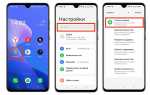
Если в списке писем флаг не отображается, проверьте настройки свайпов: «Настройки» → «Почта» → «Параметры свайпа». Назначьте действие «Флажок» для жеста вправо или влево. После этого кнопка станет доступной прямо из списка писем без открытия сообщения.
Все отмеченные письма автоматически собираются в системном ящике «С флажком». Он отображается на экране «Ящики». При необходимости включите его через «Править» в разделе ящиков и активируйте пункт «С флажком», чтобы быстро находить важные сообщения.
Как отметить письмо флажком в Mail на Mac через панель инструментов
В приложении Mail на macOS установка флажка выполняется напрямую с панели инструментов без перехода в меню. В списке писем выделите нужное сообщение одним кликом, затем нажмите кнопку с иконкой флага на верхней панели окна. Если панель скрыта, включите её через «Вид → Показать панель инструментов». Флажок применяется мгновенно, а письмо автоматически попадает в раздел «С флажком» в боковой колонке.
Для точной маркировки используйте цветные флажки. После нажатия на стрелку рядом с иконкой флага выберите один из доступных цветов. Это позволяет разделять письма по приоритету или типу задачи:
- Красный – срочные ответы и дедлайны;
- Оранжевый – задачи на текущую неделю;
- Жёлтый – ожидание ответа;
- Синий или зелёный – информационные письма;
- Фиолетовый или серый – архивные напоминания.
Если кнопки флага нет на панели, добавьте её через настройку интерфейса. Нажмите правой кнопкой мыши по панели инструментов и выберите «Настроить панель инструментов», затем перетащите элемент «Флажок» в удобное место. Это сокращает время обработки входящих писем при большом объёме корреспонденции и избавляет от использования контекстного меню.
Для снятия отметки выделите письмо и повторно нажмите кнопку флага либо выберите «Снять флажок» в выпадающем списке цветов. Изменения синхронизируются с учётной записью IMAP, поэтому цветные флажки отображаются и на других устройствах Apple, если сервер поддерживает соответствующие метки.
Как назначить цветной флажок для выделения приоритетных писем
В приложении Mail на macOS откройте письмо или выделите несколько сообщений в списке. Нажмите правой кнопкой мыши и выберите пункт «Флажок», затем укажите нужный цвет (красный, оранжевый, жёлтый, зелёный, синий, фиолетовый или серый). Быстро назначить метку можно через панель инструментов: нажмите значок флажка и выберите цвет из выпадающего списка. Для массовой разметки используйте клавишу Shift (диапазон) или Command (выборочно), после чего назначьте флаг одним действием.
Чтобы изменить цвет уже установленного флажка, снова откройте меню «Флажок» и выберите другой вариант – система мгновенно обновит отметку без снятия предыдущей вручную. Снять метку можно тем же способом, выбрав пункт «Снять флажок». Цветные флаги синхронизируются через iCloud, поэтому при использовании одного Apple ID они отображаются на всех устройствах.
На iPhone или iPad откройте письмо в приложении Mail, нажмите кнопку ответа (стрелка) и выберите «Пометить флажком», затем укажите цвет. В списке писем проведите по сообщению влево, нажмите «Ещё» → «Флажок» и выберите нужный оттенок. Для ускорения процесса настройте быстрые действия: «Настройки» → «Mail» → «Действия смахивания», назначив флажок на жест влево или вправо.
Флажки удобно использовать как систему приоритетов: красный – срочные задачи с дедлайном до 24 часов, оранжевый – работа на текущую неделю, зелёный – письма для контроля выполнения, синий – информационные материалы. Отфильтровать такие сообщения можно через раздел «Помеченные» в боковом меню или добавив смарт-почтовый ящик с условием «Сообщение помечено флажком» и конкретным цветом.
Для точной организации создайте отдельные смарт-ящики под каждый цвет: «Почтовый ящик» → «Новый смарт-ящик» → задайте правило по цвету флажка. Это позволяет формировать автоматические списки задач без перемещения писем между папками и сохраняет исходную структуру переписки.
Как автоматически помечать входящие письма как важные с помощью правил
Автоматическая пометка входящих писем как важных настраивается через правила обработки почты. В приложении «Почта» на macOS откройте меню «Почта» → «Настройки» → «Правила» → «Добавить правило». Задайте условия (например, «От» содержит конкретный адрес или «Тема» содержит ключевое слово) и в действиях выберите «Пометить флагом» либо «Отметить как важное». Правило начинает применяться к новым письмам сразу после сохранения, а при необходимости можно запустить его вручную для уже полученных сообщений.
Для точной фильтрации используйте комбинации условий с логикой «все» или «любое». Например, для автоматической маркировки писем от бухгалтерии: условие 1 – «От» содержит finance@company.ru; условие 2 – «Тема» содержит «счёт»; логика – «любое из условий». Это позволит учитывать вариации тем и адресов. Для критичных уведомлений задавайте несколько ключевых слов через отдельные условия, а не через запятую в одном поле – так фильтр срабатывает стабильнее.
Если используется iPhone или iPad, правила на стороне устройства недоступны – необходимо создавать их на сервере почтового провайдера (например, iCloud, Exchange или Gmail). В случае iCloud Mail правило добавляется через веб-интерфейс: «Настройки» → «Правила» → «Добавить правило», действие – «Пометить как флажком». После этого пометка синхронизируется со всеми устройствами через IMAP.
При работе с корпоративной почтой на базе Microsoft Exchange правила лучше создавать на сервере через Outlook Web App. Это гарантирует, что письмо будет отмечено как важное ещё до загрузки в клиент. Локальные правила в «Почте» macOS срабатывают только при активном приложении, что критично учитывать при автоматизации процессов уведомлений.
Примеры условий и действий, которые целесообразно комбинировать:
| Условие | Пример значения | Действие |
|---|---|---|
| От | ceo@company.ru | Пометить флагом |
| Тема | Срочно | Отметить как важное |
| Получатель | myname@company.ru | Переместить в папку + пометить |
| Вложение | Есть вложения | Пометить флагом |
Для снижения ложных срабатываний исключайте автоответы и рассылки: добавьте дополнительное условие «Сообщение не является» → «Автоматическим ответом» или фильтр по заголовку «List-ID». Это особенно важно при большом объёме входящей почты (100+ писем в день), иначе важные метки теряют приоритет.
Рекомендуется выстраивать приоритет правил: в macOS они выполняются сверху вниз. Критические правила (руководство, финансы, инциденты) размещайте первыми. Если правило должно остановить дальнейшую обработку, активируйте опцию «Не применять другие правила». Это предотвращает конфликт, при котором письмо сначала помечается как важное, а затем перемещается другим фильтром без флага.
После настройки проверьте корректность: отправьте тестовое письмо с нужными параметрами и убедитесь, что флаг отображается во всех клиентах. Если используется IMAP, синхронизация флага обычно происходит мгновенно; при POP3 отметка может сохраняться только локально. Регулярно пересматривайте правила и удаляйте устаревшие адреса – избыточные условия замедляют обработку и усложняют контроль входящего потока.
Как изменить или убрать отметку важности у ранее выбранного письма
На macOS в приложении «Mail» выделите нужное письмо в списке и нажмите значок флажка на панели инструментов. Если письмо уже отмечено, повторное нажатие снимает флаг. Альтернативный способ – щёлкнуть правой кнопкой мыши по письму и выбрать «Снять флажок». Для массового изменения статуса выделите несколько писем с зажатой клавишей Command и примените действие к группе.
Если приоритет был задан через правила обработки, откройте «Mail» → «Настройки» → «Правила» и проверьте, не используется ли условие автоматической пометки. Отключите или отредактируйте правило, чтобы письма больше не получали отметку «Важное» при совпадении с заданными фильтрами (адрес отправителя, тема, ключевые слова).
В почтовых сервисах, подключённых через IMAP (например, Gmail), важность может синхронизироваться с сервером. В этом случае удаление метки в приложении автоматически уберёт её и в веб-версии. Если значок остаётся, обновите папку или выполните повторную синхронизацию, потянув список писем вниз для принудительного обновления.
При использовании функции «Фильтр по важным» убедитесь, что он отключён: в списке писем нажмите «Фильтр» и проверьте, не активен ли режим отображения только отмеченных сообщений. Иначе может показаться, что письмо остаётся важным, хотя флаг уже снят.
Если письмо продолжает отображаться как приоритетное, удалите и заново добавьте почтовую учётную запись в настройках устройства: «Настройки» → «Почта» → «Учётные записи». Этот шаг устраняет ошибки синхронизации флагов и меток между локальным клиентом и сервером.
Как найти все письма, отмеченные как важные, через фильтр и поиск
В большинстве почтовых сервисов, включая Gmail и Outlook, письма с пометкой «важное» получают специальный флаг или ярлык. Чтобы быстро собрать их в одном месте, используйте встроенный поиск с фильтром по значку важности. В Gmail, например, достаточно ввести в строку поиска `is:important`, чтобы отобразить все письма с пометкой «важное».
В Outlook для Windows отметьте вкладку «Поиск» и выберите «Фильтровать почту» → «Помеченные как важные». Это отобразит список писем с флажком приоритетности, включая элементы как из «Входящих», так и из папок с архивами.
Если вы используете мобильное приложение, функции фильтрации могут отличаться. В Gmail на iOS и Android нажмите на иконку фильтра в верхней части экрана, активируйте «Важные» и подтвердите поиск. В Outlook мобильном клиенте откройте меню «Фильтры», выберите «Приоритетные» и нажмите «Применить».
Для расширенного поиска можно комбинировать критерии. В Gmail допустимо добавлять параметры, например: `is:important from:example@domain.com after:2026-01-01`, чтобы найти важные письма от конкретного отправителя за определённый период.
В веб-интерфейсе Outlook можно создать постоянный фильтр: вкладка «Создать правило» → «Писем, помеченных как важные» → «Поместить в отдельную папку». Это позволит не только находить, но и автоматически группировать важные письма.
Регулярное использование фильтров и поиска сокращает время на обработку почты и минимизирует риск пропуска ключевых сообщений. Сохраняйте часто используемые запросы как поисковые шаблоны или ярлыки, чтобы быстро получать доступ к важным письмам без повторного ввода параметров.
Как настроить VIP-контакты для автоматической пометки писем
Откройте приложение Mail на iPhone или iPad и перейдите в папку «Входящие». В верхней части экрана коснитесь иконки с буквой «i» рядом с вашим именем, чтобы открыть список VIP-контактов.
Для добавления нового VIP выберите «Добавить VIP» и укажите контакт из адресной книги. Система автоматически будет помечать письма от этого человека специальным значком.
На Mac откройте Mail и в меню «Письмо» выберите «Добавить в VIP». Письма от этого контакта будут отображаться с золотой звездой и помещаться в отдельную VIP-папку.
Чтобы управлять VIP-уведомлениями на iOS, перейдите в «Настройки» → «Уведомления» → «Mail» → «VIP». Здесь можно включить отдельный звук, баннер и количество отображаемых сообщений.
На Mac настройка уведомлений для VIP выполняется через «Системные настройки» → «Уведомления» → «Mail» → «VIP». Можно задать отдельный звук, показывать баннер или включить уведомления на экране блокировки.
Если вы хотите автоматически сортировать письма от VIP в отдельную папку, создайте правило: «Mail» → «Настройки» → «Правила» → «Добавить правило», выберите условие «От VIP» и действие «Переместить в папку VIP».
Для быстрого доступа к VIP-папке на iOS используйте виджет Mail: добавьте виджет «VIP» на экран «Сегодня» или на главный экран, чтобы видеть новые письма сразу после их поступления.
Регулярно проверяйте список VIP-контактов и удаляйте устаревшие, чтобы не получать уведомления о письмах, которые больше не требуют приоритетного внимания. Это обеспечит точность автоматической маркировки.
Почему письмо не отображается как важное и как это исправить
Иногда проблема связана с синхронизацией аккаунтов. Mail использует IMAP для синхронизации с сервером, и если сервер или почтовый клиент не поддерживает флаги важности, отметка просто не передаётся. Решение – проверить совместимость сервера и обновить клиент до последней версии. Наиболее надёжно это работает с Gmail, iCloud и Exchange, где поддержка приоритетов встроена в протокол.
Для исправления ситуации необходимо открыть письмо, нажать «Пометить» и выбрать «Важное». На iOS нужно удерживать палец на письме и в контекстном меню выбрать «Пометить как важное». После этого убедитесь, что письмо действительно синхронизировалось с сервером: на iCloud это проверяется по появлению жёлтой полосы, на Gmail – по иконке красного восклицательного знака.
Если даже после всех действий письмо не отображается как важное у получателя, проблема может быть на стороне клиента получателя: некоторые почтовые сервисы игнорируют поле Priority или заменяют его собственными алгоритмами сортировки. В этом случае стоит использовать встроенные категории или ярлыки конкретного сервиса, чтобы гарантировать визуальное выделение сообщения как важного.
Вопрос-ответ:
Как пометить письмо как важное в Mail на компьютере?
Чтобы пометить письмо как важное в Mail на компьютере, откройте программу и выберите нужное письмо. В панели инструментов обычно есть значок флажка или метки, обозначающий приоритет. Нажмите на него — письмо будет выделено, и при просмотре списка писем оно будет заметно среди остальных.
Можно ли автоматически помечать письма от определённых отправителей как важные?
Да, Mail позволяет настроить правила для автоматической сортировки писем. В настройках можно создать правило, где указать адрес отправителя или домен, а в действиях выбрать «пометить как важное». После сохранения этого правила все входящие письма от выбранного отправителя будут помечаться автоматически.
Отличается ли способ пометки важного письма на мобильном устройстве?
На мобильном устройстве Mail интерфейс отличается от компьютерного, но принцип тот же. Откройте письмо и найдите значок флажка или опцию «Пометить». Тапнув на неё, письмо будет выделено как важное и станет проще находить в списке. Некоторые версии приложения позволяют фильтровать почту по отметкам.
Можно ли видеть все важные письма в одном месте?
Да, Mail предоставляет возможность фильтровать почту по меткам. В меню или панели поиска выберите фильтр «Важные» или иконку флажка. Тогда программа покажет только письма, которые вы отметили, что помогает быстрее просматривать сообщения, требующие внимания.

 Загрузка...