Содержание статьи
Двойной курсор мыши возникает чаще всего из-за конфликта драйверов или установленных сторонних программ для управления указателем. На системах Windows 10 и 11 это проявляется как повторяющийся курсор при перемещении мыши, что мешает точному наведению и работе с документами или графикой.
Перед устранением проблемы важно проверить версию драйвера устройства. Для мышей Logitech и Microsoft актуальные драйверы доступны на официальных сайтах производителя. Установка последних версий устраняет большинство конфликтов с системными средствами управления курсором.
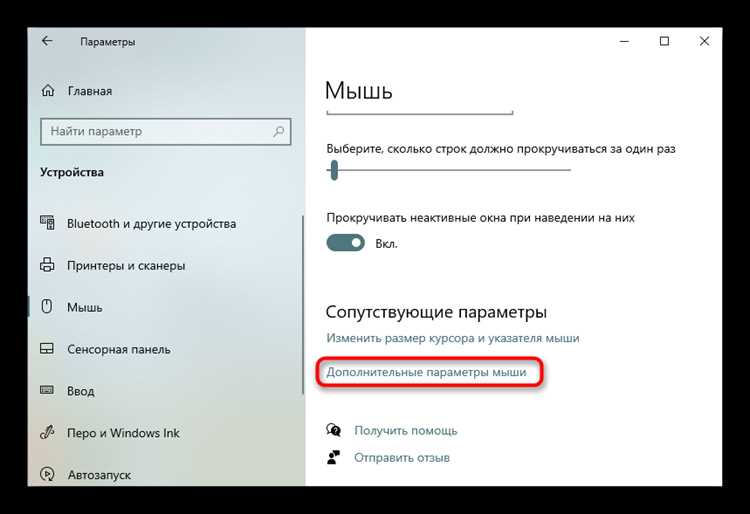
Сторонние приложения для изменения внешнего вида указателя или визуальные эффекты Windows могут создавать иллюзию второго курсора. Их временное отключение позволяет выявить источник проблемы. Для этого нужно открыть Параметры → Устройства → Мышь → Дополнительные параметры и отключить любые визуальные эффекты.
В некоторых случаях двойной курсор связан с некорректными настройками масштабирования экрана или разрешения. Проверка параметров дисплея и их приведение к стандартным значениям часто возвращает нормальное поведение указателя.
Проверка драйверов мыши и обновление
Если драйвер устарел, скачайте актуальную версию с официального сайта производителя. Для мышей Logitech, Microsoft или Razer доступны специализированные утилиты, которые автоматически определяют модель устройства и устанавливают совместимые драйверы.
После установки нового драйвера рекомендуется перезагрузить компьютер. Проверка работы курсора включает перемещение по рабочему столу и открытие программ с высокой точностью указателя, например графических редакторов. При повторном появлении двойного курсора следует удалить старую версию драйвера через Диспетчер устройств → Удалить устройство и повторить установку свежей версии.
Отключение дополнительного программного обеспечения для курсора
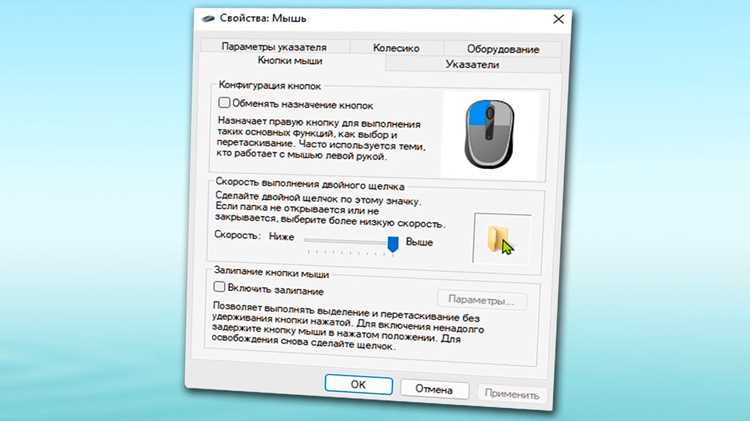
Сторонние программы для изменения внешнего вида указателя или расширения его функционала могут вызывать появление двойного курсора. Для их идентификации и отключения выполните следующие действия:
- Откройте Панель управления → Программы и компоненты и проверьте наличие утилит типа CursorFX, Mouse Manager, или фирменного ПО от производителя мыши.
- Временно отключите автозапуск таких программ через Диспетчер задач → Автозагрузка, сняв галочки с соответствующих процессов.
- Перезапустите систему и проверьте работу курсора на рабочем столе и в приложениях с точным позиционированием.
Если после отключения стороннего ПО двойной курсор исчез, рекомендуется полностью удалить конфликтное приложение или заменить его на обновлённую версию с официального сайта производителя.
В случае использования нескольких утилит для управления указателем одновременно, оставьте только одну. Несогласованная работа нескольких программ приводит к дублированию курсора и нестабильному поведению мыши.
Настройка параметров мыши в Windows
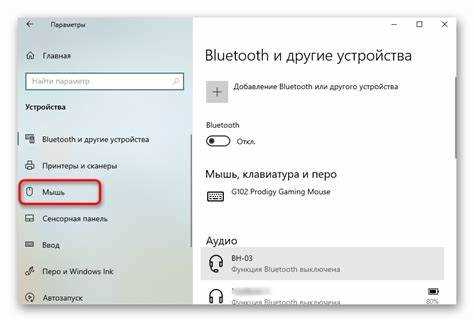
Некорректные параметры мыши в Windows могут приводить к отображению двойного курсора. Для проверки и корректировки откройте Параметры → Устройства → Мышь и убедитесь, что скорость указателя и чувствительность установлены на стандартные значения.
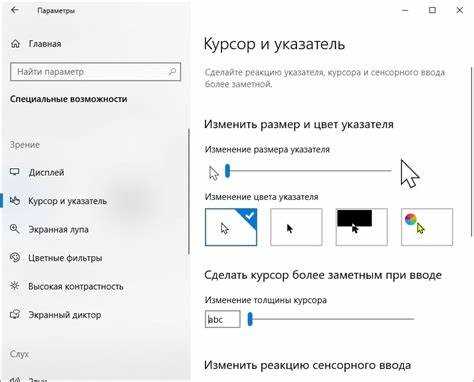
Для более точной настройки перейдите в Дополнительные параметры мыши → Параметры указателя. Отключите опцию «Отображать следы указателя» и «Включить отображение местоположения указателя при нажатии клавиши Ctrl». Эти настройки могут создавать визуальный эффект второго курсора.
Если используется тачпад ноутбука, убедитесь, что он не конфликтует с внешней мышью. В разделе Параметры тачпада отключите жесты, влияющие на позицию курсора, и оставьте активной только одну устройство ввода.
После внесения изменений рекомендуется перезагрузить компьютер и проверить работу курсора в разных приложениях, включая браузер и офисные программы, чтобы убедиться в исчезновении двойного отображения.
Удаление сторонних визуальных эффектов курсора
Дополнительные визуальные эффекты курсора могут создавать иллюзию второго указателя. Для их удаления откройте Панель управления → Мышь → Указатели и выберите схему по умолчанию Windows. Все нестандартные схемы и анимации должны быть заменены на стандартные элементы.
Проверка активных эффектов включает отключение опции «Показывать след указателя» в разделе Параметры указателя. Это особенно важно при использовании ноутбука с тачпадом и внешней мышью одновременно, чтобы исключить наложение визуальных эффектов.
Если установлены утилиты сторонних производителей, которые добавляют анимации или изменяют вид курсора, их необходимо удалить через Программы и компоненты или отключить автозапуск. После удаления рекомендуется перезагрузить систему и проверить стабильность работы указателя в разных приложениях.
Проверка настроек дисплея и масштабирования
Некорректные параметры дисплея и масштабирования экрана могут приводить к появлению двойного курсора. Для проверки выполните следующие шаги:
- Откройте Параметры → Система → Дисплей и убедитесь, что разрешение экрана соответствует рекомендуемому для вашего монитора.
- В разделе Масштаб и разметка установите стандартное значение 100% или рекомендованное системой.
- Если подключено несколько мониторов, проверьте, что каждый экран использует совместимое разрешение и одинаковый масштаб.
- После изменений нажмите «Применить» и перезагрузите компьютер для проверки работы курсора.
Особое внимание уделите нестандартным разрешениям или высокому уровню масштабирования, так как они могут вызывать смещение курсора и визуальное наложение указателей.
Использование встроенного средства устранения неполадок
Windows предоставляет встроенный инструмент для диагностики проблем с мышью, который помогает выявить причины двойного курсора. Чтобы запустить средство, откройте Параметры → Обновление и безопасность → Устранение неполадок → Дополнительные средства устранения неполадок → Мышь и нажмите «Запустить средство устранения неполадок».
Инструмент проверяет состояние драйверов, конфигурацию устройств ввода и возможные конфликты с системными настройками. После завершения диагностики система предложит исправления или автоматическое обновление драйверов.
Рекомендуется следовать всем предложенным рекомендациям и перезагрузить компьютер. После этого проверьте работу курсора в разных приложениях, чтобы убедиться в устранении двойного отображения.
Сброс конфигурации пользовательских профилей мыши
Некорректные настройки пользовательского профиля могут вызывать отображение двойного курсора. Для сброса конфигурации выполните следующие действия:
| Действие | Описание |
|---|---|
| Открыть редактор реестра | Нажмите Win + R, введите regedit и подтвердите. |
| Перейти к разделу профиля мыши | Путь: HKEY_CURRENT_USER\Control Panel\Mouse. Здесь хранятся все пользовательские настройки указателя. |
| Создать резервную копию | Выберите раздел Mouse → Файл → Экспорт и сохраните копию настроек. |
| Удалить или сбросить ключи | Удалите параметры, влияющие на курсор, такие как DoubleClickHeight, DoubleClickWidth, MouseSensitivity. Windows восстановит их по умолчанию при следующем входе в систему. |
| Перезагрузить компьютер | После перезагрузки проверьте работу указателя и убедитесь, что двойной курсор исчез. |
Перезагрузка системы и проверка результата
После внесения изменений в драйверы, настройки мыши и визуальные эффекты необходимо выполнить полную перезагрузку компьютера. Это позволяет системе применить обновлённые параметры и устранить временные конфликты устройств.
По завершении перезагрузки проверьте работу курсора в различных приложениях. Откройте текстовый редактор, браузер и графические программы, перемещая указатель по всей области экрана. Убедитесь, что второй курсор не появляется и движение указателя соответствует ожидаемому.
Если двойной курсор сохраняется, повторите проверку драйверов, отключение стороннего ПО и настройку дисплея. В редких случаях помогает создание нового пользовательского профиля Windows, что полностью исключает конфликты старых настроек мыши.
Вопрос-ответ:
Почему на экране появился двойной курсор мыши?
Двойной курсор часто возникает из-за конфликта драйверов устройства или сторонних программ, которые изменяют внешний вид указателя. Также причиной может быть некорректная настройка визуальных эффектов Windows или одновременное использование тачпада и внешней мыши.
Как проверить, что проблема связана с драйверами мыши?
Откройте Диспетчер устройств → Мыши и другие указывающие устройства, выберите мышь и перейдите в Свойства → Драйвер → Сведения о драйвере. Если версия устарела или дата выпуска старше года, скачайте актуальный драйвер с сайта производителя и установите его. После перезагрузки проверьте, исчез ли двойной курсор.
Можно ли устранить двойной курсор без переустановки драйверов?
Да. Проблему иногда создают сторонние программы для курсора или визуальные эффекты. Отключение автозапуска таких утилит и возврат стандартной схемы указателя в Панель управления → Мышь → Указатели часто устраняет наложение курсоров без переустановки драйверов.
Как проверить настройки дисплея, чтобы убрать двойной курсор?
Перейдите в Параметры → Система → Дисплей. Проверьте, что разрешение соответствует рекомендованному для вашего монитора, а масштаб установлен на 100% или рекомендованное значение. Если используется несколько экранов, убедитесь, что все они настроены одинаково. После применения изменений перезагрузите компьютер и проверьте курсор.
Что делать, если после всех действий двойной курсор не исчезает?
Если проблема сохраняется, выполните сброс пользовательского профиля мыши через реестр: откройте regedit → HKEY_CURRENT_USER\Control Panel\Mouse и удалите ключи, влияющие на поведение курсора. Создание нового профиля пользователя Windows также помогает устранить конфликты старых настроек.
Как быстро определить источник двойного курсора на компьютере?
Для выявления причины двойного курсора начните с проверки драйверов мыши в Диспетчере устройств → Мыши и другие указывающие устройства. Если драйвер устарел, скачайте последнюю версию с сайта производителя. Далее временно отключите все сторонние программы, влияющие на внешний вид курсора, через Диспетчер задач → Автозагрузка. Проверьте настройки визуальных эффектов в Панель управления → Мышь → Указатели, отключив след указателя и нестандартные схемы. При использовании нескольких мониторов убедитесь, что разрешение и масштаб одинаковы для всех экранов. После внесённых изменений перезагрузите систему и протестируйте курсор во всех приложениях — текстовых редакторах, браузере и графических программах. Эти шаги помогают локализовать проблему и определить, связан ли двойной курсор с драйверами, сторонним ПО или настройками дисплея.

 Загрузка...