Содержание статьи

Когда в Windows 10 диск C загружен на 100%, это часто приводит к замедлению работы системы. Проблема может быть вызвана различными факторами, включая фоновую активность приложений, неисправности в операционной системе или наличие большого количества временных файлов. Важно не только выявить причину, но и правильно устранить ее, чтобы восстановить нормальную работу ПК.
Одной из первых причин, из-за которых система может показывать 100%-ную загрузку диска, являются службы индексации, такие как Windows Search, а также автоматическое обновление системы. Для этого необходимо ограничить их активность или вовсе отключить ненужные сервисы. Иногда проблему может вызвать и накопившийся кэш браузеров или других программ, что также стоит учитывать при диагностике.
Если ваша система не обновлялась длительное время, наличие устаревших драйверов или старых версий программного обеспечения может стать причиной чрезмерной нагрузки на диск. В таких случаях обновление драйверов и самого Windows 10 может существенно уменьшить нагрузку на диск и улучшить производительность. Но не всегда проблема заключается только в системных компонентах – иногда виновниками могут быть внешние приложения или вирусы.
В статье мы рассмотрим конкретные методы устранения перегрузки диска, начиная с базовых проверок и заканчивая углубленными настройками, которые помогут решить проблему без потери данных.
Диск загружен на 100 в Windows 10: способы устранения
Когда диск в Windows 10 загружен на 100%, это означает, что система использует все доступные ресурсы для обработки данных, что сильно замедляет работу компьютера. Причины такой ситуации могут быть разнообразными, и важно действовать поэтапно, чтобы устранить проблему.
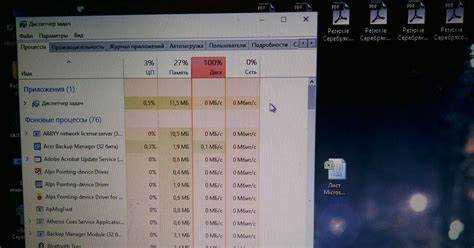
Проверьте активность процессов в диспетчере задач. Перейдите в Диспетчер задач (Ctrl + Shift + Esc) и выберите вкладку «Процессы». Обратите внимание на приложения, которые потребляют большое количество ресурсов, особенно на процессы с высокой загрузкой диска. Иногда причиной может быть процесс Superfetch или Windows Search, которые активно индексируют файлы на диске. Отключение этих процессов временно может снизить нагрузку.
Отключите службы, влияющие на производительность. В большинстве случаев высокая нагрузка на диск вызвана службами, такими как Superfetch, Windows Search, Windows Update. Чтобы отключить Superfetch и Windows Search, выполните следующие действия:
- Откройте командную строку от имени администратора (введите «cmd» в поиск, кликните правой кнопкой и выберите «Запуск от имени администратора»).
- Введите команду net stop superfetch и net stop wsearch для остановки этих служб.
- Если это помогает, можно отключить их на постоянной основе через Службы, используя команды в services.msc.
Очистите временные файлы и кэш. Накопившиеся временные файлы могут занимать значительное место на диске и приводить к его перегрузке. Откройте Параметры > Система > Хранилище и выберите очистку временных файлов. Используйте встроенную утилиту Очистка диска, чтобы удалить ненужные файлы, включая кэш браузеров и установочные файлы обновлений.
Проверьте диск на ошибки. Иногда проблемы с перегрузкой диска могут быть вызваны физическими повреждениями или ошибками файловой системы. Для этого используйте утилиту CHKDSK:
- Откройте командную строку от имени администратора.
- Введите команду chkdsk C: /f (где C: – это буква вашего системного диска).
- Перезагрузите компьютер, чтобы утилита могла исправить ошибки при следующем запуске.
Обновите драйверы и систему. Устаревшие драйверы, особенно для контроллеров жесткого диска или SSD, могут привести к перегрузке. Проверьте наличие обновлений драйверов через Диспетчер устройств и обновите их, если это необходимо. Также убедитесь, что ваша операционная система Windows 10 обновлена до последней версии.
Проверьте антивирусные программы. Некоторые антивирусные программы могут вызывать чрезмерную загрузку диска, выполняя длительные сканирования или обновления. Попробуйте временно отключить антивирус и проверьте, изменится ли ситуация. Если проблема исчезнет, настройте антивирус на более удобное время для выполнения сканирования.
Применив эти методы, вы сможете значительно снизить нагрузку на диск и вернуть системе нормальную скорость работы. Если проблема сохраняется, возможно, потребуется более глубокая диагностика или даже замена жесткого диска, если он физически поврежден.
Как проверить, что диск действительно загружен на 100%
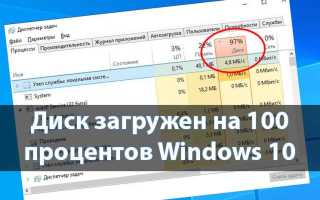
Чтобы проверить, что диск действительно загружен на 100%, используйте Диспетчер задач. Для этого нажмите комбинацию клавиш Ctrl + Shift + Esc или правой кнопкой мыши кликните на панель задач и выберите «Диспетчер задач».
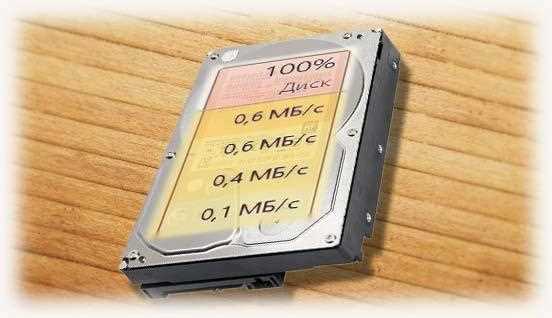
Перейдите на вкладку Процессы, где вы увидите все активные программы и процессы. В верхней части окна будет отображаться текущая нагрузка на процессор, память, а также на диск. Обратите внимание на столбец «Диск». Если значение в нем стабильно достигает 100%, это означает, что ваш диск полностью загружен.
Для более детальной информации переключитесь на вкладку Производительность. Здесь будет представлена графика загрузки всех ваших ресурсов, включая диск. Вы сможете увидеть, в какой момент он достиг 100% и что происходило в это время.
Если в процессе использования диска наблюдается постоянная загрузка на 100%, стоит обратить внимание на фоновые процессы, такие как Windows Search, Superfetch и другие системные службы, которые могут быть активными в данный момент.
Также используйте утилиту Resource Monitor для получения более детальной информации. Откройте ее через меню «Пуск» и введите «Монитор ресурсов». На вкладке «Диск» будет видно, какие процессы занимают больше всего места на вашем жестком диске и создают нагрузку.
Отключение незначительных процессов, нагружающих диск
Superfetch (или SysMain) – это служба, которая ускоряет запуск часто используемых приложений, загружая их в память заранее. Однако она может сильно нагружать диск, особенно на старых жестких дисках (HDD). Чтобы отключить Superfetch, выполните следующие шаги:
- Нажмите Win + R, введите services.msc и нажмите Enter.
- Найдите в списке службу SysMain, дважды щелкните по ней.
- В разделе «Тип запуска» выберите Отключено, затем нажмите «Стоп» и «ОК».
Windows Search – служба индексирования файлов, которая также может повышать загрузку диска. Отключение этой службы может временно помочь уменьшить нагрузку, но это повлияет на скорость поиска файлов в системе. Чтобы отключить Windows Search, выполните следующие действия:
- Откройте services.msc, найдите Windows Search.
- Щелкните по службе правой кнопкой мыши, выберите «Отключить» и нажмите «Стоп».
Автоматическое обновление – регулярное обновление Windows может создавать временную нагрузку на диск, особенно когда система пытается установить несколько крупных обновлений. Вы можете изменить настройки обновлений или отложить их на более удобное время:
- Перейдите в Параметры > Обновление и безопасность.
- Выберите Отложить обновления, если хотите уменьшить нагрузку на диск.
Антивирусные сканирования – многие антивирусные программы могут периодически запускать сканирование системы, что увеличивает нагрузку на диск. Чтобы уменьшить влияние антивирусных проверок, можно настроить их выполнение на определенное время:
- Откройте настройки вашего антивируса и найдите раздел с настройками планирования сканирования.
- Выберите время, когда компьютер не используется, чтобы избежать нагрузок в рабочее время.
Оптимизация автозагрузки – некоторые программы могут загружаться при старте системы и занимать ресурсы, даже если они не используются. Отключение ненужных программ в автозагрузке поможет снизить нагрузку на диск:
- Откройте Диспетчер задач (Ctrl + Shift + Esc) и перейдите на вкладку Автозагрузка.
- Отключите программы, которые не требуются при старте системы, щелкнув по ним правой кнопкой мыши и выбрав «Отключить».
Отключив эти незначительные процессы, вы сможете снизить нагрузку на диск и улучшить производительность системы. При этом важно следить за тем, чтобы отключение не влияло на стабильность работы системы или безопасность.
Как сбросить индексирование и очистить временные файлы

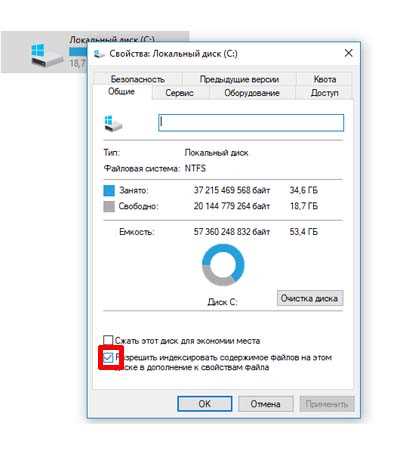
Индексирование в Windows 10 помогает ускорить поиск файлов, но может перегружать диск, особенно если система активно индексирует большое количество данных. Чтобы сбросить индексирование, выполните следующие шаги:
- Откройте Панель управления, выберите Система и безопасность, затем Параметры индексации.
- Нажмите Дополнительно и в появившемся окне выберите Сбросить индекс.
- Нажмите ОК для применения изменений. Индексирование будет пересоздано с нуля, что поможет уменьшить нагрузку на диск.
После сброса индексирования можно очистить временные файлы, которые также занимают значительное место на диске и могут способствовать его перегрузке. Для этого используйте встроенную утилиту Очистка диска:
- Откройте Этот компьютер, правой кнопкой мыши щелкните по системному диску (обычно C:) и выберите Свойства.
- В окне свойств выберите Очистка диска.
- В появившемся списке выберите все категории файлов для удаления, такие как Временные файлы интернета, Журналы ошибок и Тemporary files.
- Нажмите ОК и подтвердите удаление.
Чтобы глубже очистить систему от ненужных данных, откройте Параметры > Система > Хранилище и выберите Очистить файлы системы, чтобы удалить старые установочные файлы и другие ненужные элементы, которые могут занимать много места.
Очистив временные файлы и сбросив индексирование, вы снизите нагрузку на диск и улучшите производительность системы.
Использование утилиты CHKDSK для устранения ошибок на диске

Когда диск в Windows 10 загружен на 100%, одной из причин может быть повреждение файловой системы или физические ошибки на жестком диске. Для устранения таких проблем можно использовать встроенную утилиту CHKDSK, которая проверяет диск на наличие ошибок и исправляет их.
Для запуска CHKDSK выполните следующие шаги:
- Нажмите Win + X и выберите Командная строка (от имени администратора).
- В открывшемся окне введите команду chkdsk C: /f (где C: – это буква вашего системного диска). Ключ /f указывает утилите исправить найденные ошибки.
- Нажмите Enter и дождитесь окончания процесса. Если диск занят или используется, будет предложено перезагрузить систему для выполнения проверки на следующем запуске.
Утилита CHKDSK проверит диск на наличие ошибок в файловой системе и исправит их, если это возможно. Если на диске есть поврежденные сектора, утилита попытается восстановить данные с них. Обратите внимание, что проверка может занять длительное время, особенно если диск большой или сильно поврежден.
Если вы хотите выполнить более детальную проверку, можно использовать дополнительные параметры. Например, команду chkdsk C: /r, которая, помимо поиска ошибок, также сканирует диск на наличие поврежденных секторов и пытается восстановить информацию с них. Этот процесс занимает больше времени, но может помочь устранить более серьезные проблемы.
После завершения проверки и устранения ошибок перезагрузите компьютер. В большинстве случаев это поможет снизить нагрузку на диск и улучшить производительность системы.
Как настроить автозапуск программ, чтобы избежать перегрузки
Программы, которые запускаются автоматически при включении компьютера, могут значительно увеличивать загрузку диска и замедлять работу системы. Настройка автозапуска поможет вам контролировать, какие приложения запускаются, и избежать перегрузки.
Чтобы настроить автозапуск программ в Windows 10, выполните следующие шаги:
- Откройте Диспетчер задач (нажмите Ctrl + Shift + Esc).
- Перейдите на вкладку Автозагрузка. Здесь будут перечислены все программы, которые автоматически запускаются при старте системы.
- Просмотрите список и отключите ненужные приложения. Чтобы это сделать, щелкните правой кнопкой мыши на программе и выберите Отключить.
Обычно не стоит отключать системные службы или антивирусное ПО, но многие программы, такие как мессенджеры, обновления или инструменты для синхронизации, можно отключить, если они не критичны для работы в фоновом режиме.
Кроме того, чтобы программы не загружались сразу после включения, можно изменить их настройки внутри самих приложений. Большинство популярных программ имеют опцию отключения автозапуска в своих настройках:
- Для мессенджеров, таких как Skype или Discord, в настройках можно найти раздел «Автозапуск» и отключить его.
- В браузерах, таких как Chrome или Firefox, можно настроить запуск с определенной сессией или без открытия дополнительных вкладок.
Чтобы предотвратить автозапуск через другие каналы, можно использовать сторонние программы для управления автозагрузкой, такие как CCleaner или Autoruns, которые позволяют более детально контролировать, какие программы имеют право запускаться при старте системы.
Настройка автозапуска поможет освободить ресурсы и ускорить загрузку системы, снизив нагрузку на диск и улучшив производительность вашего ПК.
Обновление драйверов и операционной системы для улучшения работы диска
Нередко перегрузка диска на 100% может быть связана с устаревшими драйверами, особенно драйверами контроллеров жестких дисков или SSD. Также системные обновления Windows могут включать исправления для управления ресурсами, что может помочь снизить нагрузку на диск. Регулярное обновление драйверов и операционной системы помогает предотвратить такие проблемы.
Для обновления драйверов выполните следующие шаги:
- Нажмите Win + X и выберите Диспетчер устройств.
- В разделе Диски или Контроллеры IDE ATA/ATAPI найдите устройства, связанные с вашим жестким диском или SSD.
- Щелкните правой кнопкой мыши на нужном устройстве и выберите Обновить драйвер.
- Выберите опцию Автоматический поиск обновлений, чтобы Windows сам проверил наличие новых версий драйверов.
Если Windows не находит обновлений, посетите сайт производителя вашего устройства (например, Intel, AMD, Samsung) и скачайте актуальные драйвера с их официального ресурса. Важно, чтобы драйвера для дисков и чипсетов были совместимы с вашей версией операционной системы.
Для обновления самой операционной системы, выполните следующие шаги:
- Перейдите в Параметры > Обновление и безопасность > Центр обновления Windows.
- Нажмите Проверить обновления. Если доступны обновления, система предложит их установить.
- Рекомендуется установить все критические и рекомендованные обновления, чтобы улучшить работу системы и избежать ошибок, которые могут привести к высокой загрузке диска.
В некоторых случаях драйвера или обновления могут вызывать нестабильность, если они несовместимы с вашим оборудованием. В таком случае можно воспользоваться функцией отката драйвера через Диспетчер устройств или временно отключить автоматические обновления.
| Тип обновления | Шаги для обновления | Рекомендации |
|---|---|---|
| Драйвера | Диспетчер устройств > Обновить драйвер | Обновляйте драйвера контроллеров дисков и чипсетов с официальных сайтов производителей. |
| Операционная система | Параметры > Обновление и безопасность > Проверить обновления | Установите все доступные обновления для устранения ошибок и улучшения работы системы. |
Обновления драйверов и системы помогут устранить возможные сбои в работе диска и снизить его загрузку, улучшив общую производительность вашего ПК.
Вопрос-ответ:
Почему диск загружен на 100% в Windows 10, и как это влияет на систему?
Когда диск загружен на 100%, это означает, что система активно использует все доступные ресурсы жесткого диска или SSD, что приводит к замедлению работы ПК. Обычно это происходит из-за фоновых процессов, таких как индексация файлов, обновления Windows, или работа антивирусных программ. Также могут быть проблемы с драйверами или повреждения на самом диске. Для устранения этой проблемы важно сначала выявить процессы, которые используют диск, и принять меры для их оптимизации или отключения.
Как проверить, какие процессы нагружают диск на 100%?
Для этого откройте Диспетчер задач (нажмите Ctrl + Shift + Esc). Перейдите на вкладку Процессы, где в столбце «Диск» будет показан процент загрузки каждого процесса. Внимательно следите за приложениями, которые занимают слишком много ресурсов. Часто причиной могут быть такие процессы, как Windows Search, Superfetch или обновления системы. Также можно использовать Монитор ресурсов, чтобы увидеть, какие конкретные файлы или процессы вызывают нагрузку.
Как отключить службы, которые могут перегружать диск, например, Superfetch или Windows Search?
Чтобы отключить службы, такие как Superfetch или Windows Search, выполните следующие действия: откройте Службы (нажмите Win + R, введите services.msc и нажмите Enter). Найдите в списке службы SysMain (для Superfetch) и Windows Search, щелкните по каждой из них правой кнопкой мыши и выберите Остановить, затем установите Тип запуска — Отключено, чтобы они не запускались автоматически. Эти службы могут значительно снижать нагрузку на диск, если их отключить.
Что делать, если после выполнения всех действий диск продолжает оставаться загруженным на 100%?
Если после выполнения стандартных действий, таких как отключение фоновых процессов и очистка временных файлов, проблема не исчезла, можно выполнить несколько дополнительных шагов. Попробуйте провести проверку диска с помощью утилиты CHKDSK, чтобы устранить возможные ошибки файловой системы. Также обновите драйвера контроллеров дисков и операционную систему через Центр обновлений Windows. В крайнем случае, если проблемы с диском сохраняются, стоит рассмотреть возможность его замены, особенно если это старый жесткий диск, подверженный физическому износу.

 Загрузка...