Содержание статьи
Мобильное приложение :contentReference[oaicite:0]{index=0} не имеет отдельного переключателя языка в настройках интерфейса. Язык меню, рекомендаций и системных уведомлений напрямую зависит от параметров операционной системы смартфона. Это означает, что любое изменение языка выполняется не внутри приложения, а на уровне Android или iOS.
На устройствах Android язык Яндекс Музыки синхронизируется с основным языком системы или с языком, заданным для конкретного приложения (начиная с Android 13). Если интерфейс отображается не так, как ожидается, следует проверить раздел «Язык и ввод» в настройках телефона и убедиться, что приоритет установлен корректно. При наличии нескольких языков система может автоматически выбрать неочевидный вариант.
На iPhone приложение использует язык, заданный в настройках iOS для конкретного приложения или общий язык системы. Путь изменения проходит через «Настройки» → «Яндекс Музыка» → «Язык». Если пункт отсутствует, значит используется глобальный язык iOS, и изменить интерфейс можно только через основные языковые параметры устройства.
Важно учитывать, что язык контента (названия треков, описания плейлистов, рекомендации) может отличаться от языка интерфейса. Он формируется на основе региона аккаунта, истории прослушиваний и языковых предпочтений профиля Яндекса, поэтому смена системного языка не всегда влияет на отображаемый музыкальный каталог.
Как изменить язык в :contentReference[oaicite:0]{index=0} на телефоне
![Как изменить язык в :contentReference[oaicite:0]{index=0} на телефоне](/wp-content/images6/kak-pomenyat-yazik-v-yandeks-muzike-na-telefone-t90f7217.jpg)
Мобильное приложение не содержит отдельного переключателя языка: интерфейс автоматически подстраивается под язык операционной системы смартфона. Поэтому изменение языка выполняется на уровне Android или iOS, после чего приложение обновляет локализацию при следующем запуске.
На Android откройте «Настройки» → «Система» → «Язык и ввод» → «Языки», добавьте нужный язык и переместите его на первое место; затем принудительно закройте приложение и запустите снова. На iPhone перейдите в «Настройки» → «Основные» → «Язык и регион» → «Язык iPhone», выберите язык и подтвердите перезагрузку интерфейса. В новых версиях iOS можно задать язык отдельно для приложения: «Настройки» → прокрутка до приложения → «Язык» – если пункт доступен, выберите нужный вариант.
Если язык не обновился, очистите кэш приложения (Android), проверьте регион в настройках аккаунта и обновите приложение до последней версии. Контентные подписи (названия подборок, рекомендации) могут зависеть от региона и истории прослушиваний, поэтому после смены языка им может потребоваться время для синхронизации.
Где в приложении найти настройку языка интерфейса
В мобильном приложении :contentReference[oaicite:0]{index=0} параметр языка интерфейса не вынесен в отдельный очевидный пункт, поэтому искать его нужно через общие настройки профиля. Изменение языка доступно только для всего приложения сразу, а не для отдельных разделов.
Откройте главный экран и нажмите на иконку профиля в правом верхнем углу. В открывшемся меню перейдите в раздел «Настройки» – именно здесь сосредоточены параметры, связанные с отображением интерфейса, уведомлениями и аккаунтом.
- Прокрутите список настроек до блока, связанного с приложением или системой.
- Найдите пункт «Язык» или «Язык приложения» (название зависит от версии и операционной системы).
- Выберите нужный вариант и подтвердите изменение, если приложение запросит перезапуск.
На Android язык чаще всего привязан к системным настройкам приложения. Это означает, что пункт «Язык» может открывать стандартное меню Android, где Яндекс Музыка отображается как отдельное приложение с собственным языковым параметром.
На iPhone настройка может отсутствовать внутри самого приложения. В этом случае путь выглядит иначе: «Настройки» → список приложений → Яндекс Музыка → «Язык». После выбора нового языка интерфейс обновляется автоматически без дополнительных действий.
Если пункт языка не отображается, проверьте обновление приложения и версию операционной системы. Старые сборки часто не поддерживают ручной выбор языка и используют только язык системы телефона.
Смена языка через язык системы на Android
Мобильное приложение :contentReference[oaicite:0]{index=0} не имеет отдельного переключателя языка интерфейса, поэтому оно наследует системные параметры Android. Для изменения языка откройте Настройки → Система → Язык и ввод → Языки и переместите нужный язык на первую позицию списка. После этого полностью закройте приложение (через список недавних) и запустите его снова – интерфейс обновится без переустановки.
Если устройство поддерживает язык приложения (Android 13+), используйте Настройки → Приложения → Яндекс Музыка → Язык и выберите нужный вариант, не меняя язык всей системы. При отсутствии такого пункта проверьте регион аккаунта Google и наличие выбранного языка в системном списке – без этого интерфейс может остаться прежним. Очистка кэша допустима только при сбое обновления языка; данные аккаунта при этом не затрагиваются.
Смена языка через язык системы на iPhone
Приложение :contentReference[oaicite:0]{index=0} на iPhone не имеет отдельного переключателя языка интерфейса, поэтому оно автоматически использует язык системы. Изменение языка в настройках iOS приводит к перезапуску локализации приложения и обновлению пунктов меню, названий разделов и системных уведомлений без переустановки.
Для смены языка откройте «Настройки» → «Основные» → «Язык и регион» → «Язык iPhone». Выберите нужный язык и подтвердите изменение. Система перезагрузит интерфейс, после чего Яндекс Музыка применит новый язык при следующем запуске. Если приложение было открыто, закройте его из списка запущенных и откройте заново.
| Параметр | Значение |
|---|---|
| Где менять язык | Настройки iOS → Основные → Язык и регион |
| Когда применяется | После подтверждения и перезапуска интерфейса |
| Влияет ли на контент | Нет, только на интерфейс |
| Требуется ли вход заново | Нет |
Если язык не обновился, проверьте, поддерживается ли выбранная локализация в текущей версии приложения и iOS. Обновление системы и клиента Яндекс Музыки через App Store на устройствах :contentReference[oaicite:1]{index=1} устраняет большинство конфликтов локализации и кеширования.
Разница между языком аккаунта и языком приложения
Язык аккаунта в :contentReference[oaicite:0]{index=0} определяется при регистрации и влияет на системные уведомления, письма и рекомендации в сервисах Яндекса. Он не всегда совпадает с интерфейсным языком приложения на телефоне.
Интерфейсный язык приложения регулируется отдельно в настройках мобильного приложения. Например, вы можете установить русский язык интерфейса на Android, а ваш аккаунт будет зарегистрирован с английским языком. В этом случае меню и кнопки будут на русском, а письма и уведомления придут на английском.
Если изменить язык аккаунта через веб-версию, это не меняет язык интерфейса мобильного приложения автоматически. Необходимо заходить в раздел «Настройки» приложения и выбирать нужный язык вручную, иначе визуальные элементы останутся прежними.
Для корректного отображения плейлистов и рекомендаций важно учитывать, что алгоритмы :contentReference[oaicite:1]{index=1} используют язык аккаунта для фильтрации контента. Например, при английском аккаунте некоторые русскоязычные треки могут отображаться ниже в рекомендациях.
Если планируется смена языка на постоянной основе, оптимально сначала изменить язык аккаунта в личном кабинете, а затем синхронизировать язык приложения. Это позволит избежать рассинхронизации уведомлений и контента.
В случаях, когда приложение поддерживает несколько языков одновременно, стоит проверить, чтобы язык интерфейса совпадал с языком аккаунта для единообразного опыта: уведомления, тексты песен и рекомендации будут соответствовать вашим предпочтениям без несоответствий.
Изменение языка через веб-версию с телефона
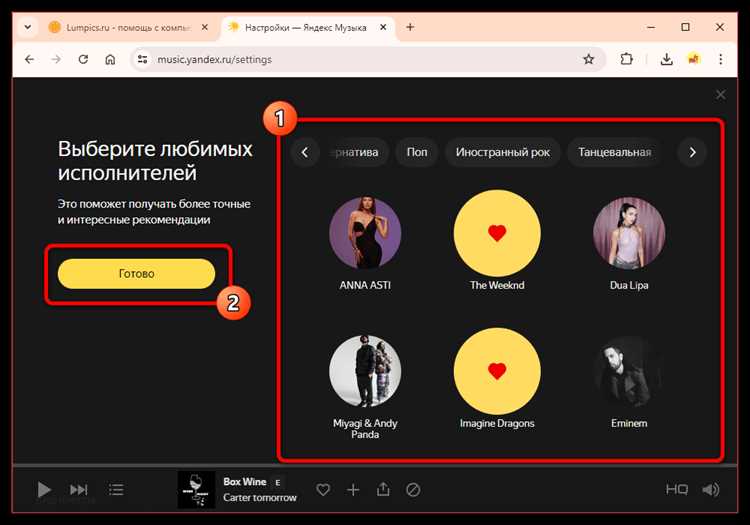
Откройте мобильный браузер на телефоне и перейдите на сайт music.yandex.ru. Авторизуйтесь с помощью своего аккаунта Яндекса, чтобы изменения языка синхронизировались с приложением на других устройствах.
В правом верхнем углу нажмите на аватар профиля и выберите пункт «Настройки». Пролистайте меню до блока «Язык интерфейса». Здесь можно переключить язык с русского на английский, турецкий, казахский и другие доступные варианты.
После выбора нового языка страница автоматически обновится. Рекомендуется очистить кэш браузера или перезагрузить страницу, чтобы все элементы интерфейса, включая плейлисты и кнопки, отображались корректно.
Изменение языка через веб-версию удобно для пользователей, у которых нет возможности обновить настройки в приложении. Этот метод обеспечивает мгновенный переход интерфейса и сохранение предпочтений для будущих сессий на любых устройствах.
Вопрос-ответ:
Как изменить язык интерфейса в приложении Яндекс Музыка на телефоне?
Чтобы поменять язык в Яндекс Музыке, откройте приложение, перейдите в «Настройки» через значок профиля, найдите раздел с языковыми параметрами и выберите нужный язык из списка. После этого интерфейс автоматически обновится на выбранный язык.
Можно ли использовать Яндекс Музыку на телефоне на английском, если изначально приложение установлено на русском?
Да, это возможно. В настройках приложения есть опция смены языка. Выберите английский, и все меню, кнопки и разделы будут отображаться на этом языке без необходимости переустановки приложения.
После смены языка приложения Яндекс Музыка теряются ли мои плейлисты и сохранённые треки?
Нет, смена языка не влияет на ваши данные. Все плейлисты, любимые треки и история прослушивания останутся на месте. Изменяется только язык интерфейса и надписей внутри приложения.
Если в настройках телефона выбран один язык, а в Яндекс Музыке другой, какой будет использоваться?
Язык в приложении Яндекс Музыка устанавливается независимо от системного языка телефона. Если вы выбрали конкретный язык в настройках приложения, он будет применяться в интерфейсе, даже если телефон настроен на другой язык.
Можно ли переключаться между языками в Яндекс Музыке без выхода из аккаунта?
Да, смена языка в приложении происходит мгновенно и не требует выхода из аккаунта. Достаточно зайти в настройки, выбрать нужный язык, и интерфейс изменится сразу же, сохраняя все ваши персональные данные и настройки.
Как поменять язык интерфейса в приложении Яндекс Музыка на телефоне?
Чтобы изменить язык в мобильном приложении Яндекс Музыка, откройте программу и перейдите в раздел «Настройки». Прокрутите список до пункта, связанного с языком интерфейса, выберите нужный вариант и подтвердите выбор. После этого приложение автоматически обновит все надписи и меню на выбранный язык. Если изменения не отразились сразу, попробуйте закрыть и заново открыть приложение.

 Загрузка...