Содержание статьи
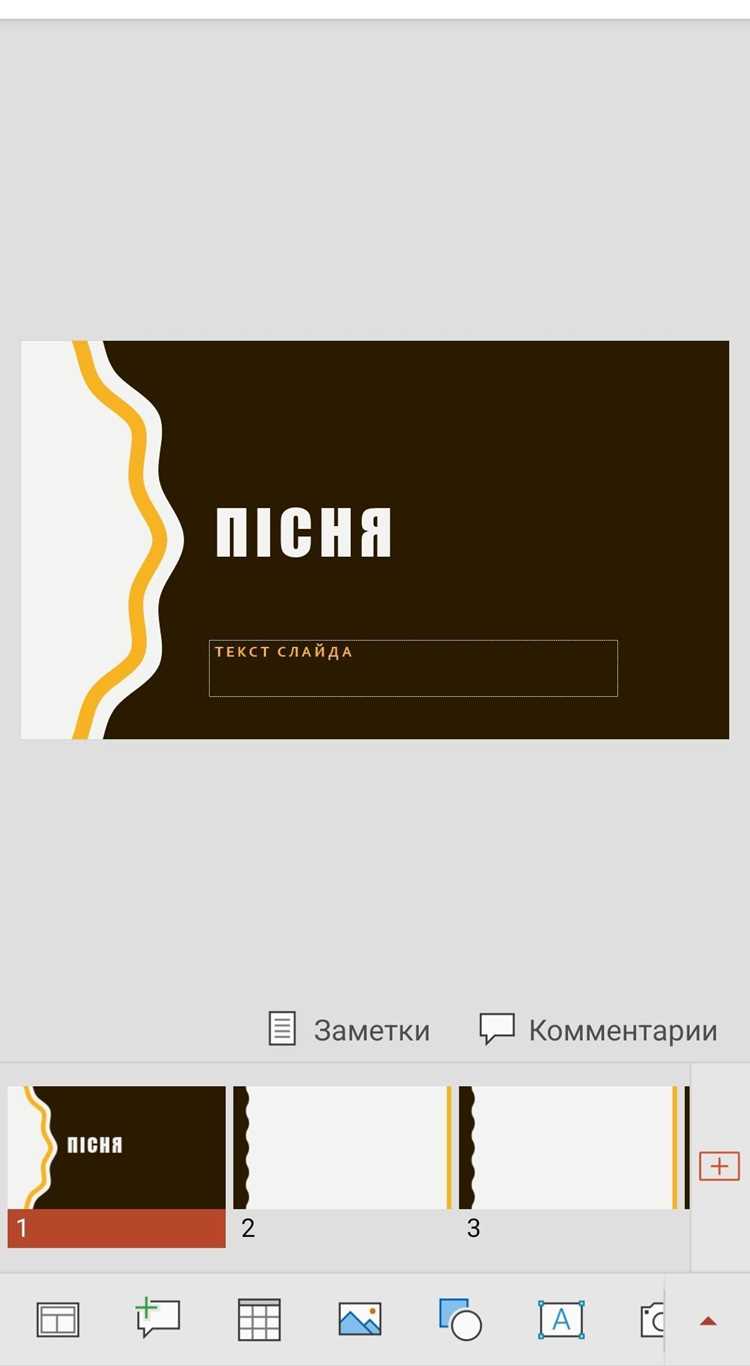
Для точного перевода интерфейса PowerPoint на русский необходимо учитывать версию программы и текущие настройки Office. В последних версиях Microsoft 365 язык интерфейса и проверки правописания управляется отдельно, что позволяет одновременно использовать несколько языков без конфликтов.
Первый этап – проверка установленных языковых пакетов. В меню Файл → Параметры → Язык отображаются активные языки интерфейса, редактирования и справки. Если русский отсутствует, требуется загрузка пакета с официального сайта Microsoft, соответствующего вашей версии Office и архитектуре (32- или 64-бит).
После установки пакета нужно изменить язык интерфейса и редактирования. В разделе Выбор языков редактирования добавьте русский и установите его по умолчанию, затем перезапустите PowerPoint. Важно убедиться, что язык проверки правописания также переключен на русский, иначе автоматическая корректировка текста останется на прежнем языке.
Дополнительно рекомендуется проверить настройки шаблонов и слайдов. Языковые параметры могут наследоваться из мастер-слайдов, поэтому для полной локализации интерфейса и контента необходимо обновить стандартные темы и надписи. Следуя этим шагам, пользователь получает полностью русифицированный PowerPoint с корректной проверкой орфографии и удобным интерфейсом.
Проверка текущего языка интерфейса PowerPoint
Для точного определения текущего языка интерфейса откройте PowerPoint и перейдите в меню Файл → Параметры. Это основной путь для всех версий PowerPoint начиная с 2016 года.
В появившемся окне выберите раздел Язык. Здесь отображаются две важные категории: Язык интерфейса и Язык редактирования. Первый определяет язык меню, ленты и кнопок, второй – язык проверки орфографии и грамматики.
Если язык интерфейса совпадает с языком редактирования, вы увидите одинаковые значения в обеих колонках. Например, для русского интерфейса должно быть указано Русский (Россия) в списке языка интерфейса.
В нижней части окна находится кнопка Установить как основной. Она активна только для языков, которые уже установлены в системе. Если нужный язык отсутствует, необходимо сначала скачать языковой пакет через сайт Microsoft.
Для пользователей Microsoft 365 доступна отдельная опция Отобразить PowerPoint на этом языке. Она подтверждает, что выбранный язык будет применен при перезапуске программы, и позволяет избежать несоответствий между интерфейсом и языком проверки правописания.
При проверке языка интерфейса обратите внимание на код страны. Например, Русский (Россия) отличается от Русский (Украина) и может влиять на форматирование даты, времени и автоматическую проверку орфографии.
После любых изменений обязательно закройте и снова откройте PowerPoint. Это гарантирует, что все меню, подсказки и панели инструментов отобразятся на выбранном языке без остаточных элементов предыдущего интерфейса.
Скачивание и установка русского языкового пакета

Для начала перейдите на официальный сайт :contentReference[oaicite:0]{index=0} и откройте раздел загрузки языковых пакетов для Office. Выберите версию PowerPoint, соответствующую вашей установленной версии Office (например, Office 2019 или Microsoft 365), и убедитесь, что скачиваете пакет с пометкой «Russian Language Pack». Файл будет иметь расширение .exe или .msi в зависимости от версии.
После загрузки запустите установочный файл с правами администратора. В окне установки отметьте только компоненты, необходимые для интерфейса и проверки правописания на русском языке. Рекомендуется оставить путь установки по умолчанию, чтобы избежать конфликтов с существующими библиотеками Office.
По завершении установки откройте PowerPoint и перейдите в «Файл → Параметры → Язык». В разделе «Выбор языков для интерфейса и справки» добавьте русский язык и переместите его в верх списка. После этого интерфейс программы полностью переключится на русский, включая меню, подсказки и проверку орфографии.
Настройка русского языка для интерфейса программы
Откройте PowerPoint и перейдите в меню «Файл» → «Параметры» → «Язык». В разделе «Выбор языков интерфейса и справки» нажмите «Установить язык интерфейса» и выберите «Русский» из списка доступных языков. Если язык отсутствует, потребуется загрузить языковой пакет с официального сайта Microsoft.
После выбора русского языка убедитесь, что он установлен как основной для интерфейса, нажав кнопку «По умолчанию». Это обеспечит отображение всех вкладок, команд и подсказок на русском языке при последующих запусках программы.
Если PowerPoint не применяет изменения сразу, закройте программу полностью и перезапустите её. Иногда требуется перезагрузка системы, чтобы новые настройки языка корректно синхронизировались с офисным пакетом.
Для проверки корректности настройки откройте любой существующий файл презентации и убедитесь, что лента инструментов, контекстные меню и диалоговые окна отображаются на русском языке. При необходимости повторите процесс установки или обновите языковой пакет до последней версии, чтобы устранить возможные неполадки.
Выбор русского языка для проверки правописания
Для корректной проверки правописания в презентации PowerPoint необходимо установить русский язык как язык редактирования. Перейдите в меню Файл → Параметры → Язык и убедитесь, что в разделе «Выбор языков редактирования Office» указан русский. Если его нет в списке, нажмите Добавить язык и выберите Русский (Россия).
После добавления языка следует проверить, что для него установлены средства проверки. В том же окне выберите русский язык и убедитесь, что напротив него стоит отметка Установлены средства проверки. При отсутствии этих средств PowerPoint не будет автоматически исправлять орфографические и грамматические ошибки.
Для отдельных слайдов или текстовых блоков можно задать язык вручную. Выделите текст, откройте вкладку Рецензирование → Язык → Установить язык проверки правописания и выберите Русский. Это особенно важно при копировании текста из других документов, где язык может отличаться.
При включении русского языка PowerPoint учитывает особенности морфологии и склонений. Автоматическая проверка распознаёт падежи, склонения и правильное употребление мягкого знака. Рекомендуется включить опцию Автозамена и проверка грамматики для максимально точного контроля текста.
После настройки языка можно использовать сочетание клавиш F7 для запуска проверки правописания по всей презентации. Это позволит выявить ошибки, которые автоматическая проверка могла пропустить, и убедиться, что весь текст соответствует нормам русского языка без необходимости вручную проверять каждый слайд.
Перезапуск PowerPoint для применения изменений
После изменения языка интерфейса в PowerPoint перезапуск программы обязателен. Без этого большинство изменений, включая меню, подсказки и проверку правописания, не вступят в силу. Рекомендуется сохранить все открытые презентации перед закрытием, чтобы избежать потери данных.
Для корректного завершения работы PowerPoint используйте меню «Файл» → «Выход», а не просто закрывайте окно крестиком. Это гарантирует, что все процессы программы завершатся корректно и новые настройки языка будут полностью применены при следующем запуске.
Если перезапуск не дал ожидаемого результата, проверьте версию Office. В некоторых сборках PowerPoint 365 требуется дополнительно очистить кэш пользовательских настроек. Сделать это можно через Параметры → Дополнительно → Сброс → «Очистить настройки интерфейса».
Таблица ниже показывает типовые шаги и время, которое занимает применение языка после перезапуска:
| Действие | Время выполнения |
|---|---|
| Сохранение всех презентаций | 1–2 минуты |
| Закрытие PowerPoint через меню «Файл» → «Выход» | 30 секунд |
| Повторный запуск программы | 10–20 секунд |
| Проверка примененного языка интерфейса | до 1 минуты |
Проверка корректной работы русского интерфейса и проверок текста

После смены языка интерфейса PowerPoint на русский убедитесь, что все основные вкладки отображаются корректно: «Главная», «Вставка», «Дизайн», «Переходы», «Анимация», «Слайд-шоу», «Рецензирование» и «Вид». Любое отсутствие или некорректное название вкладки указывает на неполную локализацию.
Проверьте панели быстрого доступа и контекстные меню. Все кнопки и всплывающие подсказки должны быть переведены, например, «Копировать» вместо «Copy», «Форматировать фигуру» вместо «Format Shape». Если остаются английские термины, рекомендуется переустановить языковой пакет.
Тестируйте проверку орфографии. Создайте несколько слайдов с текстом на русском языке, включая сложные слова и сочетания, которые часто вызывают ошибки, например: «электрокардиограмма», «автореферат», «международный». PowerPoint должен подчеркивать ошибки корректно и предлагать правильные варианты.
Настройте язык проверки текста через «Рецензирование» → «Язык» → «Установить язык проверки». Убедитесь, что выбран русский, и опция «Не проверять орфографию» отключена. Это гарантирует работу встроенного словаря при написании презентаций.
Проверяйте автозамену и грамматические подсказки. В меню «Файл» → «Параметры» → «Правописание» можно включить автоматическое исправление опечаток и замену шаблонных выражений. Например, PowerPoint корректно заменит «sdelano» на «сделано», если выбран русский язык проверки.
Наконец, создайте тестовый слайд с различными элементами: текстовые поля, таблицы, диаграммы и подписи к рисункам. Убедитесь, что русские шрифты отображаются без замены на латиницу, и все всплывающие сообщения системы и исправления текста соответствуют русской локализации.
Вопрос-ответ:
Как изменить язык интерфейса PowerPoint на русский?
Откройте PowerPoint, перейдите в меню «Файл», затем выберите «Параметры». В появившемся окне найдите раздел «Язык» и в списке языков интерфейса выберите «Русский». После этого сохраните изменения и перезапустите программу, чтобы изменения вступили в силу.
Можно ли оставить язык интерфейса английским, но чтобы проверка правописания была на русском?
Да, это возможно. В разделе «Параметры» → «Язык» нужно установить русский язык в качестве языка редактирования. Таким образом, интерфейс останется на английском, а проверка орфографии и грамматики будет работать для русского текста.
Что делать, если русский язык отсутствует в списке доступных языков?
В этом случае нужно скачать и установить языковой пакет для Office с официального сайта Microsoft. После установки пакета русский язык появится в списках для интерфейса и проверки правописания.
После смены языка некоторые кнопки не отображаются на русском. Как исправить?
Иногда изменения языка вступают в силу только после перезапуска PowerPoint. Если это не помогает, проверьте, установлен ли полный языковой пакет, а не только язык проверки орфографии. Установка полного пакета исправляет несоответствие названий команд и меню.
Можно ли переключать язык между английским и русским без переустановки программы?
Да, переключение возможно через меню «Параметры» → «Язык». Достаточно выбрать нужный язык интерфейса и языка редактирования, затем перезапустить PowerPoint. Это позволяет работать сразу на нескольких языках без необходимости переустановки.
Как изменить язык интерфейса PowerPoint на русский, если изначально он установлен на английский?
Чтобы сменить язык в PowerPoint на русский, сначала откройте программу и перейдите в меню «Файл». Там выберите «Параметры», а затем откройте раздел «Язык». В списке доступных языков найдите русский и установите его как язык интерфейса и проверки правописания. После этого потребуется перезапустить PowerPoint, чтобы изменения вступили в силу. Если русский язык отсутствует в списке, нужно загрузить соответствующий языковой пакет с официального сайта Microsoft.

 Загрузка...