Содержание статьи
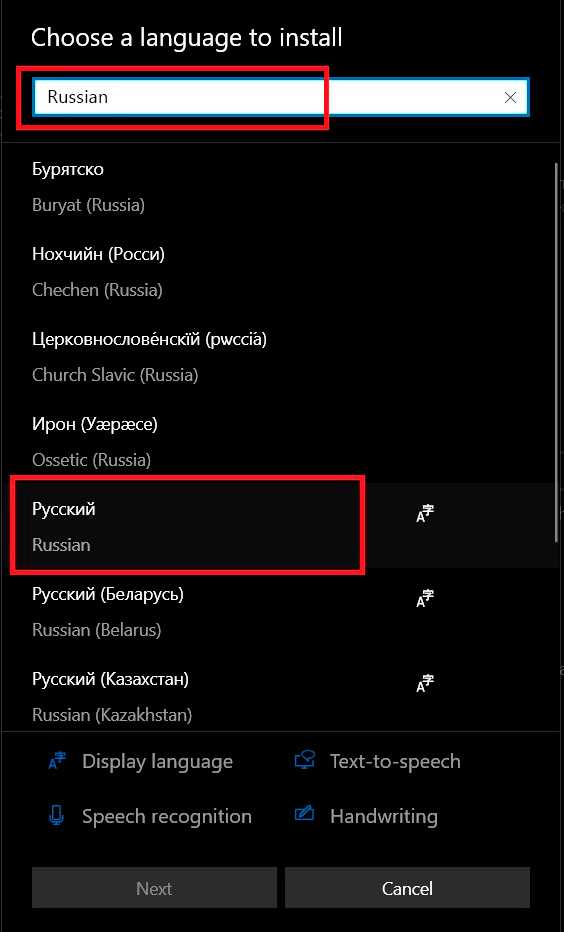
Excel поддерживает более 40 языков интерфейса и проверки правописания. Если ваш офис установлен на английском, но вы предпочитаете работать на русском или другом языке, достаточно изменить настройки Office, не переустанавливая программу.
Изменение языка интерфейса влияет на все элементы: меню, панели инструментов, всплывающие подсказки и подсветку синтаксиса формул. Для корректной работы некоторых функций может потребоваться отдельная установка языкового пакета через центр загрузки Microsoft.
Перед сменой языка важно проверить, какой язык установлен по умолчанию для редактирования и отображения. Excel различает язык интерфейса и язык проверки правописания, что позволяет одновременно использовать, например, английский интерфейс и русский словарь.
Изменение языка выполняется через меню Файл → Параметры → Язык, где можно добавить новый язык, выбрать его для отображения и редактирования, а затем перезапустить программу для применения изменений. Этот подход минимизирует ошибки и сохраняет все пользовательские настройки.
Проверка текущего языка интерфейса Excel
Чтобы определить текущий язык интерфейса, откройте Excel и перейдите в меню Файл → Параметры → Язык. В разделе Язык отображения Office будет указан установленный язык интерфейса.
Если рядом с языком интерфейса отображается надпись По умолчанию, это значит, что все элементы программы, включая панели инструментов и вкладки, используют данный язык.
Для пользователей с несколькими языками в системе важно проверить порядок предпочтений. Язык, указанный первым в списке, будет использоваться для меню и кнопок, остальные – для проверки правописания и редактирования документов.
При открытии документа Excel также учитывает локализацию данных: например, формат чисел и дат зависит от выбранного языка. Проверка текущего языка помогает избежать ошибок при работе с формулами и функциями.
Если язык интерфейса не совпадает с ожидаемым, это можно исправить без переустановки программы, добавив новый язык в списке и установив его для отображения. Обязательно перезапустите Excel после внесения изменений.
В случае Office 365 или Microsoft 365 язык интерфейса может синхронизироваться с учетной записью Microsoft. Проверка через Файл → Учетная запись покажет, какой язык выбран для онлайн-сервисов и синхронизации настроек.
Регулярная проверка текущего языка особенно полезна в корпоративных средах, где пользователи могут работать с разными региональными версиями Excel. Это позволяет гарантировать корректное отображение меню, команд и встроенных шаблонов.
Добавление нового языка через настройки Office
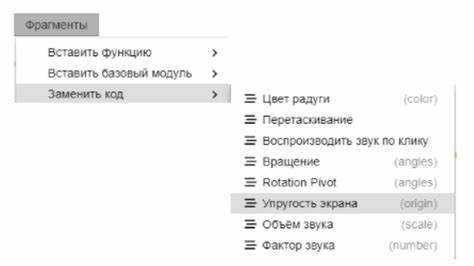
Для добавления нового языка откройте Excel и перейдите в Файл → Параметры → Язык. В разделе Выбор языков для отображения и редактирования отображаются уже установленные языки.
Чтобы добавить язык:
- Нажмите кнопку Добавить язык.
- Выберите нужный язык из выпадающего списка.
- Подтвердите выбор кнопкой Добавить.
После добавления языка он появится в списке доступных для отображения и редактирования. Обратите внимание, что для некоторых языков требуется загрузка языкового пакета через официальный сайт Microsoft.
Для применения нового языка в качестве интерфейсного выберите его в списке и нажмите Установить по умолчанию. Этот язык будет использоваться для всех вкладок, меню и всплывающих подсказок.
Если вы хотите, чтобы язык использовался только для проверки правописания и редактирования, установите его только в соответствующем разделе, не меняя язык интерфейса. Это позволяет одновременно использовать разные языки для меню и текста документа.
После внесения изменений перезапустите Excel, чтобы новый язык корректно применился ко всем компонентам программы, включая диалоговые окна и встроенные шаблоны.
Выбор языка отображения и редактирования
В Excel различают язык отображения интерфейса и язык редактирования текста. Язык отображения влияет на меню, ленты, кнопки и подсказки, а язык редактирования отвечает за проверку правописания, автозамену и формулы.
Чтобы выбрать язык отображения, откройте Файл → Параметры → Язык и в разделе Язык отображения Office отметьте нужный язык. Нажмите Установить по умолчанию, чтобы он применялся ко всем документам.
Для изменения языка редактирования используйте раздел Язык редактирования. Здесь можно добавить один или несколько языков, указав приоритет для проверки правописания.
При работе с многоязычными документами важно установить язык редактирования для каждого блока текста. Excel распознает язык и применяет соответствующий словарь, что предотвращает ложные ошибки проверки.
Если выбранный язык отсутствует в системе, появится подсказка о необходимости загрузки языкового пакета. После установки пакета язык станет доступен для отображения и редактирования без переустановки Office.
При одновременном использовании разных языков интерфейса и редактирования Excel корректно отображает формулы и символы. Например, английский интерфейс с русской проверкой правописания позволяет вводить данные на русском, не меняя элементы меню.
После выбора языков обязательно перезапустите Excel. Только после перезапуска изменения полностью вступят в силу, включая всплывающие подсказки, контекстные меню и встроенные шаблоны документов.
Скачивание и установка языкового пакета
Если выбранный язык интерфейса отсутствует в текущей установке Excel, необходимо скачать языковой пакет с официального сайта Microsoft. Для этого перейдите в раздел Office Language Accessory Pack и выберите версию, соответствующую вашей версии Excel и разрядности системы (32 или 64 бит).
После скачивания запустите установочный файл и следуйте инструкциям мастера. Языковой пакет добавит все необходимые файлы для отображения меню, диалоговых окон и проверки правописания выбранного языка.
После завершения установки откройте Excel, перейдите в Файл → Параметры → Язык и установите новый язык для отображения и редактирования. Перезапуск программы необходим для применения изменений ко всем компонентам интерфейса.
Применение изменений и перезапуск Excel
После выбора нового языка интерфейса или редактирования необходимо применить изменения через настройки Office. Для этого в разделе Файл → Параметры → Язык убедитесь, что выбранный язык помечен как по умолчанию для отображения и редактирования.
Чтобы изменения вступили в силу, Excel требует полного перезапуска. Все открытые документы следует сохранить, иначе данные могут быть потеряны.
Перезапуск выполняется стандартным закрытием программы через меню Файл → Закрыть или кнопку X в правом верхнем углу окна. После повторного запуска интерфейс автоматически обновится на выбранный язык.
Если язык не изменился, проверьте порядок приоритетов в списке языков. Иногда новый язык добавляется в список, но не установлен по умолчанию. Для исправления выделите язык и нажмите Установить по умолчанию.
Для пользователей Office 365 синхронизация с учетной записью Microsoft может влиять на язык интерфейса. В этом случае убедитесь, что изменения применяются как локально, так и в настройках учетной записи, чтобы все устройства использовали одинаковый язык.
Проверка корректности работы нового языка
После изменения языка интерфейса откройте несколько документов и проверьте, что все вкладки, панели и меню отображаются на выбранном языке. Особое внимание уделите диалоговым окнам, всплывающим подсказкам и функциям автозамены.
Для проверки корректности работы словаря и редактирования создайте небольшую таблицу с текстом на новом языке и примените проверку правописания. Это позволяет убедиться, что функции исправления ошибок работают правильно.
Пример тестовой таблицы для проверки языка:
| Функция | Тестовые данные | Ожидаемый результат |
|---|---|---|
| Проверка правописания | Пример текста с ошибками | Ошибки выделены и предлагаются варианты исправления |
| Формулы | =СУММ(A1:A3) | Функция распознана и корректно вычисляется |
| Автозамена | Напечатать сокращение «т.д.» | Автозамена заменяет на «так далее» |
Вопрос-ответ:
Как проверить, какой язык интерфейса установлен в моей версии Excel?
Откройте Excel и перейдите в Файл → Параметры → Язык. В разделе Язык отображения Office будет указан текущий язык интерфейса. Если рядом с языком стоит отметка По умолчанию, это значит, что все меню, панели и подсказки используют этот язык.
Можно ли использовать один язык для меню и другой для проверки правописания?
Да. Excel позволяет отдельно выбирать язык интерфейса и язык редактирования. В разделе Язык редактирования можно добавить другой язык и задать его приоритет для проверки правописания. Такой подход удобен, если вы работаете с документами на разных языках, не меняя интерфейс программы.
Что делать, если нужного языка нет в списке доступных?
Если нужного языка нет, необходимо скачать языковой пакет с официального сайта Microsoft. После установки пакета он появится в списках для отображения и редактирования. Затем откройте Файл → Параметры → Язык и установите новый язык по умолчанию. Перезапуск Excel применит изменения ко всем меню и функциям.
Как проверить, что новый язык интерфейса работает корректно?
После смены языка откройте несколько документов и проверьте меню, панели инструментов и диалоговые окна. Создайте тестовую таблицу с формулами и текстом на новом языке, примените проверку правописания и функции автозамены. Если все элементы отображаются на выбранном языке и словарь работает, изменения применены корректно.

 Загрузка...