Содержание статьи
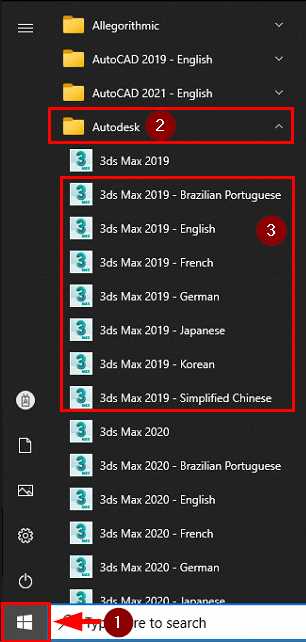
3ds Max поддерживает многократные языковые пакеты, что позволяет адаптировать интерфейс под привычные термины и ускорить рабочий процесс. Переключение на русский язык особенно важно для пользователей, работающих с документацией и учебными материалами на русском языке, а также для командной работы в студиях, где стандартным языком является русский.
Для смены языка необходимо убедиться, что установлен соответствующий языковой пакет. В последних версиях 3ds Max языковые пакеты доступны через Autodesk Desktop App или официальный портал Autodesk. После установки пакет автоматически добавляет опцию выбора языка в меню запуска программы.
Процесс переключения языка выполняется через диалоговое окно «Настройки» или через ярлык запуска с параметром командной строки. При выборе русского интерфейс меняет названия всех панелей, меню и инструментов без необходимости переустановки программы. Важно сохранить текущие настройки интерфейса перед переключением, чтобы избежать потери пользовательских конфигураций и макросов.
Дополнительно рекомендуется проверить совместимость плагинов: не все сторонние расширения корректно отображаются при смене языка. Если используются плагины с англоязычными терминами, некоторые подписи могут оставаться на английском. В таких случаях помогает обновление плагинов до последних версий с поддержкой русского языка.
Проверка текущего языка и версии 3ds Max
Для точного определения текущего языка интерфейса откройте 3ds Max и перейдите в главное меню Customize → Preferences → General. В разделе Language будет указано активное языковое окружение. В последних версиях 3ds Max (2023–2026) список поддерживаемых языков включает английский, немецкий, французский, испанский, японский, корейский и русский.
Версию программы можно проверить двумя способами. Первый – через меню Help → About 3ds Max, где отображается полный номер сборки, например: 3ds Max 2024.3 (Build 24.3.0.1234). Второй метод – использование системной команды: откройте командную строку Windows и выполните wmic product where "name like 'Autodesk 3ds Max%'" get version. Этот способ особенно полезен при наличии нескольких установленных версий.
Если требуется документировать информацию о языке и версии для команды или поддержки, удобно оформить данные в таблицу:
| Параметр | Значение |
|---|---|
| Язык интерфейса | Русский / English / Другой |
| Версия 3ds Max | 2024.3 (Build 24.3.0.1234) |
| Тип лицензии | Сетевой / Однопользовательский |
Особое внимание стоит уделять соответствию версии и языка при установке локализационных пакетов. Русификаторы официально поддерживаются только с версии 2021 и выше. Использование русской локализации на более старых сборках может привести к ошибкам отображения элементов меню и диалоговых окон.
Для регулярной проверки версии и языка рекомендуется автоматизировать процесс через скрипт MaxScript, который выдает в отдельном окне текущий язык и полную версию сборки. Пример функции: showVersionAndLanguage() – она возвращает данные в формате «3ds Max 2024.3, язык: русский», что облегчает контроль на рабочих местах студии.
Скачивание и установка русификатора для 3ds Max
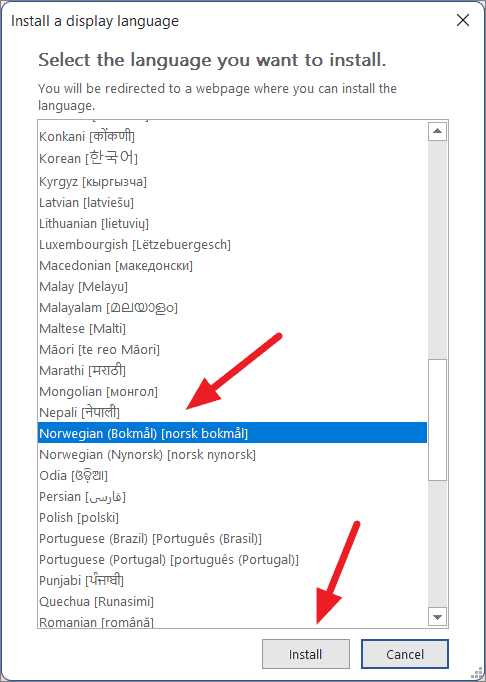
Для корректной работы русификатора важно загружать файлы только с проверенных источников. Рекомендуется использовать официальные архивы Autodesk или авторитетные ресурсы, специализирующиеся на локализациях для 3ds Max. Файл обычно представляет собой пакет с расширением .mzp или набор .dll и .dat файлов.
Перед установкой убедитесь, что текущая версия 3ds Max полностью совместима с выбранным русификатором. Например, для 3ds Max 2023 нужен пакет русификации версии не ниже 1.5. Несоответствие версий часто вызывает сбои интерфейса и ошибки при запуске программных инструментов.
Процесс установки начинается с закрытия 3ds Max и распаковки архива в отдельную папку. В случае .mzp файла следует открыть Scripting → Run Script в 3ds Max и указать путь к файлу. Скрипт автоматически распределяет локализованные ресурсы по каталогам программы.
После копирования файлов необходимо очистить кэш пользовательских настроек. Это делается через Customize → Preferences → Files → Reset UI Layout. Такой шаг гарантирует, что интерфейс обновится и отобразит русский язык без смешения с английскими элементами.
При возникновении ошибок запуска или отсутствия некоторых меню рекомендуется проверить права доступа к папкам установки и наличие всех файлов из архива. Дополнительно можно обратиться к логам программы в 3dsmax.log, чтобы выявить, какие компоненты не были корректно установлены.
Настройка языка через панель управления Max
Для смены языка интерфейса в :contentReference[oaicite:0]{index=0} через панель управления необходимо сначала закрыть программу, чтобы изменения корректно применились.
Откройте меню «Пуск» и перейдите в «Панель управления». В Windows 10/11 это доступно через поиск по слову «Панель управления».
В панели управления выберите раздел «Программы и компоненты» или «Программы», затем найдите в списке установленных приложений 3ds Max и кликните на него правой кнопкой мыши для вызова контекстного меню.
Выберите опцию «Изменить» или «Modify». В открывшемся установщике выберите пункт «Языковые настройки» (Language Settings). Система предложит список доступных локализаций.
В списке языков отметьте «Русский» и снимите галочки с других языков, если требуется полная смена интерфейса. Рекомендуется оставить английский только для справочной системы, если планируется работа с документацией на английском.
После выбора языка нажмите «Далее» и дождитесь применения изменений. Установщик автоматически сконфигурирует все панели, меню и системные сообщения под выбранный язык.
Перезапустите :contentReference[oaicite:1]{index=1}. Интерфейс сразу отобразится на русском. Проверить корректность смены можно через меню «Customize» → «Preferences» → вкладка «General».
Если после перезапуска язык не изменился, убедитесь, что версия 3ds Max поддерживает русскую локализацию, и что в папке установки присутствует пакет «Language Pack – Russian». В противном случае потребуется загрузка и установка дополнительного языкового пакета с официального сайта Autodesk.
Использование командной строки для смены языка
Для запуска :contentReference[oaicite:0]{index=0} с русским интерфейсом через командную строку необходимо добавить ключ `-lang ru-RU`. Пример для Windows: откройте командную строку, перейдите в каталог установки 3ds Max (`C:\Program Files\Autodesk\3ds Max 2026\`) и выполните команду 3dsmax.exe -lang ru-RU. Это обеспечит мгновенную загрузку программы с русскими меню и подсказками, без изменения глобальных настроек.
Для упрощения регулярного запуска можно создать ярлык с параметром языка:
- Щёлкните правой кнопкой мыши на рабочем столе → Создать → Ярлык.
- Укажите путь к
3dsmax.exeи добавьте-lang ru-RUпосле кавычек, если путь содержит пробелы. - Сохраните и запускайте 3ds Max через этот ярлык для постоянного использования русского интерфейса.
Если требуется смена языка в пакетном режиме или при автоматизации скриптов, командная строка позволяет использовать дополнительные параметры, например, -silent для запуска без диалогов и -nosplash для пропуска заставки. Совмещение этих ключей с -lang ru-RU ускоряет открытие сцен и интеграцию с внешними скриптами, гарантируя корректное отображение всех элементов интерфейса на русском языке.
Проверка корректности отображения русских меню и инструментов
После смены языка интерфейса на русский важно убедиться, что все элементы отображаются корректно. Начните с верхнего меню: проверьте, чтобы пункты «Файл», «Редактировать», «Создать» и «Сервис» были видны полностью, без обрезки текста и искажений шрифта. Особенно это актуально при высоких разрешениях монитора, где стандартные настройки интерфейса могут сжимать подписи.
Следующий шаг – проверка панелей инструментов. Убедитесь, что значки сопровождаются русскими названиями, и подписи не перекрывают друг друга. Если на панели отображается «Move» или «Rotate», значит перевод не применяется, и нужно повторно активировать языковой пакет через Customize → Preferences → General → UI Language.
Для проверки контекстных меню выберите объект в сцене и вызовите правую кнопку мыши. Все команды, включая «Свойства объекта», «Преобразовать в» и «Применить модификатор», должны отображаться на русском без обрывов и символов-кодов. Обратите внимание на длинные названия модификаторов, таких как «Редактирование меша», чтобы убедиться, что текст полностью виден в выпадающем списке.
Не забудьте проверить окна диалогов и панели настроек инструментов, например, «Материалы», «Освещение» и «Рендер». Шрифты должны быть читаемыми, а кнопки – корректно активируемыми. При некорректном отображении рекомендуется изменить масштаб интерфейса через Customize → Preferences → Viewport → UI Scaling или установить обновление языкового пакета.
Завершая проверку, создайте короткий проект и протестируйте основные функции: создание объектов, применение модификаторов, рендер сцены. Если все подписи и меню русифицированы и шрифты отображаются без сбоев, смена языка выполнена успешно. В случае проблем стоит проверить целостность файлов локализации и совместимость версии 3ds Max с установленным языковым пакетом.
Возврат к английскому интерфейсу при необходимости
Для возврата интерфейса 3ds Max к английскому языку необходимо открыть папку установки программы. Обычно она находится по пути C:\Program Files\Autodesk\3ds Max 20XX, где XX соответствует версии вашего ПО.
Внутри директории найдите папку en-US и убедитесь, что она присутствует. Если вы ранее устанавливали русификатор, его содержимое могло переопределить оригинальные файлы интерфейса.
Запуск 3ds Max с английским интерфейсом можно осуществить через изменение ярлыка. В свойствах ярлыка в поле Объект добавьте после пути -L en-US. Например:
C:\Program Files\Autodesk\3ds Max 2024\3dsmax.exe -L en-US
Если вы используете версию с языковым пакетом, откройте Customize → Preferences → General → Language и выберите English. После подтверждения потребуется перезапуск программы.
В некоторых случаях русификатор меняет системные файлы. Тогда восстановить английский интерфейс помогает переустановка 3ds Max с выбором только английского языка в установщике.
Для пользователей, работающих с макросами или скриптами, важно помнить, что некоторые команды могут различаться по локализации. После переключения на английский скрипты, написанные для русской версии, могут требовать корректировок.
Если интерфейс не меняется после всех действий, проверьте, не создан ли пользовательский файл конфигурации ENU.ini в папке UI. Его удаление вернёт стандартные настройки английского языка.
Регулярное создание резервных копий папок en-US и ru-RU позволит быстро переключаться между интерфейсами без риска потерять персональные настройки или панели инструментов.
Вопрос-ответ:
Как сменить язык интерфейса 3ds Max на русский?
Чтобы изменить язык интерфейса 3ds Max на русский, необходимо убедиться, что у вас установлена соответствующая языковая версия или пакет локализации. Обычно в установочной директории программы есть папка с языками, и через меню настроек можно выбрать нужный язык. После этого требуется перезапустить программу, чтобы изменения вступили в силу.
Нужна ли переустановка 3ds Max для смены языка?
В большинстве случаев полная переустановка не требуется. Если у вас уже есть русская версия или установлен пакет локализации, достаточно сменить язык через настройки программы. Если такой возможности нет, можно установить дополнительный языковой пакет, скачанный с официального сайта Autodesk, и после этого выбрать русский язык.
Почему после смены языка некоторые меню остаются на английском?
Это связано с тем, что некоторые элементы интерфейса и плагины не поддерживают русский язык и отображаются только на английском. Также возможно, что используется версия 3ds Max, где локализация неполная. В таких случаях часть текста будет оставаться на исходном языке, несмотря на выбранные настройки.
Можно ли сменить язык на русский без интернета?
Да, если у вас уже установлен пакет локализации. Обычно он входит в установочный комплект или скачивается заранее с официального сайта. После установки локального пакета переключение языка происходит через настройки интерфейса и не требует подключения к интернету.
Как вернуть язык интерфейса на английский после использования русского?
Для возврата на английский язык нужно открыть настройки 3ds Max и выбрать английский в списке доступных языков. Если переключение через меню невозможно, можно изменить языковую папку или ярлык запуска, указав соответствующий язык. После перезапуска программы интерфейс снова станет английским.

 Загрузка...