Содержание статьи
При работе с репозиториями на GitHub часто возникает необходимость удалить устаревшие или лишние папки. Корректное удаление позволяет поддерживать чистоту проекта, уменьшает объём хранилища и предотвращает случайное использование неактуальных файлов. Перед удалением важно проверить локальную копию репозитория и убедиться, что все изменения сохранены и закоммичены.
Удаление папки можно выполнить несколькими способами: через командную строку с использованием Git или напрямую через веб-интерфейс GitHub. Важно выбирать метод в зависимости от того, планируется ли дальнейшая работа с локальной копией, или нужно сразу внести изменения на удалённом репозитории. Каждое действие сопровождается созданием коммита, что позволяет при необходимости откатить изменения.
Для безопасного удаления следует предварительно определить точное местоположение папки в структуре проекта, проверить её содержимое и убедиться, что файлы не используются в активных ветках. При работе с Git необходимо учитывать, что простое удаление папки в файловой системе не отражается автоматически на удалённом репозитории, поэтому обязательны шаги фиксации и отправки изменений.
В данной инструкции представлены детальные шаги удаления папки, начиная с проверки локальной копии и заканчивая восстановлением случайно удалённых данных. Следуя этим рекомендациям, можно минимизировать риск потери важных файлов и поддерживать репозиторий в актуальном состоянии.
Проверка локальной копии репозитория перед удалением
Перед удалением папки необходимо убедиться, что локальная копия репозитория синхронизирована с удалённой версией. Для этого выполните команду git fetch, чтобы получить актуальные изменения с GitHub, и git status для проверки текущего состояния файлов и веток.
Проверка включает подтверждение, что все изменения в локальной копии закоммичены и нет несохранённых файлов, иначе удаление может вызвать конфликт при последующей отправке на удалённый репозиторий. Используйте git add . и git commit -m «сохранение изменений перед удалением» для фиксации любых несохранённых изменений.
Рекомендуется создать резервную ветку перед удалением: git branch backup-before-delete. Это позволит при необходимости восстановить удалённые файлы без потери данных. После создания ветки убедитесь, что находитесь в основной рабочей ветке перед выполнением удаления.
Также стоит проверить структуру папок с помощью команды ls или tree, чтобы точно определить путь удаляемой папки и избежать случайного удаления нужных данных.
Определение папки, которую нужно удалить
Перед удалением папки важно точно определить её расположение и содержимое, чтобы избежать случайного удаления нужных файлов. Для этого выполните следующие действия:
- Просмотрите структуру репозитория с помощью команды tree или ls -R, чтобы получить полный список всех папок и подпапок.
- Определите папку, которая не используется в активных ветках или не требуется для текущих задач проекта.
- Проверьте содержимое папки на наличие важных файлов с помощью ls путь/к/папке или открыв её в файловом менеджере.
- Сравните локальную папку с удалённой версией на GitHub через веб-интерфейс, чтобы убедиться, что изменения в папке не нужны другим участникам проекта.
- При необходимости составьте список файлов, которые должны быть сохранены отдельно перед удалением.
Точное определение папки снижает риск потери данных и обеспечивает корректное выполнение последующих команд Git для удаления.
Удаление папки через команду Git в терминале
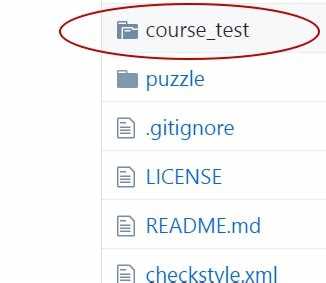
Для удаления папки из репозитория через терминал используется команда git rm -r путь/к/папке. Флаг -r позволяет рекурсивно удалить все файлы и подпапки внутри указанной директории.
После выполнения команды Git отметит папку как удалённую для следующего коммита. Для проверки изменений используйте git status, чтобы убедиться, что удаление зарегистрировано.
Создайте коммит с описанием изменений: git commit -m «Удалена папка имя_папки». Это фиксирует удаление в истории репозитория и позволяет отслеживать изменения.
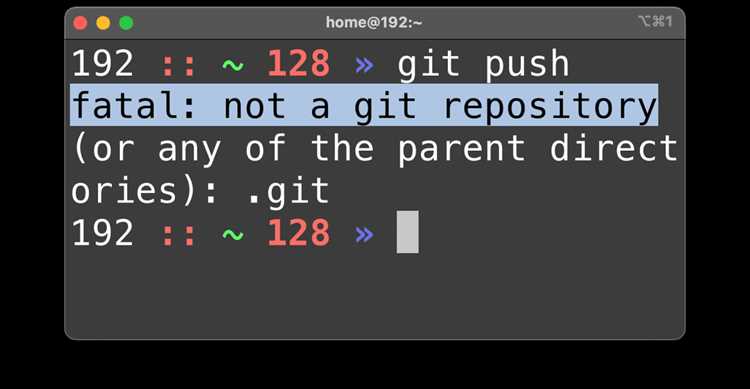
После коммита отправьте изменения на удалённый репозиторий с помощью git push origin ветка, где ветка – текущая рабочая ветка. Это гарантирует, что папка будет удалена как локально, так и на GitHub.
При необходимости восстановления удалённой папки используйте команды git checkout ветка — путь/к/папке до следующего коммита или откатите коммит полностью через git revert.
Удаление папки напрямую через интерфейс GitHub
Для удаления папки через веб-интерфейс GitHub необходимо открыть репозиторий и перейти в нужную директорию. GitHub не позволяет удалять пустые папки напрямую, поэтому сначала убедитесь, что все файлы внутри папки удалены или перемещены.
Выберите каждый файл в папке и нажмите Delete в верхней панели. После этого GitHub предложит создать коммит с изменениями. Введите описание коммита, например «Удалены файлы из папки имя_папки», и подтвердите коммит кнопкой Commit changes.
Когда все файлы удалены и коммит создан, папка автоматически исчезает из репозитория. Для проверки обновлений обновите страницу репозитория и убедитесь, что директория больше не отображается.
Если требуется удалить несколько папок, повторите процесс для каждой, либо используйте локальное удаление через Git для ускорения работы с большим количеством файлов.
Фиксация изменений и создание коммита
После удаления папки в локальном репозитории необходимо зафиксировать изменения, чтобы они вошли в историю проекта. Для этого выполните следующие шаги:
- Проверьте состояние репозитория командой git status. Она покажет, какие файлы удалены и готовы к коммиту.
- Добавьте изменения в индекс с помощью git add -A или git add путь/к/папке, чтобы подготовить их для коммита.
- Создайте коммит с описанием изменений: git commit -m «Удалена папка имя_папки». В сообщении рекомендуется указывать точное имя удалённой папки и цель действия.
- Проверьте историю коммитов командой git log —oneline, чтобы убедиться, что коммит успешно создан и отображается в истории.
Фиксация изменений фиксирует состояние репозитория на момент удаления, что позволяет при необходимости откатить изменения или восстановить файлы через предыдущий коммит.
Отправка изменений на удалённый репозиторий
После фиксации удаления папки локально необходимо синхронизировать изменения с удалённым репозиторием на GitHub. Это гарантирует, что удалённая копия репозитория будет соответствовать локальной.
Основная команда для отправки изменений:
| Команда | Назначение |
|---|---|
| git push origin ветка | Отправка коммитов из локальной ветки на соответствующую ветку удалённого репозитория |
Рекомендации перед отправкой:
- Убедитесь, что вы находитесь в правильной ветке с помощью git branch.
- Проверьте статус удалённого репозитория с помощью git fetch и git status, чтобы избежать конфликтов.
- При возникновении конфликтов выполните git pull —rebase для слияния изменений перед пушем.
После успешного выполнения git push обновления появятся на GitHub, а удалённая папка исчезнет из репозитория. Для проверки откройте веб-интерфейс репозитория и убедитесь, что изменений нет в удалённой версии.
Проверка удаления папки на GitHub
После отправки изменений на удалённый репозиторий важно убедиться, что папка действительно удалена. Для этого откройте репозиторий на GitHub и перейдите в раздел Code.
Пошаговая проверка:
- Перейдите в ветку, на которую был выполнен пуш, и убедитесь, что она активна.
- Проверьте структуру репозитория: удалённая папка не должна отображаться в списке директорий.
- Если папка содержала файлы, убедитесь, что их нет в истории коммитов на GitHub, используя вкладку Commits и просмотр изменений.
- При необходимости используйте поиск по имени папки или файлов для подтверждения полного удаления.
Регулярная проверка удаления помогает избежать конфликтов с другими участниками проекта и гарантирует соответствие локальной и удалённой версий репозитория.
Восстановление случайно удалённой папки

Если папка была удалена по ошибке, её можно восстановить с помощью команд Git до следующего коммита. Для этого сначала найдите идентификатор коммита, в котором папка существовала, используя команду git log —oneline.
Восстановление отдельных файлов из удалённой папки выполняется командой:
git checkout идентификатор_коммита — путь/к/папке
Для полного отката удаления папки с фиксацией изменений создайте новый коммит:
- После восстановления файлов выполните git add путь/к/папке для индексации изменений.
- Создайте коммит с описанием: git commit -m «Восстановлена случайно удалённая папка».
- Отправьте изменения на удалённый репозиторий командой git push origin ветка.
Если папка была удалена в нескольких коммитах, можно использовать git revert коммит для последовательного отката изменений, чтобы полностью восстановить структуру папки.
Вопрос-ответ:
Можно ли удалить папку из репозитория GitHub, не затрагивая локальную копию?
Да, если вы используете веб-интерфейс GitHub, можно удалить файлы внутри папки напрямую на сайте. После этого локальная копия останется без изменений до следующего синхронизирования с удалённым репозиторием с помощью команды git pull.
Что произойдёт с историей файлов после удаления папки через Git?
Удаление папки через команду git rm -r фиксируется как новый коммит, но история файлов сохраняется в предыдущих коммитах. Это позволяет восстановить файлы с помощью git checkout или откатить изменения, если удаление было выполнено по ошибке.
Как проверить, что папка успешно удалена с GitHub?
Для проверки откройте репозиторий в веб-интерфейсе и убедитесь, что папка отсутствует в нужной ветке. Дополнительно можно просмотреть историю коммитов или воспользоваться поиском по имени папки, чтобы подтвердить её удаление.
Можно ли восстановить случайно удалённую папку без отката всего коммита?
Да, для восстановления отдельных файлов или папок используйте команду git checkout идентификатор_коммита — путь/к/папке. Это позволит вернуть только выбранные файлы, не меняя остальные изменения в коммите.
Какие ошибки чаще всего возникают при удалении папки через Git?
Наиболее распространённые ошибки включают удаление файлов без фиксации изменений, отсутствие синхронизации с удалённым репозиторием перед пушем, попытку удалить папку в неправильной ветке и конфликты при отправке изменений. Проверка состояния через git status и создание резервной ветки помогает избежать этих проблем.
Как безопасно удалить папку из репозитория GitHub, чтобы не потерять нужные файлы?
Для безопасного удаления сначала проверьте локальную копию репозитория с помощью команд git status и git fetch, чтобы убедиться, что все изменения сохранены и синхронизированы с удалённой веткой. Определите точное расположение папки и убедитесь, что файлы внутри не нужны в других ветках. Рекомендуется создать резервную ветку через git branch backup-before-delete для возможности восстановления. После этого удалите папку командой git rm -r путь/к/папке, зафиксируйте изменения коммитом git commit -m «Удалена папка имя_папки» и отправьте их на GitHub с помощью git push origin ветка. При случайном удалении можно восстановить файлы через git checkout идентификатор_коммита — путь/к/папке, не откатывая весь коммит.

 Загрузка...