Содержание статьи
Язык в Windows и macOS – это не только раскладка клавиатуры, но и основа работы всей операционной системы: от названий пунктов меню до форматов дат, валют и сортировки файлов. При смене языка интерфейса Windows загружает отдельный языковой пакет, который влияет на «Параметры», «Проводник» и системные уведомления, а в macOS выбранный язык определяет локализацию Finder, Spotlight и диалоговых окон. Если язык настроен неправильно, поиск, автозамена и даже установка обновлений могут работать некорректно.
Перед переключением языка имеет смысл проверить, какие пакеты уже установлены и какие из них используются по умолчанию. В Windows каждый язык добавляет словари, голосовые модули и средства распознавания речи, что увеличивает объём системы и влияет на обновления. В macOS языковые ресурсы подгружаются динамически, но без ручного выбора нужного языка часть интерфейса может оставаться на старом языке до перезапуска сеанса, особенно при работе с несколькими учётными записями.
Для активной работы с несколькими языками важно не только добавить их, но и правильно настроить переключение. В Windows сочетания Win + Space и Alt + Shift можно переназначить, чтобы избежать конфликтов с программами для дизайна, программирования или удалённого доступа. В macOS источники ввода позволяют задать собственные горячие клавиши для каждой раскладки. Это сокращает время набора и снижает количество ошибок при быстром вводе.
Системный язык также связан с регионом и совместимостью программ. В Windows крупные обновления и магазин приложений используют язык системы для подбора контента, а в macOS справка, уведомления и некоторые лицензии зависят от выбранной локали. Перед сменой языка стоит учесть эти зависимости, чтобы избежать повторных загрузок и сброса настроек.
Где в Windows 10 и Windows 11 открыть параметры языка интерфейса
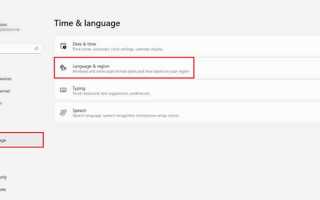
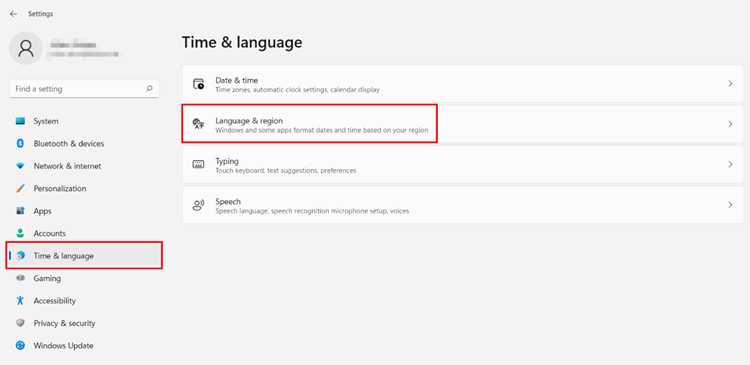
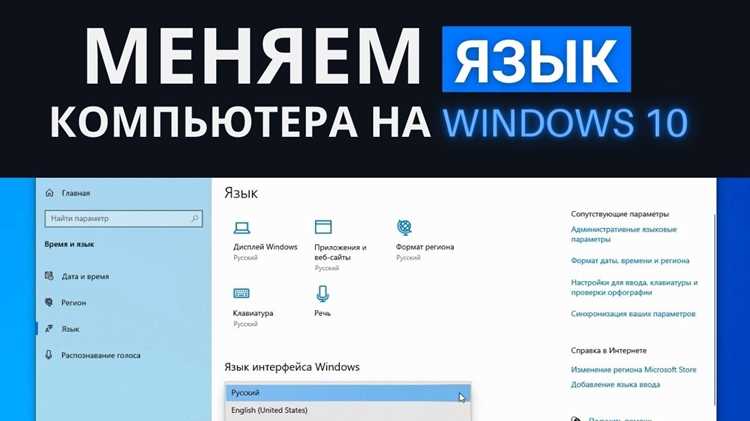
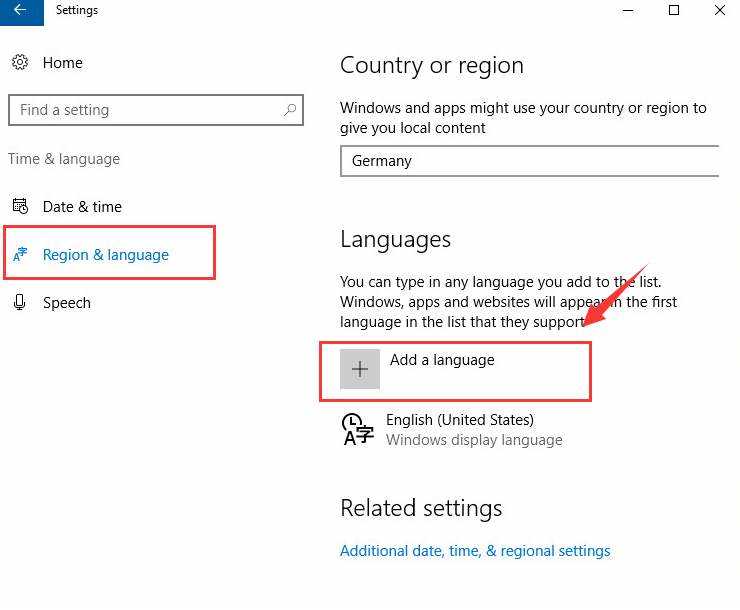
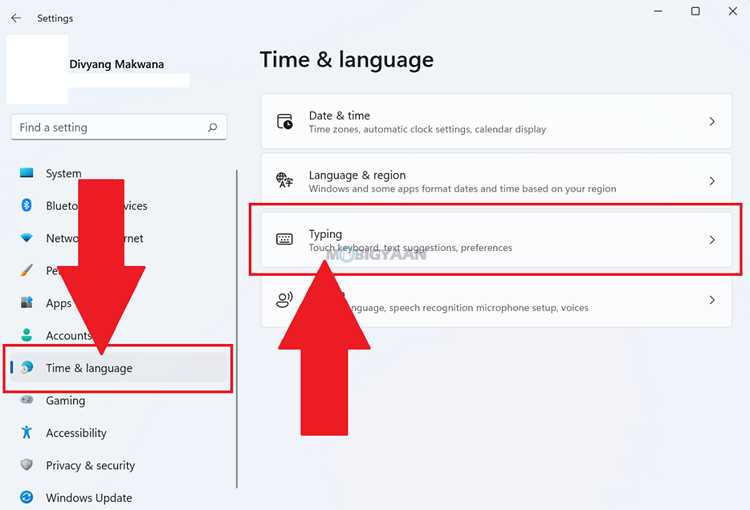
В Windows 10 путь к управлению языком интерфейса находится в приложении «Параметры» → «Время и язык» → «Язык». Открыть его быстрее всего сочетанием клавиш Win + I, затем перейти в раздел с иконкой часов. В Windows 11 Microsoft перенесла этот пункт в «Параметры» → «Время и язык» → «Язык и регион», где в одном окне собраны язык интерфейса, форматы даты и региональные стандарты, поэтому для смены локали не требуется искать дополнительные подменю.
Через системный поиск доступ к этим же экранам ещё короче: нажмите Win + S и введите «язык» – Windows 10 сразу предложит пункт «Языковые параметры», а Windows 11 откроет страницу «Язык и регион». Это особенно полезно, если система уже отображается на непонятном языке и навигация по меню затруднена.
- Windows 10: «Параметры» → «Время и язык» → «Язык» → блок «Предпочитаемые языки» → «Язык интерфейса Windows».
- Windows 11: «Параметры» → «Время и язык» → «Язык и регион» → выпадающий список «Язык интерфейса Windows».
- В обоих версиях требуется учётная запись с правами администратора для установки новых языковых пакетов.
Если графический интерфейс недоступен, настройки языка можно вызвать напрямую: введите в адресной строке Проводника ms-settings:regionlanguage и нажмите Enter – эта команда открывает нужную страницу как в Windows 10, так и в Windows 11, минуя многоуровневые меню.
Как добавить и удалить языки системы в Windows без переустановки
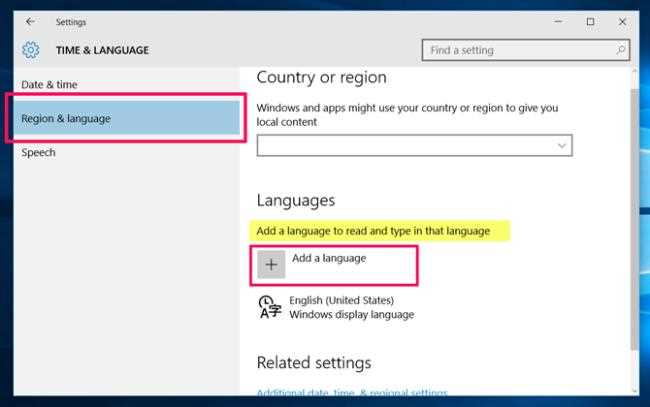
В Windows 10 и Windows 11 управление языками находится в разделе «Параметры → Время и язык → Язык и регион», где можно добавить любой поддерживаемый языковой пакет без переустановки системы; после нажатия кнопки «Добавить язык» открывается список из более чем 100 локализаций с указанием доступности интерфейса, распознавания речи и рукописного ввода.
При выборе языка важно раскрыть его параметры и отметить нужные компоненты: «Языковой пакет» отвечает за перевод интерфейса Windows, «Речь» – за голосовые команды и диктовку, а «Рукописный ввод» – за работу пера и тачскрина; например, для английского (США) можно установить все три модуля, тогда как для некоторых региональных вариантов доступен только интерфейс.
После установки нового пакета он не станет активным автоматически: в списке языков нужно нажать на него и выбрать «Использовать как язык интерфейса Windows», затем выйти из учетной записи или перезагрузить компьютер, чтобы оболочка, меню «Пуск» и системные диалоги переключились на выбранный язык без затрагивания файлов и программ.
Удаление ненужного языка выполняется в том же меню через кнопку «Удалить», но Windows не позволит убрать язык, который назначен основным для интерфейса или ввода, поэтому сначала следует назначить другой язык по умолчанию и только после этого очищать систему от лишних локализаций, освобождая до нескольких сотен мегабайт дискового пространства.
Если язык не применяется или кнопки недоступны, стоит проверить раздел «Административные языковые параметры» и синхронизировать язык для приветственного экрана и новых учетных записей, чтобы исключить ситуацию, когда часть системы остается на старой локали, несмотря на корректно установленный пакет.
Как изменить язык меню и системных сообщений в Windows

В :contentReference[oaicite:0]{index=0} Windows 10 и :contentReference[oaicite:1]{index=1} Windows 11 язык интерфейса управляется через единый центр настроек, поэтому изменение влияет сразу на меню «Пуск», «Параметры», уведомления и встроенные приложения.
Откройте «Параметры» → «Время и язык» → «Язык и регион» и нажмите «Добавить язык»; в списке выберите нужный вариант (например, Deutsch или Español) и отметьте флажок «Установить как язык интерфейса Windows», чтобы перевести все системные элементы.
После добавления языка система загрузит пакет локализации (обычно 50–200 МБ), включая переводы меню, справки и системных диалогов; без этого шага интерфейс останется на прежнем языке даже при наличии раскладки клавиатуры.
- Проверьте, что рядом с языком указано «Язык интерфейса Windows».
- Если подпись «Доступно» – нажмите «Загрузить» и дождитесь окончания.
- Для корпоративных сборок может потребоваться вход с правами администратора.
Когда пакет установлен, в блоке «Язык интерфейса Windows» выберите новый язык и выйдите из учётной записи или перезагрузите ПК – только после этого системные сообщения, окна входа и панель задач обновят локализацию.
- Если часть элементов остаётся на старом языке, зайдите в «Административные языковые параметры».
- Нажмите «Копировать параметры» и примените их к «Экрану приветствия и системным учётным записям».
- Подтвердите действие и выполните повторную перезагрузку.
На устройствах с предустановленной редакцией Home смена языка работает без ограничений, но в старых выпусках Windows 10 (до версии 1803) может потребоваться обновление через «Центр обновления», иначе часть диалогов будет отображаться на исходном языке.
Где в macOS найти настройки языка и региона
Раздел с языками и региональными параметрами находится по пути Системные настройки → Общие → Язык и регион в актуальных версиях macOS (Ventura, Sonoma и новее). В старых выпусках, включая Big Sur и Monterey, он располагался в Системные настройки → Язык и регион. Если интерфейс уже на незнакомом языке, быстрее всего открыть нужную панель через Spotlight: нажмите Cmd + Space и введите Language & Region.
Внутри этого окна есть два ключевых блока: Предпочтительные языки и Регион. Список языков определяет, какой язык macOS использует первым – именно верхний пункт применяется к системе и большинству приложений. Регион задаёт форматы даты (дд.мм.гг или мм/дд/гг), время, валюту и даже разделитель дробной части (точка или запятая), что критично для работы с бухгалтерскими и табличными программами.
Для добавления нового языка нажмите кнопку + под списком, выберите язык и подтвердите перезапуск сеанса – без него интерфейс не сменится. Перетаскиванием языков можно задать приоритет: например, оставить английский вторым, чтобы приложения без русской локализации автоматически открывались на нём. Здесь же настраивается формат измерений (метрическая или имперская система) и первая день недели, что влияет на календари и планировщики.
Дополнительные параметры доступны по ссылке Расширенные…: в них можно принудительно задать формат чисел, символы группировки тысяч и валютные обозначения, не меняя сам регион. Это удобно, если нужен, к примеру, регион Германия для евро и дат, но англоязычный интерфейс – такая комбинация поддерживается без конфликтов и не ломает локализацию приложений.
Как добавить новый язык системы в macOS и выбрать основной

Откройте Системные настройки и перейдите в раздел Язык и регион. Нажмите кнопку + в списке предпочтительных языков, чтобы добавить новый. В появившемся окне выберите язык из предложенного перечня и нажмите Добавить. Система предложит использовать выбранный язык в качестве основного – подтвердите выбор, если хотите сразу сменить язык интерфейса.
Если вы добавляете несколько языков, порядок в списке определяет приоритет. macOS использует верхний язык как основной, а остальные – как резервные. Для изменения порядка просто перетащите язык на нужную позицию в списке.
После добавления нового языка может потребоваться перезагрузка некоторых приложений или всей системы для применения изменений. Для приложений App Store также иногда нужно вручную выбрать язык в настройках программы, если они не подчиняются системному по умолчанию.
Для быстрого переключения между языками клавиатуры используйте сочетание Control + Пробел. В настройках Клавиатура → Источники ввода можно добавить несколько раскладок и включить отображение меню выбора языка в строке меню macOS.
Как изменить язык интерфейса macOS для всех пользователей
Для системного изменения языка интерфейса macOS необходимо войти в macOS с учётной записью администратора. Изменение через обычного пользователя не применяется глобально и не влияет на новые учетные записи.
Откройте «Системные настройки» → «Язык и регион». В списке «Предпочитаемые языки» добавьте нужный язык с помощью кнопки «+». После добавления перетащите его в верхнюю позицию, чтобы он стал основным.
Чтобы язык применился ко всем существующим пользователям, требуется использовать терминал. Запустите Terminal и выполните команду sudo languagesetup. Выберите язык из списка, указав соответствующий номер.
Команда sudo languagesetup обновляет системные файлы, включая локализацию для встроенных приложений. Это обеспечивает единый язык интерфейса независимо от индивидуальных настроек пользователей.
Новые учетные записи автоматически наследуют язык, установленный через sudo languagesetup. Для существующих пользователей может потребоваться выйти и снова войти в систему, чтобы изменения вступили в силу.
В таблице ниже приведены коды наиболее часто используемых языков, которые пригодятся при ручной настройке через терминал:
| Язык | Код |
|---|---|
| Русский | ru |
| Английский (США) | en-US |
| Французский | fr |
| Немецкий | de |
| Испанский | es |
После выполнения всех шагов рекомендуется перезагрузить компьютер. Это гарантирует, что системный язык macOS будет применен ко всем пользователям и новым учетным записям без исключений.
Как исправить ситуацию, когда язык не меняется после перезагрузки
На Windows причиной сохранения старого языка после перезагрузки часто становится неправильная конфигурация профиля пользователя. Проверьте настройки через «Панель управления» → «Часы, язык и регион» → «Язык» → «Дополнительные параметры». Убедитесь, что выбран пункт «Использовать язык интерфейса Windows для новых пользователей» и нажмите «Сохранить».
Если изменения не применяются, откройте командную строку с правами администратора и выполните команду lpksetup /i <код_языка>, где <код_языка> соответствует нужной локали, например 0409 для английского (США). Это принудительно установит пакет языка и синхронизирует его с системными компонентами.
На macOS проблема чаще возникает из-за некорректного порядка языков в настройках. Перейдите в «Системные настройки» → «Язык и регион» и убедитесь, что желаемый язык находится в верхней части списка. После этого перезапустите Finder через терминал командой killall Finder, чтобы изменения вступили в силу без полной перезагрузки.
Если после всех действий язык интерфейса по-прежнему не меняется, на Windows проверьте, не активированы ли групповые политики, запрещающие изменение языка. На macOS убедитесь, что учетная запись имеет права администратора, иначе системные изменения не сохранятся при выходе из системы и перезапуске.
Вопрос-ответ:
Как поменять язык интерфейса на Windows 10?
На Windows 10 смена языка выполняется через «Параметры». Нужно открыть «Время и язык», затем выбрать раздел «Язык». Там можно добавить нужный язык, после чего он появится в списке доступных. После установки языкового пакета язык интерфейса можно сделать основным и перезагрузить компьютер, чтобы изменения вступили в силу.
Можно ли изменить язык клавиатуры отдельно от языка системы на macOS?
Да, на macOS язык клавиатуры настраивается независимо. Для этого откройте «Системные настройки» и перейдите в раздел «Клавиатура», затем во вкладку «Источники ввода». Здесь можно добавить нужные раскладки и переключаться между ними сочетанием клавиш, не затрагивая язык меню и других системных элементов.
Что делать, если после смены языка часть меню Windows осталась на старом языке?
Иногда после изменения языка интерфейса часть элементов остаётся на предыдущем языке. Обычно это происходит, если языковой пакет установлен не полностью или требуется загрузка дополнительных компонентов. Рекомендуется зайти в «Параметры → Язык», убедиться, что пакет полностью установлен, и перезагрузить компьютер. Если проблема сохраняется, можно проверить обновления Windows, так как дополнительные компоненты могут быть загружены через центр обновлений.
Как быстро переключаться между несколькими языками на macOS?
Для быстрого переключения между языками ввода на macOS используется комбинация клавиш, которая задаётся в «Системных настройках» в разделе «Клавиатура → Источники ввода». Обычно это сочетание Command + пробел или Control + пробел. Также в меню в правом верхнем углу экрана появляется значок текущей раскладки, позволяющий менять язык мышкой.

 Загрузка...