Содержание статьи
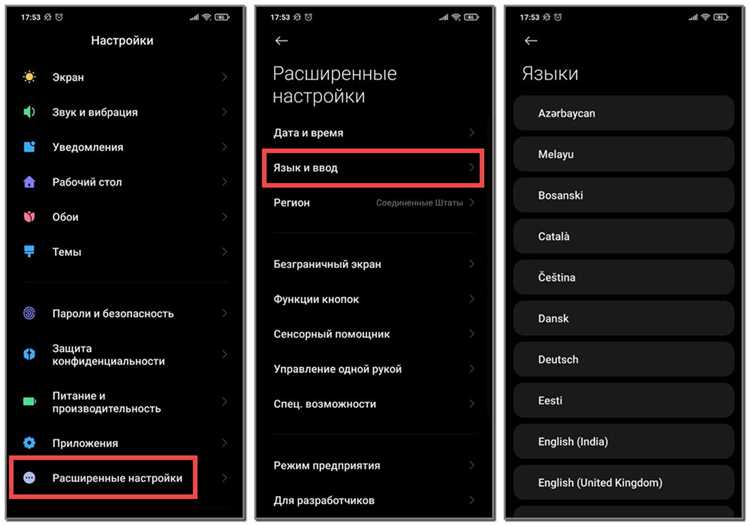
Смена языка интерфейса занимает не более 1–2 минут, если знать точный путь в настройках. На большинстве устройств с Android нужный раздел находится по маршруту «Настройки» → «Система» → «Язык и ввод» → «Языки». После добавления нового языка его достаточно переместить на первое место в списке – система мгновенно применит изменения без перезагрузки. На устройствах с iOS последовательность отличается: «Настройки» → «Основные» → «Язык и регион» → «Язык iPhone», затем подтверждение выбора.
Важно учитывать версию операционной системы. В Android 13 и новее доступна функция выбора языка для отдельных приложений, что позволяет оставить системный язык прежним. В iOS 16 аналогичная настройка находится в параметрах конкретного приложения – раздел «Предпочитаемый язык». Это полезно при работе с банковскими сервисами, навигацией и корпоративными приложениями.
Если меню отображается на незнакомом языке, ориентируйтесь на значок шестерёнки для входа в настройки и раздел с иконкой глобуса. При полной потере навигации выполните сброс к заводским настройкам через режим восстановления – язык можно будет выбрать на этапе первичной активации. Перед изменениями убедитесь, что учётная запись и резервная копия синхронизированы, чтобы исключить потерю данных.
Корректная настройка языка влияет не только на отображение меню, но и на формат даты, времени, валюты, раскладку клавиатуры и голосовой ввод. После смены параметров проверьте автозамену, региональные стандарты измерения и язык голосового ассистента, чтобы избежать ошибок при вводе текста и использовании сервисов.
Где находится раздел смены языка в настройках Android и iPhone
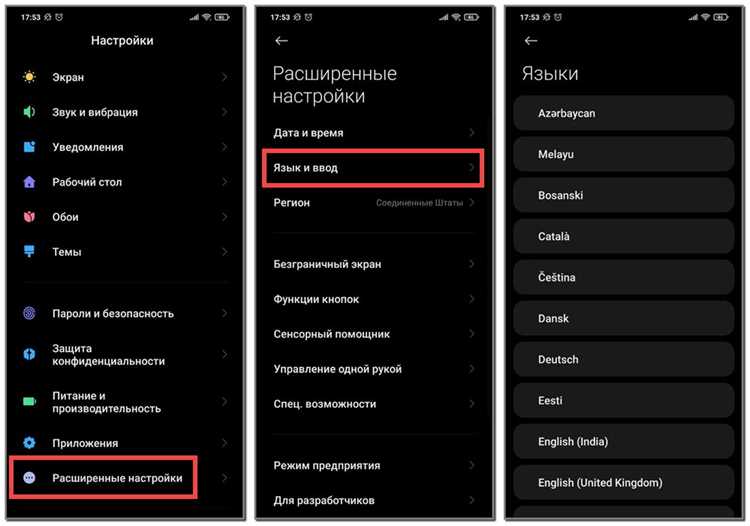
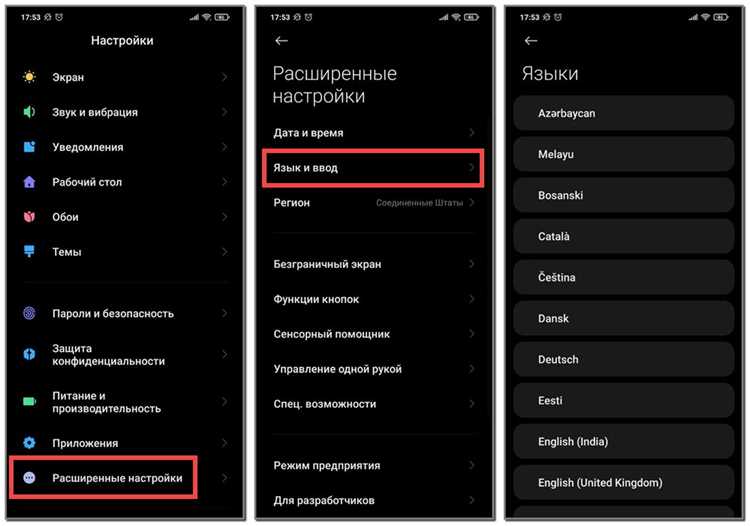
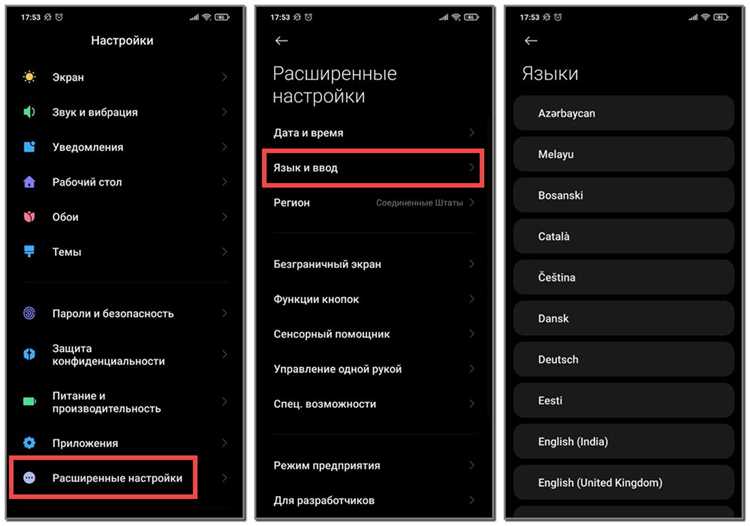
На устройствах Android раздел смены языка расположен внутри основных системных параметров. Нужно открыть «Настройки», перейти в раздел «Система» или «Общие настройки» (название зависит от производителя), затем выбрать пункт «Язык и ввод» или «Языки и ввод». Внутри находится подраздел «Языки», где отображается список добавленных языков и кнопка добавления нового. На некоторых оболочках, например Samsung или Xiaomi, путь может выглядеть как «Общие настройки» → «Язык и ввод» → «Язык».
Если раздел «Система» отсутствует, стоит воспользоваться поиском по настройкам: ввод слова «язык» сразу открывает нужный пункт. Это особенно полезно на смартфонах с изменённым интерфейсом, где элементы меню перемещены. После добавления нового языка его можно переместить вверх списка, и система автоматически применит его ко всему интерфейсу.
В iPhone раздел смены языка находится в «Настройки» → «Основные» → «Язык и регион». Здесь доступен параметр «Язык iPhone», который открывает список поддерживаемых языков. После выбора система предлагает подтвердить изменение и автоматически перезапускает интерфейс без перезагрузки устройства.
Отдельно можно изменить язык только для конкретного приложения: в iOS нужно открыть «Настройки», прокрутить список приложений, выбрать нужное и задать язык в соответствующем пункте, если разработчик добавил такую поддержку. Это позволяет оставить системный язык без изменений.
На Android аналогичная функция появилась в новых версиях системы: путь проходит через «Настройки» → «Приложения» → выбор приложения → «Язык». Если пункт отсутствует, значит приложение использует только системный язык. Такой способ удобен для использования разных языков в работе и личных приложениях.
При поиске нужного раздела важно учитывать версию системы: в старых версиях Android пункт «Язык и ввод» находился ближе к верхней части настроек, тогда как в новых версиях он перенесён внутрь раздела системных параметров. На iPhone структура меню остаётся стабильной, поэтому нужный пункт всегда находится в разделе «Основные».
Как изменить язык системы на Android через меню «Язык и ввод»
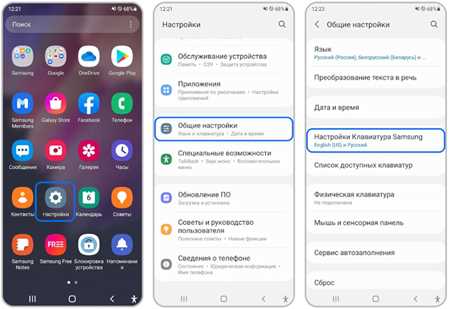
Изменение языка системы на Android выполняется через раздел настроек «Язык и ввод». Путь к параметру зависит от версии прошивки, но чаще всего он находится в разделе «Система» или «Общие настройки». Процедура занимает менее минуты и не требует перезагрузки устройства.
Пошаговая последовательность действий:
- Откройте «Настройки».
- Перейдите в раздел «Система» (на некоторых моделях – «Общие настройки»).
- Выберите пункт «Язык и ввод».
- Нажмите «Языки» или «Язык системы».
- Добавьте новый язык и переместите его на первое место в списке.
В Android 8–13 используется механизм приоритетов: система применяет язык, находящийся на верхней позиции списка. Если нужный язык отсутствует, нажмите «Добавить язык», выберите страну (например, «Русский (Россия)» или «Русский (Казахстан)») и подтвердите выбор. Перетаскивание выполняется удержанием значка с тремя полосками справа.
На устройствах с оболочками производителей расположение пунктов может отличаться:
- Samsung – «Настройки» → «Общие настройки» → «Язык и ввод» → «Язык»;
- Xiaomi – «Настройки» → «Расширенные настройки» → «Язык и ввод» → «Языки»;
- Huawei – «Настройки» → «Система и обновления» → «Язык и регион».
После смены языка интерфейс системы, уведомления, меню настроек и предустановленные приложения автоматически переключаются. Сторонние приложения используют либо язык системы, либо собственные параметры локализации – при необходимости проверьте их отдельно.
Если пункт «Язык и ввод» отсутствует, воспользуйтесь строкой поиска в верхней части «Настроек» и введите «язык». Это особенно актуально для Android 12 и новее, где структура меню может отличаться в зависимости от прошивки.
Для быстрого возврата к предыдущему языку не удаляйте его из списка – оставьте вторым в приоритете. В этом случае смена выполняется простым перемещением без повторного добавления и загрузки языкового пакета.
При корпоративных устройствах с ограничениями администратора изменение языка может быть заблокировано. В таком случае параметр будет неактивен или скрыт, и потребуется доступ с правами владельца профиля устройства.
Как поменять язык интерфейса на iPhone через «Основные» и «Язык и регион»
Откройте «Настройки», перейдите в раздел «Основные», затем выберите пункт «Язык и регион». В верхней части экрана находится параметр «Язык iPhone», который отвечает именно за язык интерфейса системы, включая меню, уведомления и встроенные приложения. После нажатия откроется список доступных языков, отсортированных по алфавиту.
Выберите нужный язык из списка и подтвердите действие кнопкой изменения языка. Система предложит два варианта: сохранить текущий язык или переключиться на выбранный. После подтверждения устройство автоматически перезапустит интерфейс; перезагрузка телефона не требуется, процесс занимает обычно от 5 до 20 секунд в зависимости от модели.
Если нужный язык отсутствует в верхней части списка, используйте прокрутку или поиск. Добавление нового языка происходит автоматически при выборе, отдельной загрузки языковых пакетов не требуется, так как они уже встроены в iOS. При смене языка также изменяется формат отображения стандартных элементов интерфейса, включая названия дней недели и системные подсказки.
Параметр «Предпочитаемый порядок языков» позволяет задать несколько языков одновременно. Первый в списке используется как основной язык системы, а остальные применяются в приложениях, где основной язык не поддерживается. Изменить порядок можно перетаскиванием языков в списке.
После смены языка рекомендуется проверить настройки клавиатуры в разделе «Клавиатура», так как язык интерфейса не всегда автоматически добавляет соответствующую раскладку. Это особенно важно при использовании нескольких языков ввода, чтобы избежать автоматической подстановки неверного словаря.
Если часть приложений продолжает отображаться на прежнем языке, причина обычно связана с их внутренними настройками или отсутствием локализации. В таком случае язык можно изменить отдельно в параметрах конкретного приложения через раздел настроек, где поддерживается выбор языка независимо от системного.
Как добавить второй язык и переключаться между ними без удаления текущего
После добавления второго языка переключение происходит без удаления первого. На клавиатуре используется отдельная кнопка смены языка или длительное нажатие на пробел, позволяющее выбрать нужный вариант мгновенно. В настройках клавиатуры рекомендуется включить автоматическое определение языка ввода – система анализирует вводимые символы и подставляет соответствующий словарь, что снижает количество ошибок при наборе текста на двух языках подряд.
На современных версиях Android (начиная с Android 13) и iOS доступна настройка языка отдельно для приложений. Это позволяет оставить основной язык системы неизменным, но задать другой язык для мессенджеров, браузера или навигации. Функция находится в разделе настроек конкретного приложения и особенно полезна при использовании сервисов, где интерфейс удобнее на другом языке.
Если используется несколько языков постоянно, важно отключить автоматическую смену системного языка при обновлениях или смене региона, чтобы избежать неожиданного переключения интерфейса. На устройствах :contentReference[oaicite:0]{index=0} порядок языков влияет на приоритет перевода и голосового ввода, а в системе от :contentReference[oaicite:1]{index=1} дополнительно учитывается язык аккаунта, поэтому его стоит проверить в настройках профиля.
Что делать, если после смены язык отображается некорректно
Если после смены языка часть интерфейса осталась на прежнем языке или появились непереведённые элементы, необходимо проверить, установлен ли выбранный язык как основной. В настройках языка и региона он должен находиться в верхней позиции списка. После изменения порядка требуется перезагрузка устройства, так как отдельные системные процессы обновляют локализацию только при повторном запуске.
Некорректное отображение символов, иероглифов или пустых квадратов обычно связано с отсутствием языковых пакетов или конфликтом шрифтов. Следует открыть раздел обновлений системы и установить доступные обновления, затем проверить настройки клавиатуры – активный язык ввода должен совпадать с языком системы. В некоторых случаях помогает удаление и повторное добавление языка, поскольку при первой установке пакет может загрузиться не полностью.
Если проблема проявляется только в отдельных приложениях, причина чаще всего в их собственных настройках локализации. Нужно открыть параметры конкретного приложения и выбрать язык вручную либо очистить его кэш через настройки хранилища. Старые версии приложений могут не поддерживать выбранную локаль, поэтому обновление через магазин приложений устраняет ошибки перевода и отображения. При сохранении проблемы выполняется сброс настроек языка и региона без удаления данных, после чего язык устанавливается повторно.
Как изменить язык клавиатуры отдельно от языка системы
На современных смартфонах смена языка клавиатуры выполняется через настройки самой клавиатуры, без изменения системного языка. На Android откройте «Настройки» → «Система» → «Язык и ввод» → «Экранная клавиатура» → выберите вашу клавиатуру (например, Gboard) → «Языки» → «Добавить язык». После добавления нужного языка можно переключаться между ними свайпом по пробелу или нажатием кнопки глобуса на клавиатуре. На iOS путь аналогичен: «Настройки» → «Основные» → «Клавиатура» → «Клавиатуры» → «Добавить новую клавиатуру». После этого языки будут доступны для быстрой смены прямо при наборе текста.
Для удобства работы можно заранее настроить сочетания для переключения и отображение индикатора текущего языка. Ниже приведена таблица с актуальными способами переключения клавиатур на популярных платформах:
| Платформа | Действие для переключения языка | Дополнительно |
|---|---|---|
| Android (Gboard) | Свайп по пробелу или кнопка глобуса | Поддержка до 500 языков, автоподстановка слов для каждого языка |
| iOS | Кнопка глобуса на клавиатуре | Можно включить несколько клавиатур и быстро переключать без изменения системного языка |
| Samsung Keyboard | Долгое удержание пробела → выбор языка | Поддержка пользовательских комбинаций, быстрый доступ к смайликам и GIF |
Можно ли сменить язык, если интерфейс уже отображается на незнакомом языке
Да, сменить язык на телефоне можно даже если текущий интерфейс полностью отображается на незнакомом языке. Большинство современных устройств, включая Android и iOS, структурируют меню последовательно, что позволяет ориентироваться по иконкам и позициям пунктов. Например, на Android путь обычно: Настройки → Система → Язык и ввод → Языки, а на iPhone: Настройки → Основные → Язык и регион.
Если визуальные подсказки недостаточны, можно использовать поиск внутри настроек. На Android достаточно нажать значок лупы в верхней части меню «Настройки» и ввести «Language» или «Язык» на любом известном языке. На iOS поиск работает аналогично, сразу показывая нужный пункт с текущим языком интерфейса, что ускоряет навигацию.
Для пошагового изменения языка без знания текущего языка интерфейса рекомендуется:
- Открыть «Настройки» (иконка шестеренки);
- Прокрутить вниз до системного раздела (на Android обычно третий блок меню);
- Выбрать пункт с глобусом или словом «Language»;
- Добавить новый язык и переместить его на верх списка для активации.
Если визуальные ориентиры и поиск недоступны, можно воспользоваться официальными инструкциями производителя или видео-демонстрациями на YouTube по конкретной модели. Еще один вариант – временно подключить телефон к компьютеру и управлять языком через фирменное приложение, например, iTunes для iPhone или Mi PC Suite для Xiaomi.
Как вернуть прежний язык, если возникли трудности после изменения настроек
На устройствах Android откройте «Настройки» → «Система» → «Язык и ввод» → «Языки». Нажмите «Добавить язык», выберите нужный язык и перетащите его в верх списка, чтобы сделать основным. Если интерфейс стал непонятным, используйте иконки и порядок меню по умолчанию: значок шестерёнки для настроек, «А» для языковых параметров.
На iPhone перейдите в «Настройки» → «Основные» → «Язык и регион». Выберите «Язык iPhone» и установите предыдущий язык. При появлении подтверждения нажмите «Изменить на [язык]». Процесс перезапуска занимает несколько секунд, после чего все меню и системные уведомления вернутся к привычной локализации.
Если стандартные меню недоступны, воспользуйтесь голосовым ассистентом: на Android скажите «Изменить язык» в Google Assistant, на iOS – «Изменить язык на iPhone» в Siri. Ассистент проведёт через точные шаги без необходимости ориентироваться в незнакомом интерфейсе.
При повторяющихся сбоях сбросьте настройки языка до заводских: на Android – «Настройки» → «Система» → «Сброс параметров» → «Сброс настроек сети и языка», на iOS – «Настройки» → «Основные» → «Сброс» → «Сбросить все настройки». Это восстановит прежний язык, не удаляя данные приложений и личные файлы, но потребует повторной настройки Wi-Fi и уведомлений.
Вопрос-ответ:
Как быстро поменять язык интерфейса на телефоне с Android?
На устройствах с Android достаточно зайти в «Настройки», выбрать раздел «Система» или «Общее управление», затем нажать «Язык и ввод» и выбрать нужный язык из списка. После подтверждения телефон автоматически изменит язык интерфейса.
Можно ли установить несколько языков и быстро переключаться между ними?
Да, многие телефоны позволяют добавить несколько языков. В разделе «Язык и ввод» нужно нажать «Добавить язык», выбрать нужные, а затем можно менять их через меню на экране блокировки или в настройках, не удаляя предыдущий язык.
Что делать, если язык в телефоне установлен на непонятный для меня?
Если язык непонятен, проще всего ориентироваться по иконкам и последовательности меню. Обычно путь такой: Настройки → раздел с символом шестерёнки → опция с буквой «A» или иконкой клавиатуры → список языков. Там можно выбрать понятный вариант и подтвердить выбор.
Можно ли сменить язык только для клавиатуры, не трогая интерфейс телефона?
Да, почти на всех устройствах клавиатура поддерживает отдельные языки. В настройках клавиатуры нужно добавить нужный язык, после чего при наборе текста можно быстро переключаться между языками с помощью кнопки на клавиатуре, не изменяя язык всего телефона.
Сколько времени занимает смена языка на телефоне?
На современных смартфонах изменение языка обычно занимает не больше минуты. Достаточно открыть настройки, выбрать нужный язык и подтвердить. Сразу после этого интерфейс телефона изменится на выбранный язык.

 Загрузка...