Содержание статьи
Смартфоны Realme работают на оболочке realme UI, которая в большинстве моделей поддерживает десятки языков интерфейса, включая русский, украинский, английский и европейские языки. Однако нужный язык не всегда активирован по умолчанию: устройство может запускаться на английском или языке региона поставки. Знание точного пути к настройкам языка экономит время и позволяет избежать случайного сброса параметров системы.
Смена языка в Realme не ограничивается только переводом меню. При корректной настройке изменяется язык системных уведомлений, стандартной клавиатуры, голосового ввода и приложений, использующих системные локали. Если пропустить один из этапов, интерфейс может остаться частично переведённым, что особенно заметно после обновлений прошивки.
Важно учитывать версию realme UI и Android: названия пунктов меню и их расположение отличаются между realme UI 2.0, 3.0, 4.0 и более новыми сборками. Кроме того, на некоторых моделях, предназначенных для китайского рынка, список доступных языков ограничен – в таких случаях требуется дополнительная активация региона или обновление системы.
В этой инструкции рассматриваются практические шаги по изменению языка интерфейса на смартфонах Realme, а также типичные ошибки, из-за которых язык не применяется полностью. Рекомендации подходят как для первичной настройки нового устройства, так и для уже используемых смартфонов после смены региона или прошивки.
Где находится пункт смены языка в настройках Realme UI
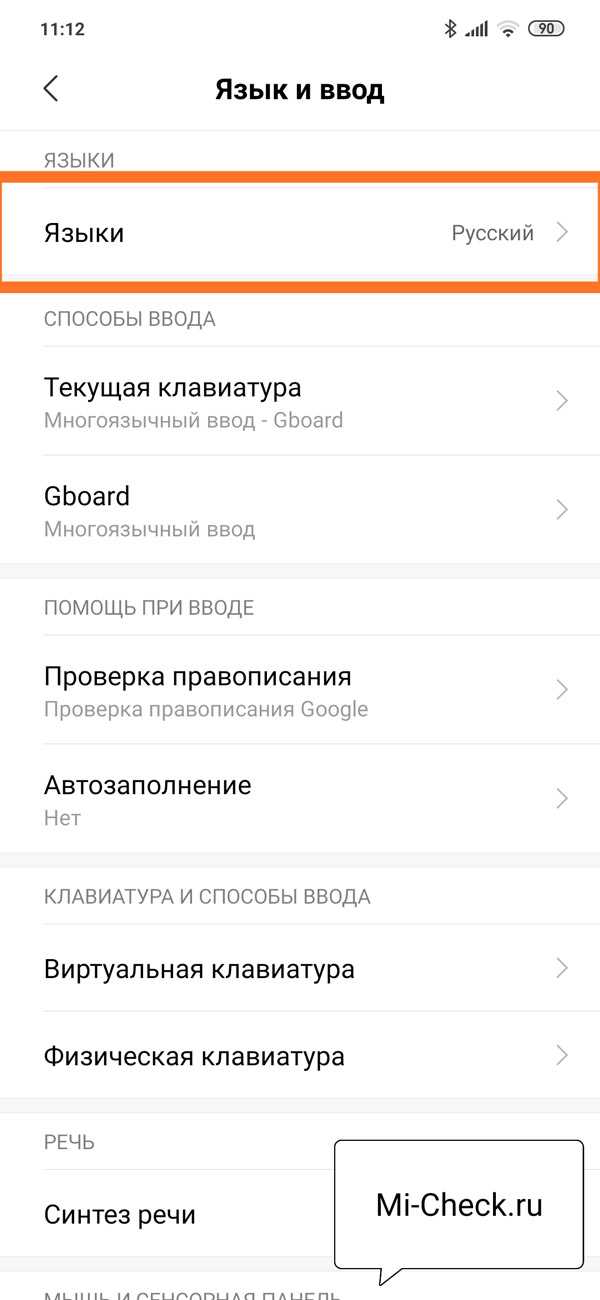
В смартфонах Realme с оболочкой Realme UI параметр смены языка расположен не в общем списке быстрых настроек, а глубже – в системном разделе. Для доступа откройте «Настройки» и прокрутите список до пункта «Дополнительные настройки», который обычно находится ближе к концу меню.
Внутри раздела «Дополнительные настройки» выберите пункт «Язык и регион». Именно здесь сосредоточены все параметры, связанные с локализацией интерфейса, включая язык системы, формат даты, времени и чисел.
Чтобы изменить язык интерфейса, нажмите «Язык», затем «Добавить язык», если нужного варианта нет в списке. После добавления язык можно перетащить вверх списка – система применит его автоматически без перезагрузки устройства.
Если меню отображается на непонятном языке, ориентируйтесь по иконкам: раздел «Дополнительные настройки» помечен серым значком с тремя точками или шестерёнкой, а пункт «Язык и регион» – иконкой в виде глобуса. Это позволяет добраться до нужного экрана даже без знания текущего языка интерфейса.
На моделях с Realme UI 4.0 и новее путь остаётся тем же, но названия подпунктов могут отличаться на один-два слова. При обновлении системы расположение пункта не меняется, что упрощает поиск независимо от версии прошивки.
Как изменить язык системы при первом включении смартфона
После выбора языка система попросит указать регион. Это важный шаг: регион влияет на форматы даты и времени, валюту, раскладку клавиатуры и доступность сервисов. Например, выбор «Россия» автоматически активирует 24-часовой формат времени и метрическую систему. Если вы сомневаетесь, регион можно изменить позже, но на этапе первого включения это ускорит корректную локализацию интерфейса.
Если язык был выбран ошибочно, вернитесь к начальному экрану мастера с помощью кнопки «Назад» – до завершения настройки устройство позволяет изменить язык без сброса данных. При зависании на непонятном языке ориентируйтесь на иконку глобуса или пункт с самым длинным списком – это меню языков. Не продолжайте настройку до исправления, иначе часть системных подсказок сохранится на неверном языке.
Смена языка через раздел «Язык и регион» в Realme UI
Для добавления нового языка используется пункт «Языки», где доступен полный список локализаций, поддерживаемых текущей версией прошивки. После добавления язык можно переместить на первое место – приоритет определяется порядком в списке. Если выбранный язык поддерживается не полностью, отдельные приложения могут остаться на предыдущем языке, что нормально для стороннего ПО.
- Откройте «Настройки» → «Дополнительные настройки» → «Язык и регион».
- Зайдите в «Языки» и нажмите «Добавить язык».
- Выберите нужный язык и подтвердите добавление.
- Перетащите язык на верх списка, чтобы сделать его основным.
В том же разделе рекомендуется проверить параметр «Регион»: он влияет на доступность сервисов, магазин тем и системные рекомендации. Например, при выборе региона «Россия» форматы даты будут DD.MM.YYYY, а при «США» – MM/DD/YYYY. Если интерфейс после смены языка отображается некорректно, верните предыдущий язык, обновите систему и повторите настройку.
Что делать, если нужный язык отсутствует в списке
Если при выборе языка интерфейса в настройках смартфона Realme нужного варианта нет, сначала проверьте регион системы. Перейдите в «Настройки» → «Дополнительные настройки» → «Регион» и установите страну, для которой этот язык официально поддерживается (например, Индия или Индонезия). После смены региона перезагрузите устройство – список языков часто расширяется автоматически.
При отсутствии результата обновите прошивку. Откройте «Настройки» → «Обновление ПО» и проверьте наличие новых версий Realme UI. В ряде сборок языковые пакеты добавляются именно с обновлениями, а на старых версиях системы нужный язык может быть физически недоступен.
Если язык по-прежнему не появляется, можно установить его частично через сторонние инструменты. На практике используют приложения вроде MoreLocale 2, которые позволяют активировать скрытые языковые пакеты. Для полноценной работы часто требуется разрешение через ADB, подключив смартфон к компьютеру.
- установить драйверы ADB на ПК;
- включить «Отладку по USB» в параметрах разработчика;
- выдать приложению разрешение android.permission.CHANGE_CONFIGURATION.
В крайнем случае остается перепрошивка на другую региональную версию прошивки (например, Global вместо CN). Этот вариант требует опыта, резервного копирования данных и понимания рисков: при ошибке возможна потеря гарантии или сбои в работе устройства.
Как изменить язык клавиатуры отдельно от языка системы
В смартфонах Realme язык клавиатуры настраивается независимо от языка системы через параметры конкретного приложения ввода. Это позволяет оставить интерфейс телефона, например, на русском, а ввод текста – на английском, украинском или любом другом языке. Настройка выполняется за 1–2 минуты и не влияет на меню, уведомления и системные приложения.
Для стандартной клавиатуры Google (Gboard), которая предустановлена на большинстве устройств Realme, путь выглядит так: «Настройки» → «Система» → «Язык и ввод» → «Клавиатура» → «Gboard» → «Языки». В этом разделе можно добавить несколько языков, выбрать раскладки (QWERTY, AZERTY, кириллица) и отключить автопереключение, если оно мешает при наборе.
Если используется клавиатура Realme Keyboard или сторонние решения (SwiftKey, Yandex Keyboard), принцип тот же: язык добавляется внутри настроек самой клавиатуры, а не в разделе «Язык системы». После добавления языков переключение выполняется жестом по пробелу или отдельной кнопкой, в зависимости от выбранного приложения.
| Клавиатура | Где менять язык | Особенности |
|---|---|---|
| Gboard | Настройки → Язык и ввод → Gboard → Языки | Поддержка нескольких раскладок, точная автокоррекция |
| SwiftKey | Настройки → Язык и ввод → SwiftKey → Языки | Автоподбор языка по тексту |
| Realme Keyboard | Настройки → Язык и ввод → Клавиатура Realme | Минимум настроек, базовые языки |
Чтобы язык клавиатуры не сбрасывался после обновлений системы, рекомендуется отключить пункт «Использовать язык системы» в настройках клавиатуры (если доступен) и вручную задать приоритет языков. Это особенно важно при работе с несколькими языками, когда автоматическое определение часто выбирает неверную раскладку.
Как вернуть русский язык после случайного переключения
Откройте главное меню настроек, обозначенное значком шестерёнки. В большинстве моделей Realme значок находится на рабочем столе или в панели быстрого доступа.
Прокрутите список вниз до раздела с глобальными настройками. На английском языке это обычно “Additional Settings” или “System”.
Выберите пункт, отвечающий за язык и ввод. В английской версии смартфона это может называться “Language & Input”.
Нажмите на первый пункт меню, отвечающий за язык интерфейса – чаще всего он обозначается словом “Language”.
В открывшемся списке найдите “Русский” (Russian). На устройствах с большим количеством языков можно воспользоваться строкой поиска в верхней части экрана.
После выбора русского языка интерфейс мгновенно переключится. Некоторые приложения требуют перезапуска для корректного отображения текста.
Если русский язык отсутствует, обновите системные языковые пакеты через раздел “Обновление ПО” или скачайте их через приложение Realme UI Services.
Для быстрого восстановления можно использовать голосовой помощник: вызовите Google Assistant и скажите “Set language to Russian”, если смартфон поддерживает голосовое управление на текущем языке.
Вопрос-ответ:
Как изменить язык интерфейса на смартфоне Realme?
Чтобы сменить язык интерфейса на устройстве Realme, откройте «Настройки», перейдите в раздел «Дополнительно» или «Система», затем выберите «Язык и ввод». В списке доступных языков выберите нужный, и интерфейс сразу обновится.
Можно ли установить несколько языков одновременно?
Да, на некоторых моделях Realme можно добавить несколько языков и переключаться между ними. Для этого в разделе «Язык и ввод» добавьте дополнительные языки через кнопку «Добавить язык». После этого верхний язык будет основным, а остальные можно выбрать в отдельных приложениях.
Изменился язык на клавиатуре, но интерфейс остался прежним. Как это исправить?
Если язык клавиатуры изменился, а системный интерфейс остался прежним, значит вы поменяли только настройки клавиатуры. Чтобы сменить язык всего смартфона, нужно зайти в «Настройки» → «Система» → «Язык и ввод» → «Язык устройства» и выбрать нужный язык для интерфейса.
После обновления смартфона Realme язык стал английским. Как вернуть русский?
После обновления система иногда устанавливает английский по умолчанию. Чтобы вернуть русский, откройте «Settings» → «System» → «Languages & input» → «Languages». Нажмите «Add a language», выберите русский и переместите его на верх списка, чтобы сделать основным языком интерфейса.
Почему некоторых приложениях язык не меняется, даже если в настройках телефона выбран другой?
Некоторые приложения используют собственные настройки языка и не реагируют на системные. В таких случаях нужно открыть настройки конкретного приложения и проверить, есть ли там возможность выбрать язык. Если опции нет, приложение будет использовать язык по умолчанию, установленный при загрузке или язык магазина приложений.

 Загрузка...