Содержание статьи

Смена языка в системе – это не только вопрос удобства интерфейса, но и корректной работы ввода, сочетаний клавиш и приложений. На ноутбуках под Windows и macOS язык может существовать сразу в нескольких уровнях: язык интерфейса системы, язык ввода клавиатуры и региональные параметры. Игнорирование различий между этими настройками часто приводит к ситуации, когда меню отображается на одном языке, а ввод – на другом.
В Windows язык интерфейса привязан к установленным языковым пакетам, которые загружаются отдельно и требуют выбора основного языка системы. При этом раскладка клавиатуры настраивается независимо и может переключаться сочетанием клавиш, даже если язык интерфейса не менялся. Практическая рекомендация – сначала задать нужный язык системы, затем удалить неиспользуемые раскладки, чтобы избежать случайного переключения во время работы.
В macOS логика иная: язык системы определяется приоритетным списком, где порядок языков напрямую влияет на отображение меню и диалогов. Изменения применяются только после выхода из учетной записи, что важно учитывать на рабочем устройстве. Для стабильного ввода текста рекомендуется явно назначить раскладку для каждого языка и отключить автоматическое определение, если ноутбук часто используется в многоязычной среде.
Перед сменой языка на любой платформе стоит проверить, поддерживает ли установленная версия системы нужный языковой пакет и корректно ли работают сочетания клавиш. Это особенно критично для ноутбуков с компактной клавиатурой, где переключение языка завязано на функциональные клавиши и может отличаться от стандартных схем.
Где открыть настройки языка интерфейса в Windows 10 и 11
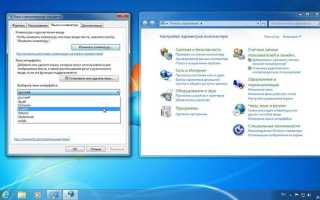
В Windows 10 и Windows 11 параметры языка интерфейса находятся в системных настройках, но путь к ним отличается в деталях. Быстрее всего открыть нужный раздел через сочетание клавиш Win + I, после чего перейти в блок «Время и язык». Именно здесь сосредоточены все параметры, влияющие на язык системы, формат даты и региональные стандарты, а не только на раскладку клавиатуры.
В Windows 10 основной маршрут выглядит как «Параметры → Время и язык → Язык». В Windows 11 этот раздел был переименован и структурирован иначе: «Параметры → Время и язык → Язык и регион». Ключевая особенность Windows 11 – язык интерфейса выбирается отдельно от языкового пакета, а изменения применяются только после выхода из системы, что важно учитывать при работе на общем ноутбуке.
| Версия Windows | Путь к настройкам языка | Где меняется язык интерфейса |
|---|---|---|
| Windows 10 | Параметры → Время и язык → Язык | Поле «Язык интерфейса Windows» в верхней части окна |
| Windows 11 | Параметры → Время и язык → Язык и регион | Пункт «Язык интерфейса Windows» в разделе «Язык» |
Как добавить новый язык и сделать его основным в Windows
Откройте «Параметры» → «Время и язык» → «Язык и регион». В разделе «Предпочитаемые языки» нажмите «Добавить язык», выберите нужный вариант и подтвердите установку. На этом этапе важно отметить флажок «Установить как язык интерфейса Windows», иначе язык добавится только для ввода. Для некоторых языков система предложит загрузить дополнительные компоненты: пакет интерфейса, распознавание речи и рукописный ввод.
После добавления языка переместите его на верх списка «Предпочитаемые языки» с помощью кнопки со стрелкой вверх – именно верхний язык Windows использует как основной. Если пункт «Сделать языком интерфейса Windows» доступен отдельно, активируйте его вручную. Изменения интерфейса вступают в силу не сразу: потребуется выйти из учетной записи или перезагрузить компьютер.
Чтобы избежать смешанного интерфейса, проверьте раздел «Регион»: формат региона должен соответствовать новому языку (например, дата и валюта). Там же задается язык для приложений Microsoft Store – это влияет на локализацию системных программ и уведомлений. Для корпоративных версий Windows эти параметры могут быть заблокированы политиками, что стоит учитывать заранее.
Если язык установлен, но пункты меню остаются на старом, убедитесь, что это не локальная учетная запись с ограничениями и что пакет интерфейса загружен полностью. В «Дополнительных параметрах языка» можно проверить состояние загрузки и при необходимости повторить установку. Только после этого язык корректно применяется ко всем элементам системы.
Как переключать язык ввода с клавиатуры в Windows
В Windows основной способ смены языка ввода – сочетание Win + Space: оно циклически переключает установленные раскладки и отображает панель выбора. Альтернатива – Alt + Shift, если она включена в параметрах. Для настройки перейдите в «Параметры → Время и язык → Ввод → Дополнительные параметры клавиатуры», где можно назначить удобное сочетание и отключить конфликтные комбинации.
Для точной работы с несколькими языками используйте дополнительные опции:
- Включите «Разные методы ввода для каждого приложения», чтобы язык сохранялся отдельно для браузера, редактора кода и мессенджера.
- Активируйте языковую панель в «Дополнительных параметрах», если нужен быстрый визуальный контроль текущей раскладки.
- Удалите лишние раскладки: «Параметры → Время и язык → Язык и регион», чтобы ускорить переключение.
- При частых ошибках отключите Ctrl + Shift, так как его легко нажать случайно.
- После обновлений системы проверьте, не сбросились ли сочетания – это типично для обновлений от :contentReference[oaicite:0]{index=0}.
Где изменить язык системы на macOS Ventura и новее
В macOS Ventura и более новых версиях настройки языка перенесены в переработанный раздел «Системные настройки». Откройте «Системные настройки» → «Основные» → «Язык и регион». Именно здесь задаётся язык интерфейса системы, формат дат, времени и чисел.
Для добавления нового языка нажмите кнопку «+» в списке «Предпочтительные языки». После добавления macOS предложит сделать его основным. Выбор применяется ко всему интерфейсу, включая системные диалоги и встроенные приложения.
- Если язык не поднят в начало списка, система продолжит использовать текущий.
- Некоторые приложения Apple меняют язык сразу, сторонние – после перезапуска.
- Для полной смены интерфейса рекомендуется выйти из учётной записи или перезагрузить Mac.
В этом же разделе можно задать язык отдельно для приложений: прокрутите страницу вниз до блока «Приложения», добавьте нужную программу и укажите язык, отличный от системного. Это полезно, если, например, интерфейс системы нужен на русском, а рабочее ПО – на английском.
Важно не путать язык системы с языком ввода. Раскладки клавиатуры настраиваются отдельно: «Системные настройки» → «Клавиатура» → «Источники ввода». Смена языка интерфейса не добавляет автоматически новую раскладку.
Как добавить язык и назначить его основным на macOS
Откройте Системные настройки и перейдите в раздел Основные → Язык и регион. В этом блоке отображается список языков интерфейса, которые система использует для меню, окон и системных уведомлений.
Нажмите кнопку «Добавить язык…», выберите нужный вариант из списка и подтвердите действие. macOS поддерживает десятки языков, включая региональные версии, например, испанский (Мексика) или английский (Великобритания), что влияет на форматы дат и валют.
После добавления система предложит сделать новый язык основным. Чтобы назначить его вручную, перетащите язык на первое место в списке. Порядок имеет решающее значение: именно верхний пункт используется как основной язык интерфейса.
Для полного применения изменений потребуется выйти из учетной записи или перезагрузить Mac. Без этого часть элементов (например, меню входа или системные диалоги) останутся на прежнем языке.
Отдельные приложения могут игнорировать системный язык. В этом случае прокрутите страницу Язык и регион вниз, откройте раздел Приложения и назначьте нужный язык конкретной программе вручную.
Если используется несколько языков, проверьте параметры Формат региона: они влияют на разделители чисел, календарь и единицы измерения. Неверно выбранный регион часто становится причиной некорректного отображения дат и времени.
Для быстрого возврата к прежнему языку достаточно изменить порядок языков обратно – удалять добавленный язык не требуется, что удобно при временном использовании другого интерфейса.
Как настроить сочетания клавиш для смены языка на macOS
Откройте меню «Системные настройки» и перейдите в раздел «Клавиатура». Там выберите вкладку «Сочетания клавиш» и нажмите на «Источник ввода». Именно здесь происходит управление переключением языков.
По умолчанию macOS использует сочетание Control + Пробел для переключения между языками. Если это неудобно, вы можете назначить любое другое сочетание, включая Command или Option в комбинации с буквами.
Для создания нового сочетания выберите пункт «Выбрать предыдущий источник ввода» и нажмите на поле справа. После этого просто зажмите желаемые клавиши, например Command + Space, чтобы изменить стандартное управление.
Если вы работаете с несколькими языками, рекомендуется настроить отдельное сочетание для перехода на конкретный язык. Это уменьшает количество нажатий и ускоряет набор текста при постоянной смене раскладки.
Следите, чтобы новое сочетание не пересекалось с системными горячими клавишами или сочетаниями используемых приложений. macOS предупреждает о конфликтах, но лучше проверить заранее, чтобы избежать блокировки функций.
После настройки сочетаний клавиш проверьте их работу в любом текстовом редакторе. Если переключение не срабатывает, убедитесь, что все необходимые языковые источники активированы в разделе «Клавиатура» → «Источники ввода».
Для пользователей, часто переключающих языки, полезно включить отображение значка текущей раскладки в строке меню. Это визуально подтверждает активный язык и помогает избегать случайных ошибок при наборе текста.
Что делать, если язык не меняется или пропал из списка
На Windows убедитесь, что нужный язык установлен через «Параметры» → «Время и язык» → «Язык и регион». Если язык отсутствует, добавьте его кнопкой «Добавить язык» и установите пакет дополнительных функций: речь, клавиатура, текстовые службы. При невозможности смены языка проверьте, не заблокирован ли переключатель ввода в «Панель управления» → «Язык». Иногда помогает удаление старых языковых пакетов через «Параметры» → «Приложения» и повторная установка нужного языка.
На macOS откройте «Системные настройки» → «Клавиатура» → «Источники ввода». Если язык не отображается, нажмите «+» и выберите его из полного списка, затем перетащите в верхнюю часть списка, чтобы сделать основным. При проблемах с пропавшими языками проверьте наличие обновлений системы через «Обновление ПО» – macOS иногда удаляет неподдерживаемые пакеты при обновлении. Для исправления ошибок можно удалить файл ~/Library/Preferences/com.apple.HIToolbox.plist и перезагрузить компьютер, чтобы сбросить кэш языковых настроек.
Вопрос-ответ:
Как поменять язык интерфейса на ноутбуке с Windows 10?
Чтобы изменить язык на Windows 10, откройте «Параметры» через меню «Пуск», затем выберите раздел «Время и язык». Перейдите на вкладку «Язык» и нажмите «Добавить язык», после чего выберите нужный из списка. После установки языка его можно сделать основным, нажав «Использовать как основной». Для применения изменений потребуется перезагрузка системы или выход из учетной записи.
Можно ли установить несколько языков на Mac и переключаться между ними?
Да, на macOS можно добавить несколько языков интерфейса. Для этого откройте «Системные настройки» и выберите «Язык и регион». Нажмите на кнопку «+» под списком предпочтительных языков и выберите необходимые. macOS позволяет менять язык системы, а также устанавливать разные языки для отдельных приложений. Переключение между языками выполняется через меню ввода в строке состояния.
После смены языка на Windows некоторые программы отображаются на старом языке. Как это исправить?
Некоторые приложения используют язык, заданный при установке или привязанный к учетной записи. Для их перевода нужно проверить настройки внутри самой программы, так как Windows меняет только системные элементы. В редких случаях может потребоваться переустановка приложения с выбранным языком.
Как поменять язык клавиатуры на ноутбуке без изменения системного языка?
На Windows откройте «Параметры» → «Время и язык» → «Язык» и добавьте нужную раскладку. Для быстрого переключения используйте комбинацию клавиш Alt + Shift или Windows + Пробел. На Mac выберите «Системные настройки» → «Клавиатура» → «Источники ввода» и добавьте новые раскладки. Переключение между ними осуществляется через значок флага в строке меню или комбинацией Cmd + Пробел.

 Загрузка...