Содержание статьи
На устройствах Mac смена языка интерфейса осуществляется через системные настройки macOS, что позволяет не только изменить язык меню и уведомлений, но и настроить раскладку клавиатуры под выбранный язык. Процесс не требует установки дополнительных программ и доступен на всех версиях macOS начиная с Catalina (10.15) до последних обновлений Ventura и Sonoma.
Для корректной смены языка важно добавить его в список предпочтительных языков, после чего выбрать в качестве основного. Без этого шаг приложения и системные элементы могут оставаться на прежнем языке, даже если новая раскладка клавиатуры активна. Рекомендуется сохранять резервные данные перед перезагрузкой, так как изменение языка требует выхода из текущего сеанса.
В macOS можно одновременно использовать несколько языков интерфейса и переключать их для отдельных пользователей. Кроме того, система автоматически подстраивает формат даты, времени и чисел под выбранный язык, что важно учитывать при работе с документами и календарем. Настройка клавиатуры под новый язык позволяет ускорить набор текста и избежать ошибок при использовании специальных символов.
Это руководство предлагает пошаговые инструкции, которые помогут добавить новый язык, установить его как основной, настроить раскладку клавиатуры и проверить корректность работы интерфейса после перезагрузки. Следуя каждому шагу, можно полностью адаптировать Mac под нужный язык без потери данных и нарушений работы приложений.
Смена языка на Макбуке: пошаговое руководство
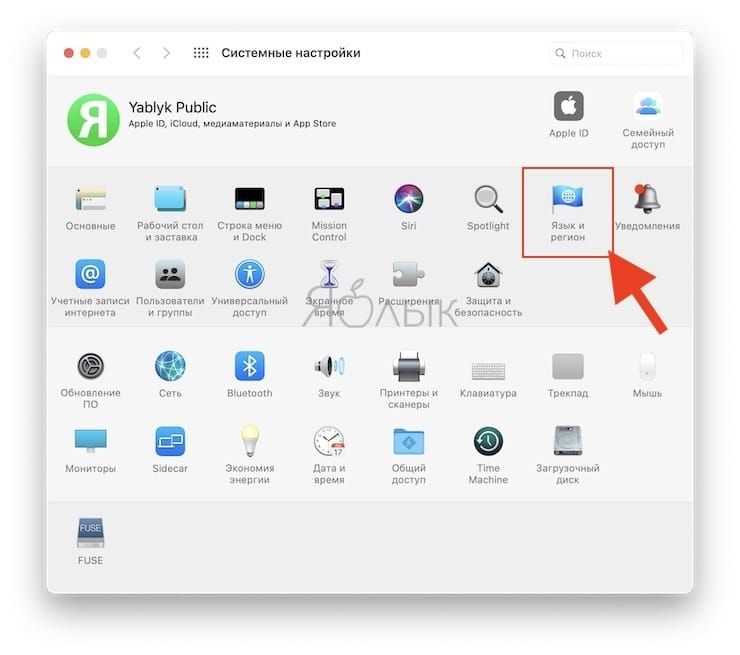
Откройте меню Apple в левом верхнем углу экрана и выберите Системные настройки. В macOS Ventura и новее это называется Настройки системы. Найдите раздел Язык и регион, где отображается текущий основной язык интерфейса и список добавленных языков.
Чтобы добавить новый язык, нажмите кнопку + в списке предпочитаемых языков. В открывшемся окне можно выбрать язык из каталога macOS. Система отображает предварительный просмотр, как интерфейс будет выглядеть после смены, включая меню, диалоги и уведомления.
После добавления языка его необходимо установить как основной. Выделите язык в списке и перетащите его на верхнюю позицию или нажмите Использовать как основной. Это гарантирует, что все системные элементы будут отображаться на новом языке после перезагрузки.
Для корректной работы клавиатуры откройте Клавиатура → Источники ввода и добавьте раскладку под выбранный язык. Включение переключения между раскладками позволяет быстро менять язык набора текста с помощью сочетаний клавиш, таких как Control + Пробел или Command + Пробел.
После изменения языка macOS предложит перезагрузить компьютер или выйти из текущего сеанса. Рекомендуется закрыть все активные приложения перед перезагрузкой, чтобы избежать потери несохранённых данных. Перезагрузка завершает процесс применения новых настроек интерфейса.
Проверьте корректность смены языка в системных меню, приложениях и Finder. Некоторые программы сторонних разработчиков могут требовать дополнительной настройки или перезапуска для отображения интерфейса на новом языке. Если обнаружены элементы на старом языке, повторите проверку списка предпочтительных языков и раскладок клавиатуры.
Как открыть системные настройки для изменения языка
Существует несколько способов быстрого доступа к настройкам языка:
- Через меню Apple → Системные настройки.
- Используя Spotlight (Command + Пробел), введите «Язык» или «Language & Region».
- Через Dock: откройте приложение Системные настройки, если оно закреплено.
После открытия окна настроек найдите раздел Язык и регион. Он отображает текущий основной язык, список доступных языков и региональные форматы даты, времени и чисел. Этот раздел доступен на всех версиях macOS начиная с Catalina (10.15).
Для быстрого поиска нужного параметра используйте встроённую строку поиска в верхней части окна настроек. Введите «Язык», и система подсветит соответствующие разделы и опции для изменения интерфейса и раскладки клавиатуры.
Если на Mac используется несколько пользователей, убедитесь, что вы вошли под своей учётной записью. Смена языка влияет только на текущего пользователя, поэтому для других аккаунтов необходимо повторить процедуру отдельно.
После открытия и перехода в Язык и регион можно сразу добавлять новые языки, менять основной или настраивать клавиатурные раскладки. Это первый шаг к полному переводу интерфейса Mac на нужный язык без ошибок и несоответствий в меню и приложениях.
Выбор языка интерфейса в macOS
В разделе Язык и регион можно установить основной язык интерфейса macOS. Для этого выделите нужный язык в списке предпочитаемых и переместите его на верхнюю позицию или нажмите Использовать как основной. Система сразу покажет предупреждение о необходимости выхода из сеанса или перезагрузки для применения изменений.
Если требуется использовать несколько языков одновременно, добавьте их в список. При этом можно настроить отдельные приложения для отображения интерфейса на определённом языке. macOS автоматически подстраивает:
- Меню и системные окна
- Формат даты, времени и чисел
- Предпочтительные словари и автозамену текста
Это позволяет корректно работать с документами и приложениями на разных языках без постоянного изменения глобальных настроек системы.
Добавление нового языка в список поддерживаемых
Откройте Системные настройки → Язык и регион и нажмите кнопку + в нижней части списка предпочитаемых языков. Это откроет окно выбора из каталога macOS, где представлены все доступные интерфейсные языки.
В списке языков отображаются как стандартные варианты, так и региональные диалекты. Например, Испанский (Испания) отличается от Испанский (Латинская Америка) не только словарём, но и форматами даты и времени.
Для быстрого поиска нужного языка используйте строку поиска в окне выбора. Начните вводить название языка на русском или английском, и система автоматически сузит список до совпадений.
После выбора языка нажмите Добавить. macOS предложит установить новый язык как основной или оставить его второстепенным. Выбор основного языка влияет на меню, системные окна и уведомления, а второстепенные будут использоваться только при необходимости.
Если планируется работа с несколькими языками, добавляйте их по приоритету. Система отображает их в списке сверху вниз, где верхний язык имеет максимальный приоритет.
После добавления нового языка рекомендуется проверить настройки клавиатуры. В разделе Клавиатура → Источники ввода добавьте соответствующую раскладку, чтобы при наборе текста символы соответствовали выбранному языку.
Дополнительно можно настроить отдельные приложения для использования нового языка. Некоторые программы сторонних разработчиков будут автоматически использовать системный язык, а для других потребуется указать предпочтительный язык вручную в настройках приложения.
Установка выбранного языка как основного
После добавления языка в разделе Язык и регион его необходимо переместить на первую позицию в списке предпочитаемых. В macOS Ventura и новее это делается перетаскиванием языка вверх списка или нажатием кнопки Использовать как основной. Изменение позиции напрямую влияет на язык меню, системных окон и стандартных приложений.
Система отобразит диалог с предложением выйти из текущего сеанса или перезагрузить Mac. Для корректного применения параметров рекомендуется сохранить открытые документы и выполнить выход из учётной записи. Без этого интерфейс останется частично на прежнем языке.
После повторного входа изменения применяются к следующим элементам:
| Компонент системы | Что изменяется |
|---|---|
| Строка меню и системные окна | Названия разделов, параметры, уведомления |
| Finder | Меню, контекстные команды, сообщения об ошибках |
| Системные приложения | Настройки, диалоги сохранения и открытия файлов |
| Форматы региона | Дата, время, формат чисел и валюты |
Если язык не применился ко всем элементам, проверьте, что он находится на верхней позиции списка и не дублируется с региональными вариантами. При необходимости удалите старую версию языка и добавьте нужный вариант заново.
Для пользователей с несколькими учётными записями смена основного языка выполняется отдельно для каждого профиля. Настройка не распространяется автоматически на других пользователей устройства.
Изменение языка клавиатуры и раскладки
Откройте Системные настройки → Клавиатура → Источники ввода и нажмите + для добавления новой раскладки. Выберите язык из списка и укажите конкретный тип раскладки, например, стандартную, расширенную или фонетическую.
После добавления активируйте отображение индикатора ввода в строке меню. Это позволит видеть текущую раскладку и переключаться между ними без открытия настроек. Индикатор отображает сокращённое обозначение языка.
Для переключения используйте сочетание клавиш Control + Пробел или настройте собственную комбинацию в разделе Сочетания клавиш → Источники ввода. Назначение удобной комбинации снижает количество ошибок при наборе текста.
Если требуется точное соответствие физической клавиатуре, выберите правильный тип устройства в разделе Тип клавиатуры. Это особенно важно при использовании внешней клавиатуры с отличающейся раскладкой клавиш.
Для языков с альтернативными вариантами ввода можно включить дополнительные параметры, такие как автоматическая коррекция, подсказки и замена текста. Эти функции настраиваются в разделе Текстовый ввод.
При работе с несколькими языками проверьте порядок раскладок в списке источников ввода. macOS переключает их по очереди, поэтому расположение влияет на последовательность смены языка.
После настройки откройте текстовый редактор и проверьте ввод специальных символов, знаков препинания и национальных букв. Если символы отображаются некорректно, удалите раскладку и добавьте её повторно с правильным вариантом.
Вопрос-ответ:
Почему после смены языка интерфейс некоторых приложений остался на прежнем языке?
Часть программ использует собственные языковые пакеты и не всегда автоматически переключается вслед за системными настройками. Откройте «Системные настройки → Основные → Язык и регион» и проверьте порядок языков в списке. Затем зайдите в «Основные → Язык и регион → Приложения» и назначьте нужный язык конкретной программе. После этого полностью закройте приложение (через Command + Q) и откройте заново. Если перевода нет, значит разработчик не добавил локализацию для выбранного языка.
Нужно ли перезагружать Mac после изменения основного языка?
macOS предлагает выйти из текущего пользователя или перезапустить компьютер. Для смены интерфейса достаточно выхода из учётной записи и повторного входа. Перезагрузка требуется только в случаях, когда система не применяет изменения к Finder или системным службам. Перед выходом сохраните открытые документы, так как несохранённые данные будут потеряны.
Как добавить язык, которого нет в списке при выборе?
Если язык отсутствует в стандартном списке «Язык и регион», значит macOS не поддерживает его как язык интерфейса. Проверьте обновления системы в «Системные настройки → Основные → Обновление ПО». После установки актуальной версии список может расшириться. Если язык всё равно недоступен, можно добавить только соответствующую раскладку клавиатуры через «Клавиатура → Источники ввода», но интерфейс останется на поддерживаемом языке.
Можно ли установить разные языки для разных пользователей на одном Mac?
Да. Язык интерфейса задаётся отдельно для каждой учётной записи. Войдите под нужным пользователем и выполните смену языка в его настройках. Изменения не затрагивают другие профили. Это удобно, если одним устройством пользуются люди с разными языковыми предпочтениями.
Почему после добавления новой раскладки символы вводятся неправильно?
Проверьте выбранный тип раскладки в разделе «Клавиатура → Источники ввода». Например, русская стандартная и фонетическая раскладки отличаются расположением букв. Также убедитесь, что выбран корректный тип физической клавиатуры в параметрах устройства. Если используется внешняя клавиатура, macOS может определить её неверно, что приводит к несоответствию символов.

 Загрузка...