Содержание статьи
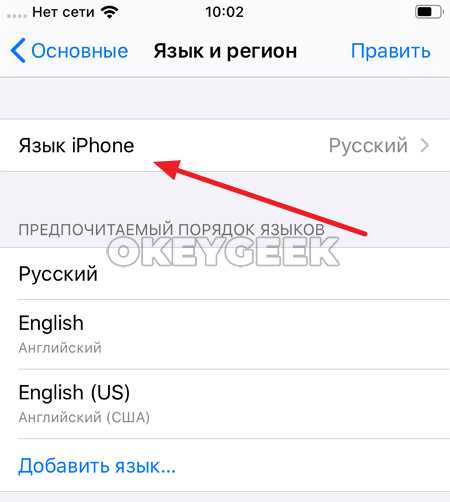
На iPhone смена языка системы выполняется через меню Настройки. Процесс занимает менее двух минут и требует доступа к устройству с установленной актуальной версией iOS, начиная с iOS 14. Важно убедиться, что язык, на который вы планируете переключиться, поддерживает все функции клавиатуры и корректное отображение региональных форматов.
Первый шаг – открыть раздел Настройки и перейти в Основные (General). В этом меню находятся настройки языка и региона, включая дату, время и формат чисел. Выбор языка влияет на интерфейс всех встроенных приложений и клавиатуру по умолчанию, поэтому стоит заранее определить приоритет: системный язык или язык клавиатуры.
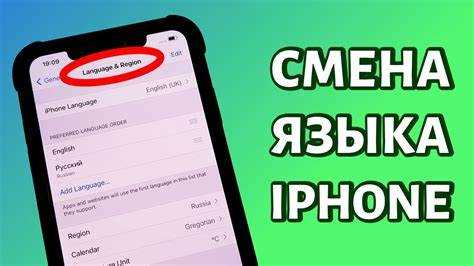
Далее следует выбрать Язык и регион (Language & Region). Здесь доступен список более 40 языков, поддерживаемых iOS. Чтобы сменить язык, необходимо нажать Язык iPhone, выбрать нужный вариант и подтвердить изменение. Система предложит перезагрузить интерфейс, после чего все меню и стандартные приложения отобразятся на новом языке.
Особое внимание стоит уделить совместимости сторонних приложений. Некоторые программы могут не поддерживать выбранный язык полностью, что приведет к частичному отображению текста на предыдущем языке. В таких случаях рекомендуется обновить приложения через App Store или проверить наличие локализации для выбранного языка.
 или проверить наличие локализации для выбранного языка.»>
Смена языка на iPhone: пошаговая инструкция

Откройте приложение Настройки на вашем iPhone и прокрутите вниз до раздела Основные. Это ключевой пункт для управления системными параметрами, включая язык устройства.
В разделе Основные выберите Язык и регион. Здесь отображается текущий системный язык и формат времени, даты и чисел.
Нажмите на пункт Язык iPhone. Появится список доступных языков, включая редкие, такие как исландский или фарси, а также стандартные: русский, английский, испанский.
Выберите нужный язык из списка. Если язык не отображается, используйте строку поиска сверху для быстрого поиска.
После выбора языка появится окно с подтверждением. Нажмите Изменить на [выбранный язык]. Система предупредит, что интерфейс перезапустится для применения изменений.
iPhone начнёт переключение языка, это занимает обычно 10–15 секунд. После перезапуска все меню, уведомления и встроенные приложения будут отображаться на новом языке.
Чтобы дополнительно настроить региональные параметры, вернитесь в Язык и регион и измените Регион для корректного отображения даты, времени и валюты.
Если язык выбран неверно, повторите процесс, выбирая другой язык, либо используйте функцию Добавить язык для быстрого переключения без полного перезапуска системы.
Проверка текущего языка интерфейса iPhone

Для точного определения текущего языка интерфейса откройте приложение Настройки, прокрутите список до раздела Основные и выберите пункт Язык и регион. В верхней части экрана отображается строка Язык iPhone с указанием установленного языка. Если язык не совпадает с ожидаемым, стоит проверить также настройку Регион, так как некоторые форматы даты, времени и приложений зависят от него.
Дополнительно убедитесь, что язык, указанный в этом разделе, совпадает с языком системных уведомлений и клавиатур. Для этого перейдите в Настройки → Основные → Клавиатуры и проверьте список активных клавиатур; первая в списке обычно соответствует основному языку интерфейса. Такая проверка предотвращает ошибки при смене языка и гарантирует корректное отображение всех системных меню и приложений.
Открытие настроек для изменения языка

Для начала откройте приложение «Настройки» на главном экране iPhone. Оно имеет значок серой шестерёнки и расположено обычно на первой странице домашнего экрана. Если вы не видите значок, воспользуйтесь свайпом вниз для вызова поиска Spotlight и введите «Настройки» в строке поиска.
После открытия «Настроек» прокрутите список до раздела Основные. В новых версиях iOS он находится примерно на 10–12 позиции сверху, в зависимости от установленных приложений и активных профилей. Нажмите на «Основные», чтобы перейти в меню системных функций, где доступно управление языком, форматом времени и региона.
Для быстрого ориентирования используйте таблицу ниже, чтобы сразу найти пункт, связанный с языком:
| Раздел | Элемент | Назначение |
|---|---|---|
| Основные | Язык и регион | Смена системного языка iPhone, настройка формата даты и времени |
| Основные | Клавиатуры | Добавление или удаление языков для ввода текста |
| Основные | Режим отображения | Настройка шрифтов и размера текста под выбранный язык |
Выбор раздела «Основные» в настройках

Внутри раздела «Основные» сосредоточены настройки, влияющие на функциональность всего телефона: информация об устройстве, обновления iOS, хранилище, дата и время, клавиатура и язык. Для смены языка важно не пропустить пункт «Язык и регион», который находится в нижней части списка, под «Сброс». Убедитесь, что вы прокрутили экран до конца, чтобы элемент был виден.
Если вы используете iPhone с iOS 15 или более ранней версией, интерфейс может немного отличаться: «Основные» могут располагаться в середине меню, а «Язык и регион» – сразу после «Клавиатура». В таких случаях рекомендуется использовать поиск в верхней части настроек: введите «Язык», и система подсветит нужный раздел без лишних прокруток.
Переход к меню «Язык и регион»
Откройте приложение «Настройки» на iPhone. Иконка выглядит как серый шестеренчатый круг, обычно располагается на главном экране или в папке «Утилиты».
Прокрутите список настроек вниз до раздела «Основные». Он находится примерно в середине меню и сопровождается серой иконкой с изображением шестерёнки.
Нажмите на «Основные», чтобы открыть внутренние настройки. В этом меню собраны параметры, связанные с системными функциями, включая дату, время, клавиатуры и языковые настройки.
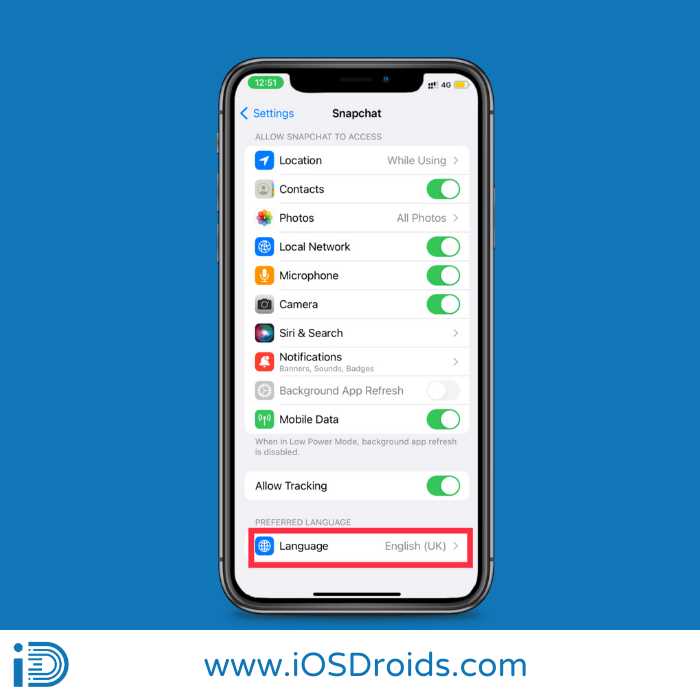
Далее найдите пункт «Язык и регион». Он расположен ближе к нижней части списка «Основные» и имеет подпись «Language & Region» на устройствах с английским интерфейсом.
Перед входом в «Язык и регион» убедитесь, что устройство разблокировано и не активна функция ограничений контента. Иногда настройки могут быть скрыты, если включен режим «Экранное время» с ограничениями.
При открытии меню «Язык и регион» вы увидите текущий системный язык, предпочитаемый язык приложений и региональные форматы даты и времени. Здесь же отображается страна, выбранная для магазина App Store.
Если вы планируете смену языка, убедитесь, что выбранный язык поддерживается на всех установленных приложениях, чтобы избежать проблем с отображением текста.
После ознакомления с текущими настройками можно перейти к следующему шагу – изменению системного языка, нажав на пункт «Язык iPhone» и выбрав нужный вариант из списка доступных языков.
Добавление нового языка в список

Откройте приложение Настройки на iPhone и перейдите в раздел Основные → Язык и регион. Здесь отображается текущий список активных языков.
Нажмите на Добавить язык, чтобы открыть полный перечень доступных системных языков. Список включает более 40 вариантов, включая редкие локали, такие как Исландский или Мальтийский.
Выберите нужный язык, тапнув на него. После этого появится окно с предложением установить его как основной или оставить вторым языком для интерфейса. Выбор сохраняется только после подтверждения.
iOS автоматически переставляет новый язык в начало списка, если выбран как основной. Если язык добавляется как дополнительный, его можно перемещать в списке с помощью редактирования – кнопка Изменить в правом верхнем углу экрана.
Для приложений, поддерживающих мульти-язычный интерфейс, iPhone использует новый язык сразу после добавления. В некоторых случаях требуется перезапуск приложения для применения изменений.
Удалить ненужный язык можно в том же меню, свайпнув по нему влево и нажав Удалить. Это не влияет на сохраненные данные, но освобождает место в системных настройках для удобства навигации между языками.
Вопрос-ответ:
Как изменить язык интерфейса на iPhone?
Чтобы сменить язык на iPhone, откройте «Настройки», выберите раздел «Основные», затем пункт «Язык и регион». Нажмите «Язык iPhone», выберите нужный язык из списка и подтвердите выбор. После этого устройство автоматически перезагрузит интерфейс на выбранный язык.
Можно ли вернуть старый язык, если я передумал?
Да, вернуть предыдущий язык очень просто. Повторите те же шаги: зайдите в «Настройки» → «Основные» → «Язык и регион» → «Язык iPhone» и выберите исходный язык. Система снова применит изменения, и интерфейс вернется к привычной версии.
Что произойдет с приложениями при смене языка iPhone?
Большинство стандартных приложений автоматически подстроятся под новый язык. Однако некоторые сторонние приложения могут оставаться на языке, который был установлен внутри них, если они поддерживают отдельные настройки. В таких случаях язык в приложении нужно менять вручную через его внутренние параметры.
Можно ли установить язык, который отсутствует в списке?
Если нужного языка нет в списке, его нельзя выбрать напрямую. Иногда разработчики добавляют новые языки с обновлениями iOS, поэтому стоит проверить наличие обновлений системы. В качестве альтернативы можно установить язык через профиль или настройки клавиатуры, что позволит вводить текст на нужном языке, хотя интерфейс iPhone останется на доступном языке.

 Загрузка...