Содержание статьи
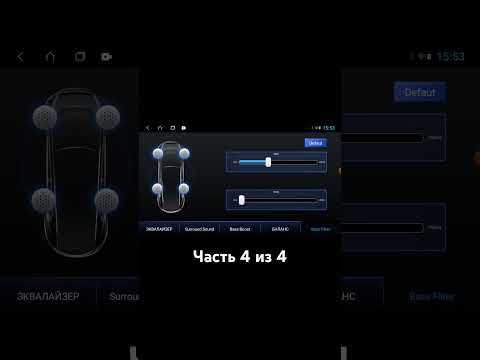
Изменение языка интерфейса на Android-магнитоле требует точного соблюдения последовательности действий. Начать нужно с проверки версии операционной системы: на устройствах с Android 8.0 и выше процедура отличается от более старых прошивок. Убедитесь, что магнитола включена и экран сенсорный реагирует корректно.
Первый шаг – открыть меню Настройки и перейти в раздел Система или Общие настройки, в зависимости от модели. Далее выбирается пункт Язык и ввод. Внутри меню вы найдете список доступных языков, среди которых необходимо выбрать требуемый, после чего интерфейс автоматически обновится.
Если нужный язык отсутствует, требуется загрузка языкового пакета через Google Play или встроенное обновление системы. После установки пакета перезапустите магнитолу, чтобы изменения вступили в силу. В некоторых моделях дополнительно нужно изменить региональные параметры для корректного отображения формата даты, времени и навигационных подсказок.
Особое внимание стоит уделить сохранению пользовательских настроек и приложений перед сменой языка. Некоторые функции мультимедиа, такие как голосовое управление и встроенная навигация, могут временно работать некорректно при переключении интерфейса. Точное выполнение шагов обеспечивает минимальные риски ошибок и гарантирует полноценное использование всех функций Android-магнитолы.
Смена языка на магнитоле с Android: пошаговая инструкция
Для смены языка интерфейса на Android-магнитоле откройте меню «Настройки» и выберите раздел «Система» или «Общие настройки», в зависимости от модели. Перейдите в подраздел «Язык и ввод», затем нажмите «Язык». В появившемся списке выберите нужный язык. Если нужного языка нет в списке, используйте кнопку «Добавить язык» и переместите его в начало списка для установки по умолчанию. На некоторых устройствах после изменения языка может потребоваться перезагрузка магнитолы для применения изменений.
Дополнительно рекомендуется проверить настройки региональных форматов, чтобы корректно отображались дата, время и числовые значения. Для этого в разделе «Язык и ввод» откройте «Региональные стандарты» и выберите страну соответствующую новому языку. Если магнитола поддерживает голосовые команды, убедитесь, что язык голосового ввода синхронизирован с интерфейсом, иначе распознавание команд может работать некорректно. В случае проблем с отображением некоторых элементов интерфейса после смены языка, очистите кэш приложений через «Настройки» → «Приложения» → «Очистить кэш».
Проверка текущей версии Android на магнитоле
В меню настроек выберите пункт «О системе» или «О планшете». Название может отличаться в зависимости от производителя, но обычно этот раздел находится в нижней части списка настроек. Он содержит подробную информацию о версии Android, модели устройства и сборке прошивки.
Найдите строку «Версия Android». Здесь отображается точная версия, например, 9.0, 10.0 или 11.0. Эти данные критичны для совместимости приложений и функций мультимедиа, включая обновление языковых пакетов.
Если требуется более подробная информация, нажмите на строку «Версия Android» несколько раз. На некоторых устройствах это открывает скрытый режим разработчика, где можно увидеть номер сборки, версию ядра и уровень безопасности.
Запишите или сфотографируйте отображённые данные. Это поможет при поиске обновлений прошивки, скачивании совместимых приложений и корректной смене языка интерфейса, чтобы избежать конфликтов с текущей версией системы.
После проверки версии Android вернитесь в главное меню и убедитесь, что устройство работает стабильно. Любые ошибки или несоответствия версии могут сигнализировать о необходимости обновления прошивки или обращения к официальной поддержке производителя магнитолы.
Поиск меню настроек языка в системе
Чтобы изменить язык интерфейса на магнитоле с Android, сначала необходимо открыть главное меню. На большинстве моделей это делается нажатием кнопки Home на панели или сенсорном экране. После появления главного экрана ищите иконку Настройки или Settings, обычно обозначенную шестерёнкой.
В меню настроек прокрутите список вниз до раздела Система или System. В некоторых версиях Android этот пункт может называться Дополнительно (Advanced). Важно выбирать именно системные параметры, а не настройки приложений, иначе поиск языка будет недоступен.
После входа в системные параметры найдите подраздел Язык и ввод (Language & Input). Здесь отображаются текущие языки интерфейса и клавиатур. Если раздел не виден сразу, используйте поиск по меню, нажав значок лупы в верхней части экрана и введя слово «язык».
В подразделе Язык и ввод рекомендуется сначала проверить основной язык системы, а затем при необходимости добавить новые языки через Добавить язык (Add language). После выбора нового языка интерфейс магнитолы обновится автоматически без перезагрузки устройства.
Выбор нужного языка интерфейса
Для смены языка на Android-магнитоле важно сначала определить текущую версию системы. В меню «Настройки» откройте раздел «О системе» и убедитесь, что версия Android соответствует требованиям выбранного языка: некоторые локализации корректно работают только начиная с Android 9.0.
В разделе «Язык и ввод» отображается список доступных языков. Чтобы добавить новый язык, нажмите «Добавить язык» и выберите нужный из каталога. Обратите внимание, что некоторые языки разделены по региону – например, «Испанский (Мексика)» и «Испанский (Испания)», что влияет на формат даты и клавиатуры.
После добавления языка перетащите его в верх списка для установки в качестве основного. Система автоматически перезапустит интерфейс, обновив надписи меню, уведомлений и настроек. Необходимо дождаться завершения перезагрузки, чтобы проверить корректность отображения всех элементов.
Если язык отображается некорректно, проверьте поддержку шрифтов в настройках системы. Некоторые редкие локализации требуют установки дополнительных пакетов шрифтов, которые можно загрузить через встроенный магазин приложений или через USB с официального сайта производителя магнитолы.
Для приложений сторонних разработчиков изменение системного языка не всегда применяется автоматически. В этом случае рекомендуется вручную выбрать язык внутри самого приложения, обычно через раздел «Настройки» → «Язык интерфейса». Это обеспечит единообразие языка во всех меню и уведомлениях.
После выбора основного языка проверьте работу голосового управления и навигации. В меню «Голосовой ввод» убедитесь, что выбранный язык поддерживается, иначе команды будут распознаваться неправильно. Для оптимальной работы обновите все встроенные приложения до последних версий через Play Маркет.
Подтверждение изменений и перезагрузка устройства
После выбора нужного языка на магнитоле с Android необходимо подтвердить изменения через кнопку «Применить» или аналогичную в меню настроек. На некоторых моделях появится окно с уведомлением: «Язык интерфейса изменён. Перезагрузить устройство для вступления изменений?» – обязательно согласитесь, иначе новые параметры не активируются. Перезагрузка занимает от 15 до 45 секунд в зависимости от объёма установленных приложений и версии Android. Для ускорения процесса закройте все активные приложения через «Меню приложений» перед подтверждением.
Для контроля корректного применения языка полезно использовать таблицу проверки основных пунктов меню после перезагрузки:
| Элемент меню | Проверка | Примечание |
|---|---|---|
| Главное меню | Текст отображается полностью на выбранном языке | Иконки остаются без изменений |
| Настройки звука | Все параметры и подпункты переведены | Обращать внимание на единицы измерения |
| Навигация/Карта | Язык подсказок и уведомлений соответствует выбору | Если часть текста на старом языке – повторная перезагрузка |
| Системные уведомления | Все всплывающие сообщения на новом языке | Проверять уведомления при запуске приложений |
Настройка региональных форматов даты и времени
На магнитоле с Android откройте меню «Настройки» и перейдите в раздел «Система» → «Дата и время». Здесь можно изменить формат отображения времени с 12-часового на 24-часовой. Для стран СНГ обычно рекомендуется 24-часовой формат, чтобы исключить путаницу между утра и вечера.
Для корректного отображения дат в интерфейсе выберите регион в разделе «Региональные настройки». Например, для России установите «Россия», чтобы система автоматически показывала день, месяц и год в формате ДД.ММ.ГГГГ. Это влияет на календарь, журнал вызовов и навигационные уведомления.
Если используется сторонняя навигационная программа, проверьте отдельные настройки даты и времени внутри приложения. Некоторые карты не наследуют системные региональные форматы, и здесь может потребоваться вручную задать стиль отображения даты, включая разделители и порядок дня, месяца и года.
Для синхронизации времени с сетью отметьте пункт «Автоматическая дата и время» и «Автоматический часовой пояс». Это особенно важно при путешествиях, чтобы магнитола корректно переключала часовой пояс и правильно рассчитывала время для маршрутов и событий.
При изменении языка интерфейса обратите внимание, что форматы даты и времени могут меняться автоматически. Например, переключение на английский язык США переводит дату в формат ММ/ДД/ГГГГ, что иногда вызывает путаницу при просмотре уведомлений и медиаплеера.
Дополнительно можно настроить отображение секунд на главном экране и панели уведомлений. В меню «Дополнительные параметры даты и времени» активируйте опцию «Показывать секунды», если требуется точная синхронизация или использование магнитолы в режиме точного таймера.
После всех изменений рекомендуется перезагрузить устройство, чтобы все региональные настройки корректно применились ко всем системным приложениям. Это гарантирует единообразие форматов даты и времени в навигации, мультимедиа и уведомлениях.
Смена языка голосового управления и ассистента
Для изменения языка голосового управления на Android-магнитоле необходимо открыть настройки системы и выбрать раздел «Язык и ввод». Там будет пункт «Голосовой ввод» или «Voice Input», в зависимости от текущей версии прошивки.
В меню голосового ввода нажмите на «Сервис распознавания речи Google» и выберите «Языки». Система предложит список доступных языков, включая русский, английский, немецкий, французский и испанский.
Чтобы активировать нужный язык, отметьте его галочкой. Если требуется двуязычный режим, можно отметить сразу несколько языков; ассистент будет автоматически определять язык по речи.
Для Google Ассистента откройте приложение «Google» → «Ещё» → «Настройки» → «Ассистент» → «Языки ассистента». Здесь можно выбрать основной и дополнительный языки. Максимальное количество одновременно активных языков – два.
После выбора языка перезагрузите магнитолу или завершите и запустите голосового ассистента заново, чтобы изменения вступили в силу.
Некоторые модели Android-магнитол требуют обновления Google App для корректного отображения новых языков. Проверьте версию через «Настройки» → «Приложения» → «Google» → «Обновление». При необходимости выполните обновление вручную.
Если голосовой ассистент не реагирует на команды на новом языке, убедитесь, что в разделе «Регион и язык» выбрана соответствующая страна. Это важно для правильного распознавания локальных команд.
Для точной работы распознавания речи рекомендуется пройти обучение ассистента: «Настройки» → «Голосовой ввод» → «Обучение голосу». Запишите команды несколько раз на выбранном языке, чтобы повысить точность отклика.
Вопрос-ответ:
Как изменить язык интерфейса на магнитоле с Android?
Для смены языка нужно открыть меню «Настройки», найти раздел «Язык и ввод» или «Система», затем выбрать пункт «Язык». В списке доступных языков выберите нужный и подтвердите выбор. После этого интерфейс магнитолы автоматически переключится на выбранный язык.
Почему после смены языка некоторые меню остаются на старом языке?
Это может происходить из-за того, что некоторые приложения на магнитоле используют собственные языковые настройки и не зависят от системного языка. Для полного перевода таких приложений нужно отдельно проверить их настройки внутри самих программ и выбрать нужный язык.
Можно ли установить язык, которого нет в стандартном списке Android на магнитоле?
Если нужного языка нет в списке, возможны два варианта. Первый — установить стороннее приложение для управления языками, которое добавляет дополнительные варианты. Второй — прошить магнитолу обновлённой версией системы, где присутствует нужный язык. Оба метода требуют осторожности, чтобы не нарушить работу устройства.
После смены языка магнитола перезагрузилась, интерфейс стал непонятным. Что делать?
Если после выбора языка интерфейс стал неудобным, можно вернуться к исходному языку через меню настроек. Если навигация затруднена, используйте визуальные подсказки, такие как иконки и расположение кнопок. В крайнем случае можно выполнить сброс настроек к заводским, что восстановит исходный язык и интерфейс.
Смена языка на магнитоле с Android влияет на голосовое управление?
Да, изменение языка интерфейса может изменить язык распознавания команд голосового управления. Чтобы голосовые команды работали корректно, необходимо убедиться, что в настройках голосового ассистента выбран тот же язык, что и интерфейс. В некоторых случаях может потребоваться дополнительная загрузка языкового пакета для голосового ввода.
Как изменить язык интерфейса на магнитоле с Android?
Чтобы сменить язык, откройте меню настроек магнитолы. Найдите раздел «Система» или «Язык и ввод». В списке доступных языков выберите нужный, подтвердите выбор и перезапустите устройство, если изменения не применились сразу. После этого все пункты меню и подсказки будут отображаться на новом языке.

 Загрузка...