Содержание статьи

Смена языка уже набранного текста позволяет сохранить структуру документа, форматирование, гиперссылки и историю правок. В Microsoft Word, Google Docs и большинстве CMS достаточно изменить параметр языка проверки правописания, чтобы система корректно распознала лексику и грамматику без повторного ввода. Это особенно важно при работе с многостраничными материалами, где повторная вставка текста приводит к потере стилей, сносок и автоматической нумерации.
Практический алгоритм зависит от среды редактирования. В текстовых редакторах язык назначается для выделенного фрагмента или всего документа через настройки проверки правописания. В веб-редакторах и административных панелях сайтов язык меняется в параметрах записи или через атрибут lang, что влияет на корректность индексации и работу экранных дикторов. При этом сам текст не удаляется – меняется только способ его интерпретации системой.
Для корректного результата рекомендуется сначала выделить весь текст сочетанием клавиш, затем задать нужный язык и повторно запустить проверку орфографии. Если документ содержит фрагменты на разных языках, каждому блоку назначается собственный языковой параметр. Такой подход сохраняет структуру материала и исключает повторный набор данных.
В каких программах и сервисах можно изменить язык уже набранного текста
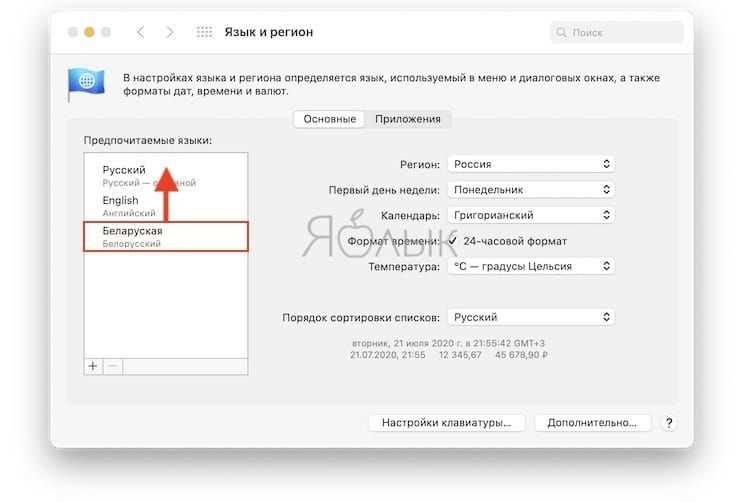
В :contentReference[oaicite:0]{index=0} язык уже введённого текста можно изменить без перепечатывания: выделите фрагмент, откройте «Рецензирование» → «Язык» → «Выбрать язык проверки» и назначьте нужный вариант. Это меняет словарь проверки орфографии и правила автокоррекции для выделенного участка. В версиях Microsoft 365 можно дополнительно задать язык по умолчанию для всего документа, чтобы новые абзацы автоматически наследовали выбранные параметры.
:contentReference[oaicite:1]{index=1} позволяет сменить язык документа через «Файл» → «Язык». Если требуется изменить язык только части текста, документ разбивают на отдельные файлы или используют разные стили с отдельными настройками проверки. После смены языка активируется соответствующий словарь и корректируются подсказки автозамены.
В :contentReference[oaicite:2]{index=2} достаточно выделить текст и выбрать язык на панели состояния внизу окна либо через «Сервис» → «Язык». Программа поддерживает одновременное использование нескольких языков в одном документе: каждый абзац может иметь собственные параметры проверки, что удобно для двуязычных материалов и технической документации.
Редакторы кода, такие как :contentReference[oaicite:3]{index=3}, позволяют изменить язык текста для проверки орфографии через расширения (например, Code Spell Checker) – достаточно выбрать словарь в настройках расширения. Это актуально для Markdown-файлов, комментариев и README, где важна корректность формулировок на нужном языке.
В настольных издательских системах, включая :contentReference[oaicite:4]{index=4}, язык задаётся для выделенного текста в панели Character. Выбор словаря влияет на переносы, орфографию и расстановку типографских правил. Для многоязычных макетов можно назначить разные языки отдельным стилям абзаца, чтобы автоматизировать корректную верстку.
Онлайн-сервисы проверки правописания, такие как :contentReference[oaicite:5]{index=5}, позволяют вставить уже набранный текст и выбрать язык анализа вручную. Это полезно, если исходный документ не поддерживает смену языка или требуется быстрая проверка без изменения исходного файла.
В почтовых клиентах, например :contentReference[oaicite:6]{index=6}, язык проверки меняется через параметры редактора письма: выделяется текст и назначается соответствующий словарь. Это влияет только на проверку орфографии и грамматики, но не переводит содержание, что важно учитывать при работе с многоязычной перепиской.
Сервисы автоматического перевода, такие как :contentReference[oaicite:7]{index=7}, позволяют вставить готовый текст и мгновенно получить версию на другом языке без удаления оригинала. В отличие от смены словаря, такие инструменты выполняют полноценный перевод, сохраняя структуру абзацев и форматирование при копировании результата обратно в документ.
Как преобразовать существующий текст через встроенные инструменты перевода в редакторах
Во встроенных редакторах перевод выполняется без копирования и удаления исходного материала. В Microsoft Word откройте вкладку «Рецензирование» → «Перевод» → «Перевести документ» или «Перевести выделенный текст»: система автоматически определяет язык, позволяет выбрать целевой и вставляет результат в новый файл либо в боковую панель с сохранением форматирования, списков и таблиц. В Google Docs используйте «Инструменты» → «Перевести документ» – создаётся копия с выбранным языком, при этом стили абзацев и структура заголовков остаются неизменными. В LibreOffice Writer подключается модуль перевода через «Сервис» → «Параметры» → «Языковые настройки», где можно выбрать внешний сервис и выполнить замену для выделенного фрагмента без затрагивания остального текста.
Перед запуском перевода проверьте язык исходного документа в настройках абзаца: неверно определённый язык ухудшает качество результата и влияет на проверку орфографии после конвертации. Для длинных документов рационально переводить разделами по 5–10 страниц, чтобы контролировать термины и единообразие формулировок. Если редактор поддерживает глоссарии или пользовательские словари, заранее добавьте специфические термины – это снижает количество ручных правок. После автоматической замены выполните сравнение версий («Сравнить документы» в Word или «История версий» в Docs), чтобы быстро выявить пропуски, некорректно переведённые числовые значения и изменения форматирования.
Использование онлайн-переводчиков для замены языка без повторного набора
Онлайн-переводчики позволяют заменить язык текста без ручного перепечатывания: достаточно вставить исходный фрагмент в окно сервиса и выбрать целевой язык. Google Translate поддерживает более 100 языков и корректно обрабатывает тексты объемом до нескольких тысяч символов за один запрос, а DeepL часто дает более точные формулировки в деловой и технической переписке благодаря контекстному анализу предложений. Для коротких сообщений и быстрых правок подходит Яндекс Переводчик, который эффективно работает с русскоязычными конструкциями и устойчивыми выражениями.
Чтобы избежать потери форматирования, рекомендуется сначала сохранить исходный текст в отдельном файле, затем вставлять его без лишних стилей (через «Вставить как обычный текст»). После перевода стоит перенести результат обратно в документ и проверить переносы строк, списки и кавычки: автоматический перевод нередко изменяет типы кавычек и формат дат (например, 12/03/2025 может быть интерпретировано как американский или европейский формат). Для больших материалов целесообразно разбивать текст на логические блоки по 1–2 абзаца – это снижает риск искажения смысла и облегчает последующую корректировку.
При работе с профессиональными текстами важно учитывать терминологию. В DeepL доступна функция пользовательского глоссария, позволяющая закрепить перевод конкретных терминов и названий. В Google Translate можно использовать альтернативные варианты слов, выбирая их вручную в интерфейсе. Это особенно полезно для юридических, технических и маркетинговых материалов, где буквальный перевод может изменить значение ключевых формулировок.
Финальный этап – обязательная вычитка. Машинный перевод корректно передает общий смысл, но может нарушать стилистическую целостность и синтаксис сложных предложений. Проверяйте согласование времен, родов и падежей, особенно при переводе на русский язык, а также адаптируйте единицы измерения, валюты и локальные реалии. Такой подход позволяет полностью заменить язык текста без повторного набора и при этом сохранить структуру и смысл исходного материала.
Как сохранить форматирование, ссылки и списки при смене языка текста
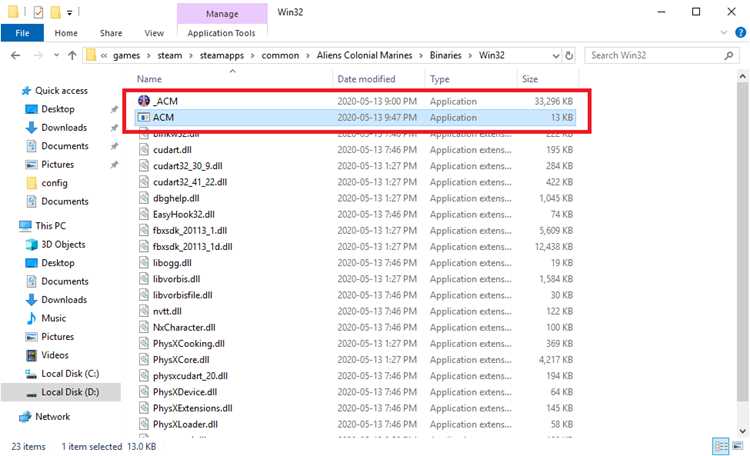
При смене языка текста важно работать не с визуальным отображением, а с разметкой. Форматирование (жирный, курсив, заголовки), гиперссылки и списки сохраняются, если изменяется только текстовое содержимое внутри тегов, а сами HTML-структуры остаются неизменными. Основное правило – редактировать текст между открывающим и закрывающим тегом, не затрагивая атрибуты и вложенность элементов.
Перед переводом зафиксируйте исходную структуру документа. Проще всего скопировать исходный HTML в отдельный файл и использовать его как шаблон. Затем заменяйте только текстовые узлы. Например, в ссылке необходимо сохранить атрибут href и другие параметры, меняя только анкор:
- Было: <a href=»https://site.com/page»>Подробнее</a>
- Стало: <a href=»https://site.com/page»>Read more</a>
Удаление или изменение атрибутов приводит к потере SEO-ценности и работоспособности ссылок. Проверяйте, чтобы не были удалены rel, target, title и идентификаторы id, используемые для якорной навигации.
Списки требуют сохранения структуры <ul>, <ol> и вложенных <li>. Нельзя заменять маркированный список на абзацы, даже если в переводе изменилось количество пунктов. Если текст на другом языке стал длиннее, допускается перенос строки внутри <li>, но структура должна остаться прежней:
- Сохраняйте уровень вложенности списков.
- Не удаляйте вложенные элементы без проверки зависимостей.
- Следите за корректным закрытием тегов.
При автоматическом переводе через редакторы или плагины отключайте опцию «перезаписать HTML». Некоторые инструменты по умолчанию очищают разметку и вставляют текст как простой абзац. Безопасный режим – перевод с сохранением HTML-тегов или работа через режим исходного кода.
После замены языка выполните техническую проверку: валидность HTML (через валидатор W3C), корректность вложенности тегов, отсутствие разрывов списков, сохранность внутренних и внешних ссылок. Дополнительно проверьте кодировку (UTF-8), чтобы исключить искажения символов и нарушение структуры документа.
Автоматическая замена языка в CMS и на сайтах без удаления контента
Автоматическая смена языка в CMS реализуется через слой локализации, а не через перезапись исходного текста. Базовый принцип – хранение оригинала в основной таблице (например, posts) и подключение таблиц переводов (posts_translations) с привязкой по post_id и language_code. Такой подход используется в популярных системах, включая WordPress с плагинами WPML или Polylang, а также в Drupal с модулем Content Translation. Контент не удаляется: при переключении языка CMS подгружает альтернативную языковую версию через JOIN-запрос или REST API, сохраняя единый ID материала, статистику просмотров и SEO-метрики.
Для автоматической подстановки языка на фронтенде применяются:
- определение языка по HTTP-заголовку Accept-Language с приоритетом пользовательского выбора;
- хранение выбранной локали в cookie или в профиле авторизованного пользователя;
- динамическая маршрутизация через /en/, /de/, /fr/ с настройкой hreflang и canonical;
- кеширование отдельных языковых версий через Vary: Accept-Language для корректной работы CDN;
- автоматический fallback на язык по умолчанию при отсутствии перевода.
При внедрении следует учитывать SEO и структуру данных. Для корректной индексации в Google Search Console и Яндекс Вебмастер необходимо формировать отдельные URL для каждой локали и прописывать hreflang для всех доступных языков. Машинный перевод через API (например, Google Translate API или DeepL API) рекомендуется использовать только как предварительный слой с сохранением перевода в базе, а не в режиме реального времени – это снижает нагрузку на сервер до 30–50% и устраняет зависимость от внешнего API. Оптимальная архитектура – предгенерация языковых версий при публикации материала и инкрементальное обновление переводов при изменении оригинала через очередь задач (cron или worker), что исключает удаление контента и предотвращает потерю ссылочной массы.
Как проверить и откорректировать перевод, чтобы избежать искажения смысла
| Исходный термин | Перевод | Комментарий |
|---|---|---|
| Account balance | Баланс счёта | Сохранили точное финансовое значение |
| Lead time | Время выполнения | Корректно адаптировано под контекст производства |
| Cloud storage | Облачное хранилище | Нет искажения технического смысла |
Для фраз и сложных предложений используйте метод «обратного перевода»: переведите текст обратно на исходный язык и сравните с оригиналом. Любое отклонение укажет на потенциальное искажение. Этот метод особенно эффективен при работе с юридическими или техническими документами, где точность критична.
После выявления проблемных мест создайте список корректировок с пояснениями. Указывайте не только замену слов, но и рекомендации по стилю и контексту. Например, в технических инструкциях уточняйте единицы измерения, а в маркетинговых текстах – эмоциональный оттенок. Такой подход позволяет сохранить смысл и тон оригинала, минимизируя риск ошибок при смене языка.
Что делать с SEO-настройками и метаданными при смене языка текста
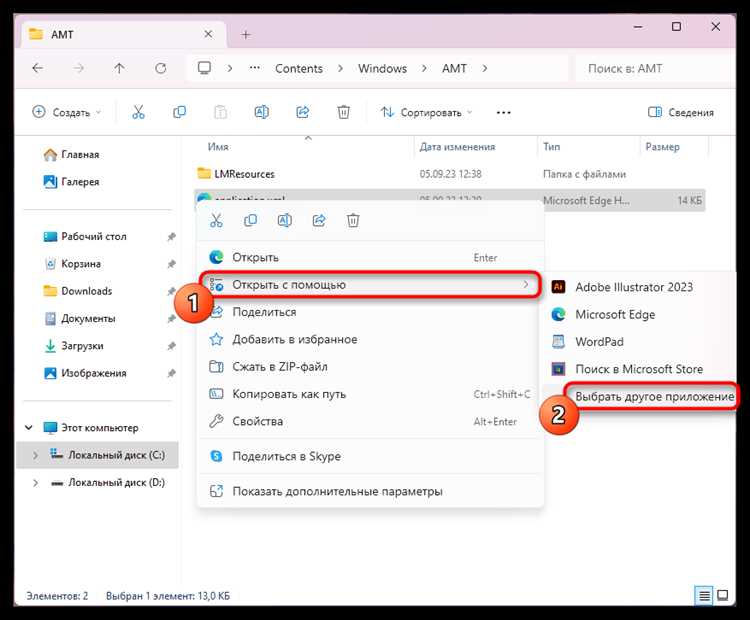
URL-структура страницы желательно адаптировать под новый язык. Если исходный URL содержит ключевые слова на старом языке, их стоит заменить на эквиваленты на новом языке, сохранив читаемость и избегая редиректов на несуществующие страницы.
Тег hreflang обязателен для мульти-язычных сайтов. Он сообщает поисковым системам о версии страницы на конкретном языке и предотвращает дублирование контента. Например, для английской версии: <link rel="alternate" hreflang="en" href="https://example.com/en/page">.
Семантические заголовки H1-H6 должны быть пересмотрены и переведены без потери ключевых слов. Часто H1 содержит основной поисковый запрос, поэтому простой дословный перевод может снизить видимость страницы в выдаче.
Микроданные и Open Graph-теги также нуждаются в корректировке. Для соцсетей важно, чтобы title и description соответствовали переводу, иначе снижается вовлеченность при шаринге контента. Необходимо проверить атрибуты og:title и og:description.
Alt-теги изображений подлежат переводу, особенно если они содержат ключевые слова. Поисковые роботы учитывают их при ранжировании изображений, а локализованный текст улучшает SEO для целевой аудитории.
После всех изменений обязательно провести проверку через консоль Google Search или Яндекс.Вебмастер. Проверка индексации, hreflang и отсутствия ошибок помогает убедиться, что смена языка не повлияла негативно на SEO-показатели.
Вопрос-ответ:
Можно ли сменить язык текста в документе без удаления уже написанного?
Да, большинство современных текстовых редакторов позволяют изменить язык текста без удаления содержимого. Для этого нужно выделить нужный фрагмент или весь текст и выбрать новый язык в настройках проверки орфографии или форматирования. При этом исходный текст сохраняется, а редактор будет подчеркивать ошибки в соответствии с выбранным языком.
Какие программы поддерживают смену языка текста без его удаления?
Популярные офисные пакеты, такие как Microsoft Word, LibreOffice Writer и Google Docs, позволяют менять язык текста. В этих приложениях можно изменить язык для всего документа или только для отдельных абзацев, не стирая при этом уже набранный контент.
Что происходит с орфографической проверкой после смены языка?
После выбора нового языка редактор обновляет словарь для проверки правописания. Слова, которые соответствуют правилам выбранного языка, будут отмечаться корректными, а те, которые не соответствуют, — подчеркиваться как ошибки. Этот процесс не затрагивает сам текст, а только проверку его правильности.
Можно ли автоматизировать смену языка для нескольких документов сразу?
Да, в некоторых текстовых редакторах есть возможность использовать макросы или скрипты для массовой смены языка. Например, в Microsoft Word можно записать макрос, который автоматически изменяет язык всех выделенных документов на нужный. В Google Docs можно применять аддоны или Google Apps Script для аналогичной задачи.
Как выбрать язык текста для разных частей одного документа?
Чтобы использовать разные языки в одном документе, выделите участок текста, для которого хотите сменить язык, и установите нужный вариант в параметрах языковых настроек. Таким образом, можно одновременно иметь текст на русском, английском или других языках, и проверка орфографии будет корректно работать для каждого фрагмента независимо.
Можно ли изменить язык текста в документе без удаления существующего содержимого?
Да, большинство современных текстовых редакторов и офисных программ позволяют сменить язык текста без его удаления. Обычно это делается через настройки языка или форматирования текста: нужно выделить нужный фрагмент и выбрать нужный язык в параметрах правописания или в панели инструментов. После этого программа будет проверять орфографию и грамматику на новом языке, сохраняя исходный текст.

 Загрузка...