Содержание статьи
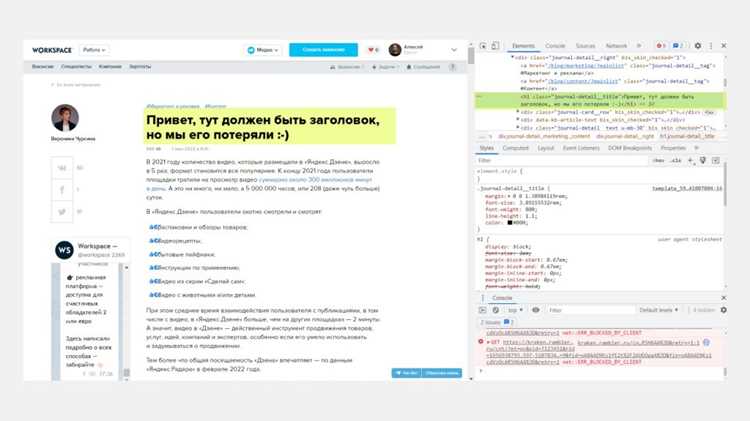
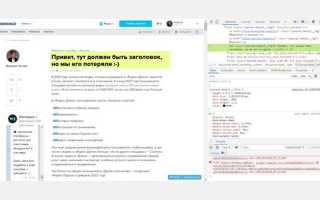
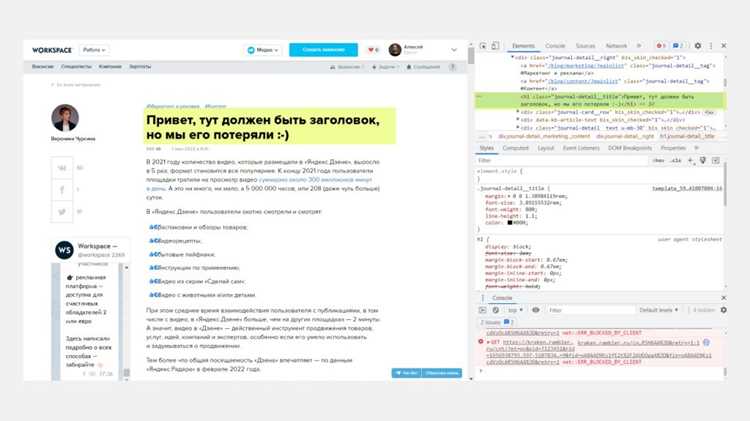
Инспектор браузера – инструмент, позволяющий мгновенно просматривать структуру страницы, стили и сетевые запросы. В Chrome, Firefox и Edge доступ к нему осуществляется через сочетание клавиш F12 или Ctrl+Shift+I на Windows и Cmd+Option+I на macOS. В Safari сначала необходимо активировать меню разработчика в настройках, после чего Cmd+Option+I откроет инспектор.
Для быстрого анализа конкретного элемента страницы используется контекстное меню. Правая кнопка мыши на элементе и выбор «Просмотреть код» или «Inspect» мгновенно выделяет HTML и применяемые CSS-правила, позволяя редактировать их в реальном времени. Этот метод работает во всех современных браузерах и экономит время при проверке верстки.
Если требуется частый доступ к инспектору, удобно настроить пользовательские сочетания клавиш. В Chrome это делается через Settings → Keyboard Shortcuts, в Firefox через about:config. Настройка уменьшает количество шагов и позволяет открывать инструмент одним нажатием.
Для мобильных версий сайтов доступ к инспектору реализуется через режим эмуляции устройства в браузере на компьютере. В Chrome и Edge это Ctrl+Shift+M или Cmd+Shift+M, в Firefox – Responsive Design Mode. Такой подход ускоряет тестирование адаптивного дизайна без установки дополнительных приложений.
Использование горячих клавиш для открытия инспектора
Во всех современных браузерах горячие клавиши позволяют мгновенно открыть инструменты разработчика без необходимости переходить через меню. В Chrome, Firefox, Edge и Opera стандартная комбинация для Windows и Linux – Ctrl + Shift + I, а для macOS – Cmd + Option + I.
Для открытия панели в режиме инспектора конкретного элемента часто используют комбинацию Ctrl + Shift + C на Windows/Linux и Cmd + Shift + C на macOS. Эта команда активирует инструмент выделения DOM-элементов, позволяя сразу кликнуть по нужному объекту на странице.
Существуют альтернативные клавиши для ускоренного доступа к консоли JavaScript: Ctrl + Shift + J (Windows/Linux) и Cmd + Option + J (macOS). Это особенно удобно при тестировании скриптов без переключения между вкладками панели разработчика.
Ниже приведена таблица горячих клавиш для быстрого открытия инспектора и связанных инструментов в популярных браузерах:
| Браузер | Windows/Linux | macOS | Назначение |
|---|---|---|---|
| Chrome | Ctrl + Shift + I | Cmd + Option + I | Открыть инспектор |
| Firefox | Ctrl + Shift + I | Cmd + Option + I | Открыть инспектор |
| Edge | Ctrl + Shift + I | Cmd + Option + I | Открыть инспектор |
| Opera | Ctrl + Shift + I | Cmd + Option + I | Открыть инспектор |
| Все браузеры | Ctrl + Shift + C | Cmd + Shift + C | Выделение DOM-элемента |
| Все браузеры | Ctrl + Shift + J | Cmd + Option + J | Открыть консоль JS |
Некоторые браузеры поддерживают дополнительные быстрые клавиши для мобильной эмуляции или инспектора сетевых запросов. В Chrome для открытия панели Network используйте Ctrl + Shift + E (Windows/Linux) и Cmd + Option + E (macOS).
Важно запомнить различия в раскладках клавиатуры. В некоторых системах Ctrl + Shift + I может конфликтовать с локальными комбинациями, поэтому для быстрого доступа рекомендуется настраивать пользовательские сочетания в настройках браузера.
Горячие клавиши позволяют ускорить проверку верстки, тестирование скриптов и анализ производительности страниц. Регулярная практика использования этих комбинаций сокращает время на рутинные действия и делает работу с браузерными инструментами более продуктивной.
Открытие инспектора через контекстное меню
В большинстве современных браузеров, включая Google Chrome, Mozilla Firefox, Microsoft Edge и Safari, открыть инспектор элементов можно через контекстное меню. Для этого достаточно щелкнуть правой кнопкой мыши на любом элементе страницы.
После щелчка в появившемся меню выбирается пункт «Просмотреть код» или «Inspect» (в зависимости от локализации браузера). Это автоматически откроет панель разработчика с выделением выбранного элемента HTML.
В Chrome и Edge можно ускорить доступ, удерживая Shift и щелкая правой кнопкой мыши – браузер сразу активирует инспектор без дополнительных кликов по меню.
Firefox позволяет щелкнуть правой кнопкой на любом элементе и выбрать «Инспектор», после чего в панели отобразятся HTML-структура, CSS-стили и информация о шрифте и цвете. Это особенно полезно при проверке адаптивного дизайна.
Для ссылок и изображений контекстное меню предлагает отдельные пункты «Inspect Link» или «Inspect Image», что сразу выделяет тег <a> или <img> в DOM.
В Safari перед использованием контекстного меню нужно включить режим разработчика в настройках: Safari → Настройки → Дополнения → Показать меню «Разработка» в строке меню. После этого появится опция «Inspect Element».
Использование контекстного меню позволяет не только открывать инспектор быстро, но и проверять свойства отдельных элементов без необходимости ориентироваться по всей странице, что ускоряет отладку и анализ верстки.
Доступ к инспектору через панель разработчика в настройках браузера
В современных браузерах инспектор можно открыть не только сочетанием клавиш, но и через раздел инструментов разработчика в настройках. В :contentReference[oaicite:0]{index=0} путь следующий: нажмите на меню с тремя точками → «Дополнительные инструменты» → «Инструменты разработчика». В :contentReference[oaicite:1]{index=1} используйте меню ≡ → «Дополнительные инструменты» → «Веб-разработка» → «Инспектор». В :contentReference[oaicite:2]{index=2} откройте «Параметры и другое» → «Дополнительные инструменты» → «Инструменты разработчика».
Если пунктов нет в основном меню, проверьте активацию панели разработчика в настройках:
- В Chrome и Edge откройте раздел «О браузере» и убедитесь, что используется актуальная версия – устаревшие сборки могут скрывать инструменты.
- В Firefox перейдите в «Настройки» → «Основные» → блок «Производительность» и отключите нестандартные ограничения, влияющие на отображение инструментов.
- В корпоративных сборках проверьте политики администратора, которые могут блокировать DevTools.
Через настройки удобно активировать дополнительные параметры инспектора: закрепление панели сбоку или снизу, автоматическое открытие при запуске вкладки, сохранение логов после перезагрузки страницы. Эти опции находятся внутри панели разработчика в разделе настроек (иконка шестерёнки) и позволяют адаптировать интерфейс под задачи верстки, отладки JavaScript и анализа сетевых запросов.
Для стабильного доступа рекомендуется:
- Закрепить инструменты разработчика в отдельном окне для работы с двумя мониторами.
- Включить «Показывать пользовательский агент» для тестирования адаптивности.
- Активировать отображение линейки и сетки CSS для точной проверки отступов.
- Сохранить изменения в Workspace (Chrome, Edge) для редактирования локальных файлов напрямую.
Использование панели разработчика через меню настроек особенно актуально при работе на чужом компьютере или при отключённых горячих клавишах. Такой способ исключает зависимость от сочетаний клавиш и обеспечивает доступ к полному набору инструментов инспектора даже при нестандартной раскладке или системных ограничениях.
Быстрый запуск инспектора с помощью встроенных команд браузера
В большинстве современных браузеров вызов инспектора реализован через сочетания клавиш. В Google Chrome, Microsoft Edge и Opera достаточно нажать Ctrl+Shift+I на Windows или Cmd+Option+I на macOS, чтобы открыть панель разработчика.
Firefox поддерживает аналогичное сочетание: Ctrl+Shift+I для Windows и Cmd+Option+I для macOS. Дополнительно можно вызвать контекстное меню на любом элементе страницы и выбрать «Исследовать элемент», что мгновенно откроет инспектор с выделением выбранного узла DOM.
В Chrome существует встроенная команда через адресную строку: ввод chrome://inspect открывает страницу для удалённой отладки, что полезно при работе с мобильными устройствами или внешними вкладками.
Для быстрого доступа к консоли JavaScript в браузерах можно использовать Ctrl+Shift+J на Windows или Cmd+Option+J на macOS. Это сразу открывает вкладку «Консоль» без необходимости переключаться вручную.
В Edge доступна команда edge://inspect, которая открывает панель для отладки локальных и удалённых страниц. Она особенно эффективна при работе с PWA-приложениями и отладкой service worker.
Safari на macOS использует меню «Разработка» с опцией «Показать инспектор Web». Команда Cmd+Option+I делает запуск мгновенным, но необходимо предварительно активировать меню «Разработка» в настройках Safari.
Для быстрого выбора конкретного элемента можно использовать комбинацию Ctrl+Shift+C в Chrome и Firefox, которая включает режим «Выбор элемента». После этого достаточно кликнуть по элементу на странице – инспектор автоматически выделит его в DOM.
Кроме клавиатурных команд, многие браузеры поддерживают прямой вызов инспектора через консоль: например, ввод inspect(document.body) в консоли Chrome моментально открывает инспектор с корневым элементом страницы. Это позволяет автоматизировать отладку и ускоряет навигацию по структуре DOM.
Использование расширений для мгновенного открытия инспектора
Расширения позволяют запускать инструменты разработчика без стандартных сочетаний клавиш и без перехода через меню браузера. В Google Chrome и Mozilla Firefox можно назначить собственные горячие клавиши для конкретного аддона, который открывает вкладку «Elements» или «Inspector» сразу после клика по иконке. Это особенно полезно при тестировании верстки на десятках страниц подряд, где экономия даже 1–2 секунд на каждом открытии дает ощутимый прирост скорости работы.
В Google Chrome доступны расширения с функцией принудительного открытия DevTools в нужной панели:
- DevTools Opener – открывает инструменты разработчика сразу в режиме инспекции элементов;
- Open DevTools Panel – позволяет выбрать вкладку (Elements, Console, Network) по умолчанию;
- Context Menu DevTools – добавляет пункт в контекстное меню страницы.
После установки рекомендуется перейти в chrome://extensions/shortcuts и задать уникальное сочетание клавиш, например Alt+Q или Ctrl+Shift+E (если не занято системой).
В Mozilla Firefox через страницу about:addons можно установить дополнения, добавляющие кнопку «Inspect» непосредственно в панель инструментов. Некоторые решения автоматически активируют режим выбора элемента на странице без дополнительного клика по иконке стрелки в инспекторе. Это сокращает процесс до одного действия: нажатие кнопки → выбор DOM-узла.
Для пользователей Microsoft Edge расширения из Chrome Web Store работают без модификаций, если включена опция разрешения сторонних дополнений. Практика показывает, что удобнее выбирать аддоны с возможностью:
- автоматического фокуса на вкладке «Elements»;
- запуска в отдельном окне;
- поддержки пользовательских сочетаний клавиш;
- работы в режиме инкогнито.
Отдельного внимания заслуживают расширения с автозапуском DevTools при открытии определенных доменов. Это полезно при постоянной работе с staging-серверами или CMS. В настройках указывается список URL, при совпадении с которым инспектор открывается автоматически. Такой подход минимизирует ручные действия и ускоряет анализ верстки и сетевых запросов.
При выборе расширения следует проверять количество активных пользователей и дату последнего обновления. Аддоны, не обновлявшиеся более года, могут некорректно работать с актуальными версиями Google Chrome, Mozilla Firefox или Microsoft Edge. Оптимально использовать решения с открытым исходным кодом или понятной политикой доступа, поскольку расширение получает доступ к содержимому страниц.
Как открыть инспектор на мобильных устройствах
На iOS для доступа к инспектору требуется подключение к macOS. В Safari на Mac откройте Разработка → Подключенные устройства и выберите iPhone или iPad. После этого можно просматривать DOM и стили в реальном времени.
Android предлагает встроенные инструменты через Chrome. Включите Режим разработчика на устройстве и активируйте Отладку по USB. Подключив смартфон к ПК, в Chrome на компьютере откройте chrome://inspect для работы с элементами страницы.
Для дистанционного доступа существует BrowserStack и другие облачные эмуляторы. Они позволяют запускать мобильные версии браузеров и сразу использовать инспектор без физического устройства, что удобно для тестирования разных экранов.
Если нужно быстро проверять верстку на ходу, используйте Firefox на Android с плагином Remote Debugging. После подключения к ПК через Firefox Developer Tools можно редактировать CSS и просматривать структуру DOM.
На iOS также доступно приложение Inspect Browser, которое открывает встроенный инспектор прямо на устройстве. Он показывает HTML-структуру, стили и позволяет менять значения для экспериментов.
Для мобильного Chrome можно включить режим Device Toolbar в DevTools на ПК и симулировать сенсорное взаимодействие. Это позволяет проверять касания, масштабирование и адаптивность без физического телефона.
Важно помнить о безопасности: при включении отладки USB устройство становится доступным для ПК, поэтому используйте только доверенные компьютеры и отключайте режим после работы.
Дополнительно можно установить расширения вроде Eruda для мобильного браузера. Они интегрируют мини-инспектор прямо на странице, показывая DOM, консоль и сетевые запросы без подключения к ПК.
Вопрос-ответ:
Как открыть инспектор в Firefox без использования клавиатуры?
В Firefox можно открыть инспектор через меню браузера. Нужно кликнуть на три горизонтальные линии в правом верхнем углу, выбрать пункт «Веб-разработка», а затем «Инспектор». Это позволит просматривать структуру страницы, стили и консоль без применения горячих клавиш.
Какие горячие клавиши работают для открытия инструментов разработчика в разных браузерах?
В большинстве браузеров используются похожие сочетания клавиш. В Chrome и Edge на Windows работает F12 или Ctrl+Shift+I, на Mac — Cmd+Option+I. В Firefox можно нажать F12 или Ctrl+Shift+I (Cmd+Option+I на Mac). Для прямого выбора элемента используется Ctrl+Shift+C (Cmd+Shift+C на Mac), что сразу активирует режим подсветки элементов на странице.
Можно ли открыть инспектор на смартфоне без компьютера?
На обычных мобильных браузерах полноценный инспектор отсутствует, но есть способы проверки элементов. В Safari на iPhone можно включить Web Inspector через настройки разработчика и подключить устройство к Mac для просмотра структуры страницы. В Chrome на Android есть возможность удалённой отладки через компьютер с использованием USB и Chrome DevTools, что позволяет исследовать стили и код мобильной версии сайта.
Что делать, если горячие клавиши не открывают инспектор?
Если сочетания F12 или Ctrl+Shift+I не работают, можно использовать контекстное меню — клик правой кнопкой мыши по странице и выбор «Инспектировать». Иногда проблема возникает из-за расширений, блокирующих сочетания клавиш, или настроек браузера. В таких случаях помогает временное отключение расширений или перезапуск браузера.
Можно ли перемещать панель инструментов разработчика на экран?
Да, во всех современных браузерах панель можно разместить по своему усмотрению. Обычно есть кнопка настроек панели с выбором расположения: справа, снизу или в отдельном окне. Это удобно, если нужно видеть большую часть страницы одновременно с инструментами и управлять ими более комфортно.
Можно ли открыть инспектор через меню браузера, если я не знаю горячих клавиш?
Да, почти все современные браузеры предоставляют возможность открыть инструменты разработчика через основное меню. Например, в Google Chrome нужно нажать на кнопку с тремя точками в правом верхнем углу, выбрать «Дополнительные инструменты», а затем «Инструменты разработчика». В Firefox аналогично — через меню, пункт «Веб-разработка», потом «Инспектор». Это удобно, если вы не хотите запоминать комбинации клавиш или работаете на устройстве с ограниченной клавиатурой.
Существуют ли быстрые способы открыть инспектор без использования мыши?
Да, можно использовать сочетания клавиш, которые действуют почти во всех браузерах. Например, на Windows обычно работает F12 или Ctrl+Shift+I, а на macOS — Command+Option+I. Некоторые браузеры поддерживают также Ctrl+Shift+C (Command+Shift+C на Mac), чтобы сразу активировать инструмент выбора элемента на странице. Эти методы позволяют открыть инспектор за доли секунды и сразу переходить к редактированию кода или анализу структуры страницы без необходимости искать нужные пункты в меню.

 Загрузка...