Содержание статьи
Если дисковод на Windows 10 перестал распознавать CD или DVD, это может быть связано с аппаратными неполадками, конфликтами драйверов или повреждениями реестра. Первым шагом стоит проверить, видит ли система сам дисковод в Диспетчере устройств и исправно ли подается питание на привод.
Частая причина отказа чтения – устаревшие или поврежденные драйверы. Их обновление через центр обновления Windows или переустановка напрямую из Диспетчера устройств часто решает проблему. Если это не помогает, стоит проверить настройки реестра и удалить ключи UpperFilters и LowerFilters, которые могут блокировать работу привода.
Аппаратные проверки включают осмотр лазера дисковода и чистку контактов дисков. Также следует тестировать диски на другом устройстве, чтобы исключить их повреждение. Иногда конфликт вызывают сторонние программы для работы с виртуальными приводами, которые блокируют физический дисковод.
Использование встроенных инструментов Windows, таких как Проверка диска и команды chkdsk или sfc /scannow, помогает выявить системные ошибки, влияющие на чтение дисков. Проверка BIOS/UEFI на корректное распознавание привода обеспечивает его корректное подключение на уровне оборудования.
Дисковод не читает диски на Windows 10: способы устранения
Если дисковод не распознает диски, последовательное выполнение диагностики позволяет выявить источник проблемы и восстановить работу привода. Рекомендуется действовать по следующему плану:
- Проверка оборудования:
- Осмотрите дисковод на наличие пыли или повреждений механизма.
- Проверьте работоспособность лазера с помощью чистого CD или DVD.
- Подключите дисковод к другому компьютеру для исключения аппаратной неисправности.
- Обновление драйверов:
- Откройте Диспетчер устройств и убедитесь, что дисковод отображается без ошибок.
- Удалите текущий драйвер и перезагрузите систему для автоматической переустановки.
- При необходимости скачайте драйвер с официального сайта производителя.
- Исправление реестра:
- Откройте редактор реестра (regedit) и перейдите к ветке HKEY_LOCAL_MACHINE\System\CurrentControlSet\Control\Class\{4D36E965-E325-11CE-BFC1-08002BE10318}.
- Удалите ключи UpperFilters и LowerFilters, если они присутствуют.
- Перезагрузите компьютер и проверьте работу дисковода.
- Проверка системных файлов:
- Откройте командную строку от имени администратора.
- Выполните sfc /scannow для восстановления поврежденных файлов Windows.
- Используйте chkdsk для проверки целостности файловой системы.
- Удаление конфликтующих программ:
- Отключите или удалите сторонние утилиты виртуальных приводов.
- Проверьте автозагрузку на наличие программ, блокирующих доступ к дисководу.
- Настройка BIOS/UEFI:
- Перейдите в настройки BIOS/UEFI и убедитесь, что привод включен и корректно распознается.
- Сбросьте настройки к заводским, если привод не отображается.
- Проверка дисков:
- Используйте только чистые и неповрежденные CD или DVD.
- Избегайте использования дисков с трещинами, глубокими царапинами или следами клея.
Проверка физического состояния дисковода и дисков
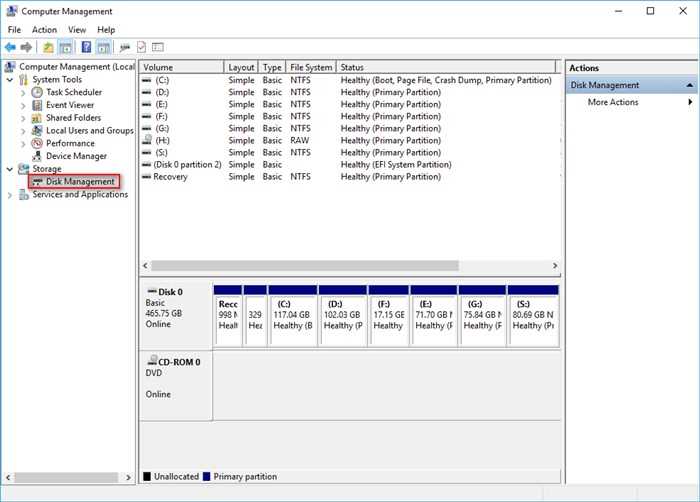
Для выявления аппаратных проблем начните с осмотра дисковода и дисков. Убедитесь, что корпус привода не имеет трещин, а лоток открывается и закрывается без заеданий. Проверьте кабель питания и интерфейсное соединение SATA или IDE, они должны быть надежно закреплены.
Лазер дисковода может загрязняться пылью, что препятствует чтению. Очистите его с помощью специальных дисков для чистки лазера или мягкой безворсовой салфетки с изопропиловым спиртом. Избегайте излишнего давления на линзу.
Диски должны быть чистыми и неповрежденными. Осмотрите поверхность на наличие царапин, трещин и остатков клея. Попробуйте вставить диск в другой привод, чтобы исключить его физическую неисправность.
Если дисковод подключается к ноутбуку, проверьте разъем на предмет ослабления контактов. Для стационарного ПК убедитесь, что диск находится в правильном положении и привод закреплен в корпусе без люфта.
После очистки и проверки подключения снова вставьте диск и наблюдайте за реакцией системы. Если привод по-прежнему не распознает диск, переходите к диагностике драйверов и системных настроек.
Обновление или переустановка драйверов устройства

Проблемы с чтением дисков часто связаны с устаревшими или поврежденными драйверами. Для их проверки откройте Диспетчер устройств и найдите ваш дисковод в разделе «DVD/CD-ROM-приводы». Обратите внимание на наличие желтых предупреждений или ошибок.
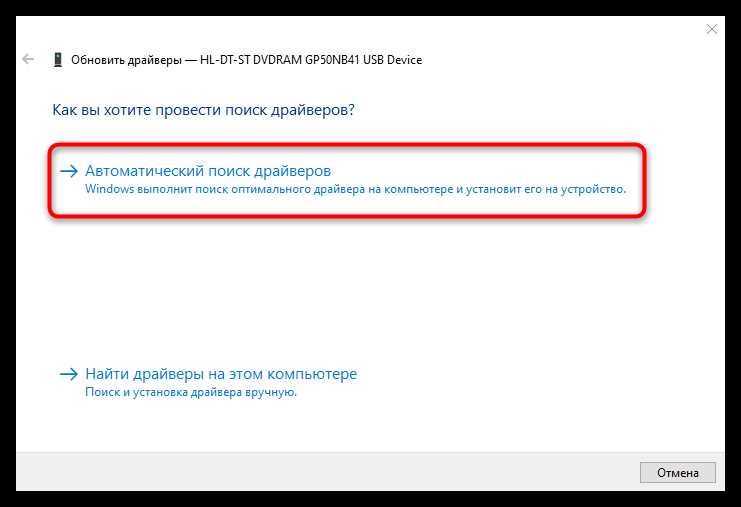
Для обновления драйвера щелкните правой кнопкой мыши на дисководе и выберите «Обновить драйвер». Выберите автоматический поиск обновлений через Windows Update или вручную укажите скачанный с сайта производителя файл.
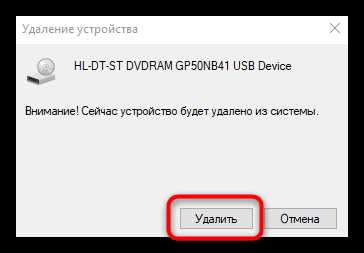
Если обновление не решает проблему, удалите драйвер через Диспетчер устройств и перезагрузите компьютер. Windows автоматически установит стандартный драйвер при следующем запуске, что часто восстанавливает работоспособность привода.
При работе с нестандартными или специализированными дисководами рекомендуется использовать официальные версии драйверов, чтобы избежать конфликтов с системными компонентами и сторонними программами.
Исправление ошибок через встроенный инструмент Windows

Windows 10 включает встроенные средства диагностики и исправления проблем с дисководом. Наиболее часто используются «Проверка диска» и «Средство устранения неполадок оборудования».
Для проверки диска откройте Этот компьютер, щелкните правой кнопкой мыши по дисководу и выберите «Свойства» → «Сервис» → «Проверить». В появившемся окне отметьте опцию автоматического исправления ошибок файловой системы.
Для запуска средства устранения неполадок:
| Шаг | Действие |
|---|---|
| 1 | Откройте «Параметры» → «Обновление и безопасность» → «Устранение неполадок». |
| 2 | Выберите «Дополнительные средства устранения неполадок» → «Привод CD/DVD». |
| 3 | Запустите средство и следуйте инструкциям для автоматического исправления обнаруженных проблем. |
Также рекомендуется использовать командную строку с правами администратора. Команда sfc /scannow проверяет целостность системных файлов, а chkdsk /f исправляет ошибки файловой системы, влияющие на работу дисковода.
Изменение параметров реестра для восстановления работы дисковода
Некорректные записи в реестре могут блокировать работу дисковода. Для исправления откройте редактор реестра regedit и перейдите к ветке:
HKEY_LOCAL_MACHINE\System\CurrentControlSet\Control\Class\{4D36E965-E325-11CE-BFC1-08002BE10318}
В этой ветке находятся ключи UpperFilters и LowerFilters, которые иногда вызывают конфликты. Их удаление может восстановить работу привода:
- Щелкните правой кнопкой мыши на UpperFilters и выберите «Удалить».
- Повторите действие для LowerFilters, если он присутствует.
- Закройте редактор реестра и перезагрузите компьютер.
После перезагрузки Windows автоматически восстановит работу дисковода. Для безопасности рекомендуется создать резервную копию ветки реестра перед внесением изменений.
Если привод по-прежнему не распознает диски, проверьте наличие обновлений драйверов и повторите процедуру диагностики оборудования.
Удаление конфликтующих программ и служб
Некоторые программы и службы могут блокировать работу дисковода, особенно утилиты для виртуальных приводов и старые пакеты для записи дисков. Для устранения конфликта выполните следующие действия:
- Проверка автозагрузки:
- Нажмите Ctrl+Shift+Esc для открытия Диспетчера задач.
- Перейдите на вкладку «Автозагрузка» и отключите программы, связанные с виртуальными приводами.
- Удаление стороннего ПО:
- Откройте «Программы и компоненты» через Панель управления.
- Удалите старые программы для работы с дисками, которые не используются.
- Остановка конфликтующих служб:
- Нажмите Win+R, введите services.msc и нажмите Enter.
- Найдите службы, связанные с виртуальными приводами, и временно остановите их.
- Перезагрузка и проверка:
- Перезагрузите компьютер после удаления программ и остановки служб.
- Вставьте диск и проверьте, распознается ли дисковод.
Если после выполнения этих действий дисковод начинает работать корректно, конфликт устранен. Для постоянного решения избегайте установки нескольких утилит для виртуальных приводов одновременно.
Использование командной строки для диагностики и исправления
Командная строка Windows предоставляет инструменты для диагностики дисковода и устранения ошибок, связанных с файловой системой и системными файлами.
Для проверки целостности системных файлов используйте команду:
sfc /scannow
Она сканирует все защищенные системные файлы и автоматически восстанавливает поврежденные. Выполняется от имени администратора, процесс занимает 5–15 минут.
Для проверки диска и исправления ошибок файловой системы применяется команда:
chkdsk X: /f
Замените X на букву дисковода. Параметр /f исправляет обнаруженные ошибки. При необходимости система предложит выполнить проверку при следующей перезагрузке.
Если привод по-прежнему не распознает диски, можно выполнить команду для удаления и повторной инициализации драйвера:
devmgmt.msc → правой кнопкой на дисковод → «Удалить устройство» → перезагрузка компьютера.
Эти действия позволяют выявить проблемы на уровне системы и восстановить функциональность дисковода без вмешательства в аппаратную часть.
Проверка и настройка BIOS/UEFI для корректного распознавания дисковода
Если дисковод не определяется в Windows, важно убедиться, что он корректно распознается на уровне BIOS/UEFI. Для этого при включении компьютера нажмите клавишу входа в BIOS (часто Del, F2 или F10 в зависимости от производителя).
В разделе Boot или Advanced убедитесь, что привод отображается в списке устройств. Если дисковода нет, проверьте подключение кабелей SATA или IDE и питание.
Для стационарных ПК убедитесь, что режим работы SATA установлен в AHCI или IDE, в зависимости от требований дисковода. Для ноутбуков проверьте, что привод включен и не отключен в настройках энергопотребления.
После внесения изменений сохраните настройки BIOS/UEFI и перезагрузите систему. Если привод корректно отображается в BIOS, Windows должна его распознать автоматически.
При повторных проблемах рекомендуется сбросить BIOS к заводским настройкам и повторно проверить соединения и состояние дисковода.
Вопрос-ответ:
Почему мой дисковод не видит диски после обновления Windows 10?
После обновления Windows 10 драйверы дисковода могут быть повреждены или устаревшими. Рекомендуется открыть Диспетчер устройств, найти привод в разделе «DVD/CD-ROM-приводы», удалить его и перезагрузить компьютер. Windows установит стандартный драйвер автоматически. При необходимости можно скачать свежую версию драйвера с сайта производителя.
Как проверить, что проблема в дисководе, а не в диске?
Для проверки вставьте диск в другой компьютер или используйте другой диск в текущем приводе. Если другой диск работает корректно, а проблемный нет, причина в состоянии диска. Если ни один диск не распознается, необходимо проверить питание и соединение дисковода, а также очистить лазер с помощью специального чистящего диска.
Можно ли исправить проблему с дисководом через командную строку?
Да, Windows 10 позволяет диагностировать и исправлять ошибки через командную строку. Команды sfc /scannow проверяют системные файлы, а chkdsk X: /f проверяет файловую систему дисковода (где X — буква привода). Эти действия помогают устранить ошибки, мешающие чтению дисков, без вмешательства в аппаратную часть.
Нужно ли изменять параметры реестра, если дисковод не видит диски?
В некоторых случаях записи реестра блокируют работу привода. Откройте regedit и перейдите к ветке HKEY_LOCAL_MACHINE\System\CurrentControlSet\Control\Class\{4D36E965-E325-11CE-BFC1-08002BE10318}. Удалите ключи UpperFilters и LowerFilters, если они присутствуют, и перезагрузите компьютер. Перед изменением реестра рекомендуется создать резервную копию.
Что делать, если дисковод не распознается в BIOS?
Если дисковод отсутствует в BIOS/UEFI, проверьте физическое подключение кабелей SATA или IDE и питание привода. В BIOS убедитесь, что режим работы SATA соответствует требованиям дисковода (AHCI или IDE). При необходимости выполните сброс настроек BIOS к заводским. Если после этого дисковод не определяется, возможно, требуется аппаратная диагностика или замена привода.
Почему дисковод на Windows 10 перестал читать диски и как это исправить?
Если дисковод перестал распознавать диски, причина может быть в аппаратной неисправности, поврежденных драйверах или неправильных настройках системы. Первым шагом проверьте физическое состояние привода и дисков: убедитесь, что кабели питания и интерфейса надежно подключены, а поверхность диска чистая и без глубоких царапин. Затем откройте Диспетчер устройств и обновите драйверы дисковода или удалите его с последующей перезагрузкой системы, чтобы Windows установила стандартный драйвер. При необходимости исправьте записи реестра, удалив ключи UpperFilters и LowerFilters в ветке HKEY_LOCAL_MACHINE\System\CurrentControlSet\Control\Class\{4D36E965-E325-11CE-BFC1-08002BE10318}. Для проверки системных ошибок используйте командную строку с командами sfc /scannow и chkdsk X: /f. Если дисковод не определяется в BIOS, проверьте подключение и настройки SATA/IDE, а при необходимости выполните сброс BIOS к заводским параметрам.

 Загрузка...