Содержание статьи
OLE (Object Linking and Embedding) – это технология, позволяющая интегрировать объекты из других приложений в Excel, а также работать с ними в рамках одного документа. С помощью OLE можно вставлять различные файлы, такие как графику, текстовые документы или таблицы, и редактировать их прямо в Excel, не выходя из программы. Это дает возможность расширить функциональность таблиц и упростить процесс работы с внешними данными.
Для использования OLE в Excel существует несколько методов вставки объектов: как связанные, так и встроенные. Связанный объект сохраняет связь с исходным файлом, что позволяет автоматически обновлять данные при изменении исходника. Встроенные объекты, в свою очередь, полностью встраиваются в документ, сохраняя свои данные внутри файла Excel. Это важно учитывать, выбирая способ интеграции, в зависимости от задач, которые предстоит решить.
Когда объект вставлен через OLE, он может быть отредактирован с помощью соответствующего приложения, будь то Word, PowerPoint или специализированное ПО для работы с графикой. Это удобный способ сохранить целостность данных и обеспечить быструю редактируемость материалов, не выходя из рабочего контекста Excel. Однако важно помнить, что неправильная настройка OLE может привести к ошибкам при обновлении данных или утрате связи с исходным файлом.
Что такое OLE и как оно работает в Excel

В Excel OLE работает через два основных механизма:
- Встраивание объектов (Embedding) – объект полностью интегрируется в Excel, и его данные хранятся в самом файле. Это делает файл самодостаточным, но увеличивает его размер.
- Связывание объектов (Linking) – объект остается внешним и сохраняет связь с оригинальным файлом. При изменении данных во внешнем источнике они автоматически обновляются и в Excel.
Когда объект вставляется через OLE, Excel автоматически использует подходящее приложение для его отображения. Например, если вы вставляете таблицу Excel в Word, Word будет использовать Excel для редактирования данных этой таблицы. Это позволяет сохранить форматирование и функциональные возможности оригинальной программы, что важно при работе с большим объемом информации.
Для вставки объекта через OLE в Excel нужно:
- Выбрать ячейку, куда нужно вставить объект.
- Перейти на вкладку Вставка и выбрать Объект в разделе Текст.
- Выбрать нужный тип объекта (например, текстовый документ, графика или файл Excel).
- Определить, будет ли объект встроен или связан с исходным файлом.
Работа с OLE в Excel удобна, когда нужно интегрировать данные из разных источников, однако стоит учитывать, что использование OLE может влиять на производительность, особенно при работе с большими файлами. Рекомендуется выбирать подходящий метод вставки в зависимости от требуемой гибкости и объема данных.
Как вставить объект OLE в ячейку Excel

Вставка объекта OLE в ячейку Excel позволяет интегрировать данные или файлы из других приложений прямо в таблицу. Это полезно, если требуется использовать содержимое сторонних программ, таких как Word, PowerPoint или другие, в одном рабочем процессе с Excel. Рассмотрим шаги для вставки объектов OLE в ячейки Excel.
Чтобы вставить объект OLE, выполните следующие действия:
- Выберите ячейку, в которую хотите вставить объект. Это может быть любая ячейка рабочего листа Excel.
- Перейдите на вкладку Вставка в верхнем меню Excel.
- Найдите и выберите кнопку Объект в группе Текст.
- В открывшемся окне выберите тип объекта, который вы хотите вставить (например, Microsoft Word, Microsoft Excel, Изображение и другие).
- Выберите вариант вставки: Встроить (для полного встраивания объекта в Excel) или Связать (для создания ссылки на внешний файл, который будет обновляться при изменении исходного файла).
- Если выбрали Встроить, объект будет вставлен в ячейку. Если выбрали Связать, укажите путь к исходному файлу, который будет связан с Excel.
После выполнения этих шагов объект будет отображаться в выбранной ячейке. В зависимости от выбранной опции, вы сможете редактировать объект либо внутри Excel (для встроенных объектов), либо в исходном приложении (для связанных объектов).
Для редактирования вставленного объекта достаточно дважды кликнуть по нему. В случае, если объект связан, вы откроете исходное приложение, например, Word или PowerPoint, для изменения содержимого. Если объект встроен, его можно редактировать прямо в Excel, используя функции встроенного приложения.
Стоит помнить, что встроенные объекты увеличивают размер файла Excel, поэтому при работе с большими файлами лучше использовать связку с внешними файлами, чтобы избежать излишнего увеличения размера документа.
Типы объектов OLE, доступных для использования в Excel
В Excel можно использовать различные типы объектов OLE для вставки данных из сторонних приложений или для интеграции с другими файлами. Эти объекты могут быть как связанными, так и встроенными, в зависимости от потребностей пользователя. Рассмотрим основные типы объектов OLE, доступные для работы в Excel.
- Текстовые документы – возможность вставки объектов Word или других текстовых файлов. Это позволяет интегрировать текстовые документы в Excel, при этом можно редактировать текст прямо в Excel или через соответствующее приложение (например, Word).
- Таблицы Excel – возможность вставки таблиц из других файлов Excel. Это удобный способ работы с данными, когда нужно включить в одну книгу данные из разных источников.
- Графика и изображения – возможность вставки графических объектов (например, .jpg, .png, .bmp). Графика может быть вставлена как часть отчета или диаграммы, улучшая визуальное восприятие данных.
- PDF-документы – возможность вставки PDF-файлов в ячейки Excel. Это полезно, если нужно интегрировать документы с важной информацией, не нарушая целостности данных.
- Презентации PowerPoint – возможность вставки слайдов PowerPoint. Это удобное решение для создания отчетов с графиками и текстами, которые нужно вставить из презентации.
- Объекты Visio – возможность вставки диаграмм и схем из Microsoft Visio. Это полезно для включения сложных схем или организационных структур в Excel-документ.
- HTML-контент – возможность вставки веб-страниц или их частей. Это позволяет интегрировать HTML-контент, такой как таблицы или графики, непосредственно в таблицы Excel.
Каждый из этих объектов может быть вставлен как через связь (для автоматического обновления данных) или встраиванием (для сохранения данных внутри Excel). Выбор метода зависит от того, как часто требуется обновлять данные и от объема исходных файлов.
Важно помнить, что использование слишком большого количества встроенных объектов может существенно увеличить размер файла Excel. В таких случаях рекомендуется использовать связывание с внешними источниками данных, что позволит минимизировать объем документа.
Как обновлять данные OLE в Excel с использованием внешних источников

Когда данные OLE в Excel связаны с внешними источниками, важно понимать, как их обновлять для получения актуальной информации. Связанность объекта позволяет Excel автоматически обновлять данные при изменении исходного файла или приложения, с которым он связан. Рассмотрим, как это работает и какие действия нужно предпринять для обновления данных OLE.
Процесс обновления данных OLE можно настроить следующим образом:
| Шаг | Описание |
|---|---|
| 1. Проверка связи объекта | Первым шагом необходимо убедиться, что объект был вставлен через связь, а не встроен в документ. Для этого правой кнопкой мыши кликните на объект и выберите «Свойства объекта». В разделе «Тип связи» должно быть указано «Связанный». |
| 2. Обновление вручную | Если объект связан с внешним файлом, вы можете обновить его вручную. Для этого щелкните правой кнопкой по объекту и выберите «Обновить ссылку» или «Обновить данные». Excel загрузит последние данные из внешнего источника. |
| 3. Автоматическое обновление при открытии | В настройках Excel можно включить автоматическое обновление данных при открытии файла. Для этого перейдите в «Файл» > «Параметры» > «Дополнительно» и включите параметр «Обновлять данные при открытии файла». Это особенно полезно, если вы работаете с файлами, которые часто меняются. |
| 4. Проверка источника данных | Если ссылка на источник данных была изменена или файл перемещен, Excel может не найти источник. В этом случае нужно вручную указать новый путь к файлу. Для этого выберите «Свойства объекта» и откройте вкладку «Источник данных», где можно обновить путь к файлу. |
Кроме того, следует учитывать следующие моменты:
- Совместимость форматов – если объект был вставлен из приложения, которое больше не поддерживается в вашей версии Excel, обновление данных может быть невозможно. В таких случаях лучше использовать более универсальные форматы.
- Скорость обновления – при большом количестве данных обновление может занять время, особенно если объекты связаны с крупными файлами. Это стоит учитывать при планировании работы с большими объемами данных.
- Ошибки связи – если объект не обновляется, возможно, произошла ошибка в связи. В таком случае проверьте настройки пути и доступность источника данных, а также наличие прав на его изменение.
Обновление данных OLE – это ключевая функция при работе с динамическими данными в Excel, позволяющая всегда иметь актуальную информацию без необходимости вручную перезаполнять данные. При правильной настройке вы сможете значительно повысить эффективность работы с внешними источниками данных.
Интеграция Excel с другими приложениями через OLE
Интеграция Excel с другими приложениями через OLE позволяет улучшить взаимодействие между различными типами данных и программами. Эта функциональность полезна для специалистов, которые используют Excel не только для расчетов, но и для обработки данных из сторонних приложений, таких как Word, PowerPoint, Access и других. С помощью OLE можно легко встраивать или связывать объекты, что упрощает рабочие процессы и делает работу более гибкой.
Для интеграции Excel с другими приложениями через OLE используется несколько типов объектов. Вот основные примеры, которые могут быть полезны:
- Интеграция с Microsoft Word – вставка текстовых документов в Excel с возможностью редактирования. Это удобно при создании отчетов или документов, в которых нужно включить текстовые блоки из Word. Excel автоматически откроет Word для редактирования этих объектов, не выходя из программы.
- Интеграция с PowerPoint – вставка слайдов или презентаций. Вы можете использовать слайды PowerPoint как элементы визуализации в отчетах Excel, при этом будет сохраняться возможность редактирования данных прямо в PowerPoint.
- Интеграция с Access – вставка таблиц из базы данных Access. Это позволяет работать с большими объемами данных, при этом не нужно вручную переносить таблицы из Access в Excel. Данные можно связать, и при изменении в Access они будут автоматически обновляться в Excel.
- Интеграция с Outlook – использование электронной почты и календаря Outlook в Excel для создания отчетов по задачам, встречам или коммуникациям. Например, можно вставить объект календаря или список задач в Excel для анализа планирования и выполнения задач.
- Интеграция с Visio – вставка диаграмм и схем. В Excel можно встроить диаграмму Visio, что полезно для создания схем, процессов или блок-схем, которые необходимы для аналитических отчетов.
Процесс интеграции объектов OLE с Excel зависит от выбранного приложения и типа вставляемого объекта. Чтобы вставить объект из внешнего приложения, достаточно выбрать ячейку в Excel, перейти в меню Вставка и выбрать Объект. В открывшемся диалоговом окне можно выбрать приложение, объект которого вы хотите вставить, и настроить способ вставки: встраивание или связь.
Для каждого типа интеграции есть свои особенности. Например, интеграция с Access через OLE часто используется для работы с большими объемами данных, где важно, чтобы изменения в базе данных автоматически обновлялись в Excel. Вставка объектов из Word или PowerPoint может быть полезной для тех, кто создает отчеты или презентации, объединяя данные и текст в одном документе.
Важно учитывать, что использование OLE в Excel требует соответствующих прав доступа и наличия поддерживаемых версий приложений. Также стоит помнить, что внедрение большого количества объектов может увеличить размер файла Excel, что может повлиять на производительность.
Интеграция с другими приложениями через OLE значительно расширяет функциональность Excel, позволяя эффективно работать с данными и средствами других программ. Это делает Excel универсальным инструментом для создания отчетности, анализа и обработки данных.
Особенности работы с объектами OLE в макросах Excel

Работа с объектами OLE в макросах Excel открывает широкие возможности для автоматизации задач, связанных с интеграцией внешних приложений и данных. Использование OLE в макросах позволяет не только вставлять объекты, но и управлять ими программно, что делает процесс работы более гибким и эффективным. Однако для успешной реализации макросов с OLE важно учитывать несколько ключевых моментов.
Для работы с объектами OLE в VBA (Visual Basic for Applications) используется объект OLEObject. Он позволяет вставлять, изменять и управлять объектами, связанными с другими приложениями, прямо из кода макроса. Важно понимать, что существует два основных способа взаимодействия с объектами: через ссылку (Link) и через встраивание (Embed). Каждый из этих способов имеет свои особенности в контексте работы с макросами.
Пример кода для вставки и работы с объектом OLE в Excel:
Sub InsertOLEObject()
Dim obj As OLEObject
' Вставка объекта OLE (например, Excel в Word)
Set obj = ActiveSheet.OLEObjects.Add(ClassType:="Excel.Sheet", _
FileName:="C:\Path\To\File.xlsx", _
Link:=False, _
DisplayAsIcon:=True, _
IconFileName:="C:\Path\To\Icon.ico", _
IconIndex:=0, _
IconLabel:="Embedded Excel Sheet")
End Sub
В этом примере макрос добавляет объект Excel в текущий лист, который отображается как иконка, и может быть редактирован без выхода из Excel.
Основные моменты при работе с OLE в макросах:
- Управление объектами: Объекты OLE можно вставлять и изменять через макросы, что позволяет динамически создавать отчеты или обновлять данные без вмешательства пользователя.
- Автоматизация обновлений: Если объект OLE связан с внешним файлом, макрос может автоматически обновить данные при открытии документа или по расписанию, используя VBA-код для обновления ссылок.
- Обработка ошибок: При работе с объектами OLE в макросах важно предусматривать обработку ошибок, например, если объект недоступен или источник данных изменен. Это можно сделать через конструкцию On Error.
- Оптимизация: Использование объектов OLE может замедлить работу Excel, особенно если в одном файле несколько объектов с большими данными. Важно оптимизировать код, избегать излишних вставок объектов и поддерживать файл в оптимальном состоянии.
- Пример управления объектами OLE:
Sub UpdateOLEObject()
Dim obj As OLEObject
On Error Resume Next
' Найти объект по имени
Set obj = ActiveSheet.OLEObjects("EmbeddedExcelSheet")
If Not obj Is Nothing Then
' Обновить данные
obj.Object.Refresh
End If
On Error GoTo 0
End Sub
В этом примере макрос ищет объект по имени и обновляет его, если он существует на листе.
Важно помнить, что при работе с объектами OLE через макросы Excel может потребоваться дополнительная настройка безопасности. При вставке объектов из внешних приложений Excel может запросить разрешение на выполнение макросов или доступ к данным, что необходимо учитывать при развертывании автоматизированных решений.
Использование OLE в макросах Excel позволяет интегрировать данные и объекты из других приложений, автоматизируя рутинные задачи. Однако важно учитывать влияние на производительность и безопасность при создании таких макросов.
Ошибки при использовании OLE в Excel и способы их устранения
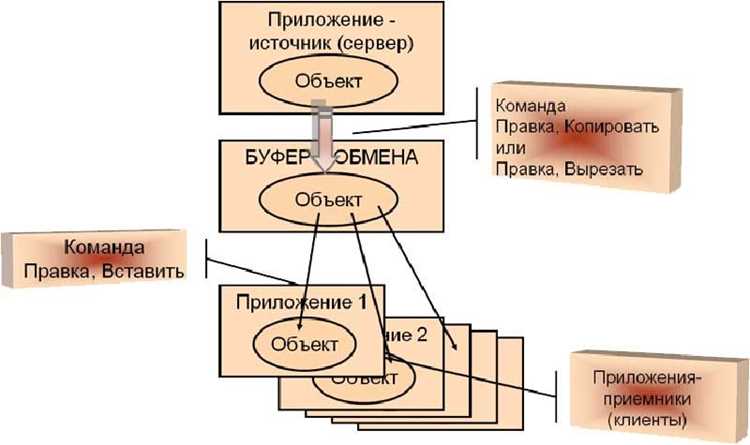
При работе с объектами OLE в Excel могут возникать различные ошибки, связанные с интеграцией объектов из внешних приложений. Эти ошибки могут затруднять работу с файлами, снижать производительность или приводить к потерям данных. Рассмотрим наиболее распространенные ошибки и способы их устранения.
Ошибка 1: «Не удается найти связанный объект»
Эта ошибка возникает, если Excel не может найти исходный файл, с которым связан объект OLE. Это может произойти, если файл был перемещен или переименован.
Решение: Проверьте путь к исходному файлу и убедитесь, что он доступен. Для этого щелкните правой кнопкой мыши на объект OLE, выберите «Свойства» и проверьте путь в разделе «Источник данных». Если файл перемещен, обновите путь к нему.
Ошибка 2: «Объект не может быть обновлен, так как источник данных недоступен»
Эта ошибка происходит, когда внешний источник данных (например, файл Excel или база данных Access) недоступен для обновления.
Решение: Убедитесь, что источник данных доступен и не был удален или заблокирован. Если объект OLE связан с онлайн-ресурсом, проверьте ваше подключение к интернету или сети.
Ошибка 3: «Excel не поддерживает этот тип объекта OLE»
Это может случиться, если Excel не может обработать определенный тип объекта, например, когда пытаетесь вставить объект из несовместимого приложения или устаревшей версии программы.
Решение: Проверьте, что приложение, из которого вставляется объект, поддерживается вашей версией Excel. Также убедитесь, что объект вставляется в поддерживаемом формате. В случае необходимости используйте более универсальные форматы файлов, такие как .pdf или .xlsx.
Ошибка 4: «Вставка объекта OLE приводит к значительному увеличению размера файла»
Когда в Excel вставляется объект OLE, он может значительно увеличить размер файла, особенно если объект встроен (а не связан с внешним источником).
Решение: Для уменьшения размера файла рекомендуется использовать связывание объектов, а не их встраивание. Это обеспечит, что Excel будет хранить только ссылку на внешний файл, а не его полную копию.
Ошибка 5: «Программа для редактирования объекта не может быть запущена»
Если при попытке редактирования объекта появляется ошибка, что приложение для редактирования не может быть запущено, это может быть связано с отсутствием необходимого программного обеспечения или его неправильной установкой.
Решение: Убедитесь, что приложение, с которым связан объект (например, Word или PowerPoint), установлено на вашем компьютере и правильно настроено. Проверьте настройки безопасности, чтобы разрешить запуск внешних приложений.
Ошибка 6: «Объект OLE не отображается корректно»
Объекты могут не отображаться должным образом в Excel, если они не были правильно вставлены или если Excel не поддерживает их корректное отображение.
Решение: Пересмотрите параметры вставки объекта и убедитесь, что выбран правильный формат отображения. В некоторых случаях может помочь изменение разрешения экрана или использование другой версии Excel.
Общие рекомендации:
- Регулярно обновляйте Excel и другие связанные приложения, чтобы обеспечить совместимость с новыми версиями форматов объектов.
- При работе с большими файлами объектов OLE избегайте избыточного встраивания, чтобы минимизировать нагрузку на систему.
- Используйте только те объекты и форматы, которые поддерживаются вашей версией Excel.
Понимание причин ошибок и способов их устранения поможет вам эффективно использовать OLE в Excel и снизить вероятность проблем при работе с внешними объектами.
Вопрос-ответ:
Что такое OLE в Excel и как оно работает?
OLE (Object Linking and Embedding) в Excel — это технология, позволяющая вставлять и связывать объекты из других приложений в электронную таблицу. Это может быть текст, изображения, графики, а также данные из других программ, таких как Word или PowerPoint. OLE позволяет создавать интерактивные элементы, которые обновляются автоматически, если изменяется исходный объект.
Как использовать OLE для вставки объектов в Excel?
Для вставки объектов с помощью OLE в Excel нужно перейти в меню «Вставка», выбрать «Объект» и затем указать нужное приложение для связи. Вы можете вставить как объект, который будет связан с исходным файлом, так и объект, который будет встраиваться в документ. Связанная версия позволяет сохранять обновления данных в исходном файле, в то время как встроенная копия будет независимой.
В чем разница между встроенным и связанным объектом OLE?
Встроенный объект сохраняется непосредственно в документе Excel, и любые изменения данных можно выполнять внутри таблицы. Связанный объект же хранится в исходном приложении, и изменения в этом объекте автоматически обновляются в Excel. При использовании связанного объекта файл Excel будет легче по размеру, так как сам объект не встраивается в таблицу.
Какие преимущества дает использование OLE в Excel?
Основное преимущество использования OLE в Excel — это возможность интеграции данных из различных приложений и поддержка динамического обновления информации. Это особенно полезно для создания отчетов, в которых требуется отображение данных из нескольких источников или программ. Кроме того, OLE позволяет работать с более сложными объектами, такими как графики и диаграммы, без необходимости вручную их обновлять.
Как OLE используется для интеграции с другими программами в Excel?
OLE в Excel позволяет вставлять объекты из других приложений, таких как Word, PowerPoint или Access. Например, вы можете вставить график из PowerPoint или таблицу из Access, а затем обновить их в Excel без необходимости вручную копировать и вставлять данные. Это удобно для работы с большими объемами информации и для совместной работы с коллегами, использующими другие программы для обработки данных.
Что такое OLE в Excel и какие его основные возможности?
OLE (Object Linking and Embedding) в Excel позволяет вставлять в рабочие листы объекты, созданные в других программах. Эти объекты могут быть как связанными, так и встроенными. Связанные объекты обновляются автоматически при изменении исходных данных в другом приложении, а встроенные объекты сохраняются в Excel и не зависят от исходного файла. OLE помогает интегрировать данные из различных источников и улучшить работу с документами, например, вставить графики из PowerPoint или текстовые данные из Word.
Как вставить объект с помощью OLE в Excel?
Чтобы вставить объект с помощью OLE в Excel, необходимо перейти в меню «Вставка» и выбрать «Объект». Далее можно выбрать приложение, из которого будет вставляться объект (например, Microsoft Word или PowerPoint). После этого можно выбрать, будет ли объект связанным или встроенным. Связанный объект будет обновляться при изменении исходного файла, а встроенный — оставаться неизменным в таблице Excel, независимо от изменений в исходном файле.

 Загрузка...