Содержание статьи

В сервисе Google Файлы и Google Диск корзина служит временным хранилищем удалённых документов, изображений и других данных. Все объекты, перемещённые в корзину, сохраняются в течение 30 дней, после чего удаляются без возможности восстановления. Это правило действует одинаково в веб-версии и в мобильных приложениях.
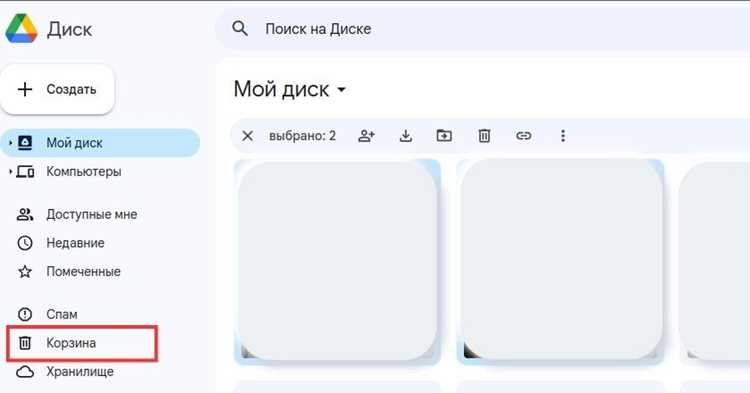
Корзина доступна в разных разделах интерфейса в зависимости от устройства. На компьютере она находится в левой панели навигации, рядом с разделами «Мой диск» и «Недавние». В приложении Google Файлы на Android и iOS доступ к ней осуществляется через меню «Очистить» или через вкладку «Обзор» – в зависимости от версии системы.
Знание точного расположения корзины помогает быстро восстанавливать случайно удалённые файлы и контролировать использование хранилища. Важно помнить, что файлы, удалённые из корзины вручную, не подлежат восстановлению даже через поддержку Google, поэтому стоит проверять содержимое корзины перед её очисткой.
Как открыть корзину через веб-версию Google Диска
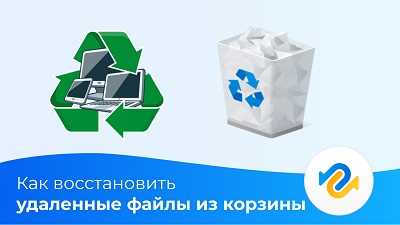
Доступ к корзине осуществляется напрямую из интерфейса Google Диска. Для этого достаточно перейти на страницу drive.google.com под своей учетной записью Google. После входа корзина отображается в левой колонке панели навигации.
Если панель скрыта, её можно развернуть,
Расположение корзины в мобильном приложении Google Файлы

Корзина в мобильном приложении Google Файлы находится в нижнем разделе «Обзор». После запуска приложения нужно пролистать экран вниз до категории «Очистка» или «Корзина» – название зависит от версии системы и языка интерфейса. При нажатии открывается список удалённых объектов с датой удаления и временем, оставшимся до автоматического стирания.
Если корзина не отображается в разделе «Обзор», следует открыть боковое меню через значок с тремя линиями в верхней части экрана. В этом меню пункт «Корзина» расположен в нижней части списка, под разделами «Избранное» и «Настройки».
На устройствах Android корзина активируется автоматически после первого удаления файла. В iOS она может быть скрыта, если в настройках приложения не включено хранение удалённых элементов. В таком случае нужно перейти в «Настройки» → «Управление хранилищем» и активировать параметр «Показывать корзину».
Для быстрого доступа можно использовать встроенный поиск: ввести слово «Корзина» в строку поиска на главной странице приложения. Этот способ работает даже при свёрнутом меню и помогает проверить наличие удалённых файлов без перехода по разделам.
Как быстро перейти в корзину с главной страницы Google Диска
На главной странице Google Диска корзина открывается одним действием через боковую панель. После входа в аккаунт нужно найти в левой части экрана список разделов и выбрать пункт «Корзина». Если панель скрыта, достаточно нажать на значок трёх горизонтальных линий в верхнем левом углу, чтобы отобразить меню.
Альтернативный способ – использование прямого адреса https://drive.google.com/drive/trash. Этот переход открывает корзину без дополнительных кликов, что особенно удобно при работе с несколькими аккаунтами или при ограниченной скорости соединения.
Для ускорения доступа можно добавить страницу корзины в закладки браузера. В Chrome, Firefox и Edge это выполняется сочетанием клавиш Ctrl + D (на Windows) или Command + D (на macOS). После сохранения ссылка появится на панели закладок и позволит открывать корзину напрямую.
Если используется рабочий профиль Google Workspace, корзина доступна также через панель быстрого доступа: значок «Корзина» может быть закреплён в верхней части бокового меню администратором. В этом случае переход осуществляется без загрузки главной страницы Диска.
Что делать, если корзина не отображается в интерфейсе
Если пункт «Корзина» отсутствует, первым шагом следует обновить страницу Google Диска с помощью Ctrl + F5 на Windows или Command + Shift + R на macOS. Это устраняет проблемы, вызванные временными сбоями загрузки интерфейса.
На узких экранах или при свернутой боковой панели корзина может быть скрыта. Нажмите на значок Главное меню (три линии в левом верхнем углу), чтобы развернуть панель, и проверьте нижнюю часть списка разделов.
В аккаунтах Google Workspace администратор может ограничивать видимость корзины. Для проверки необходимо обратиться к настройкам консоли управления или связаться с администратором для открытия доступа к разделу.
Очистка кэша браузера и отключение расширений, блокирующих скрипты, часто решают проблему, если корзина не отображается. Также можно использовать режим инкогнито для исключения влияния сторонних дополнений.
Для прямого доступа к корзине можно использовать ссылку https://drive.google.com/drive/trash. Эта ссылка работает независимо от состояния интерфейса и позволяет сразу открыть список удалённых файлов.
Как найти удалённые файлы внутри корзины
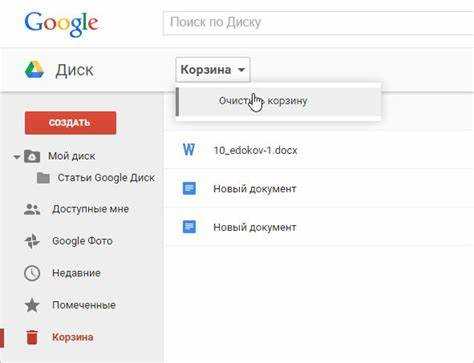
После открытия корзины в Google Диске все удалённые файлы отображаются в виде списка с указанием имени, типа и даты удаления. Для быстрого поиска конкретного файла можно использовать строку поиска в верхней части окна и ввести название или расширение файла, например .docx или .jpg.
Файлы в корзине можно сортировать по дате удаления или имени. Для этого нужно нажать на значок Сортировка в правом верхнем углу списка и выбрать нужный параметр. Сортировка помогает найти недавно удалённые объекты или быстро выделить файлы одного типа.
Если удалённых файлов много, рекомендуется использовать фильтры по типу: документы, изображения, видео или PDF. В мобильной версии Google Файлы фильтры доступны через значок Фильтр в верхней панели корзины.
При поиске файла важно учитывать, что файлы, удалённые более 30 дней назад, автоматически удаляются и не отображаются в корзине. Для восстановления таких объектов потребуется проверка резервных копий или использование истории версий, если файл был сохранён в другом разделе Диска.
Как очистить корзину полностью или выборочно
Для удаления всех файлов из корзины откройте её и нажмите кнопку Очистить корзину в верхней панели. После подтверждения все объекты удаляются без возможности восстановления. Этот метод удобен, если требуется освободить место на диске сразу.
Для выборочного удаления отметьте файлы или папки с помощью флажков слева от названий. После выделения нажмите Удалить навсегда в верхней панели. Этот способ позволяет сохранить нужные объекты и удалить только ненужные.
В мобильном приложении Google Файлы выборочная очистка выполняется аналогично: долгим нажатием на файл активируется режим выделения, после чего появляется кнопка Удалить навсегда. Для полной очистки используется пункт Очистить корзину внизу экрана.
Важно проверять содержимое перед удалением: файлы, удалённые окончательно, нельзя восстановить. Для удобства можно предварительно сортировать объекты по дате удаления или типу, чтобы избежать случайного стирания нужных документов.
Как восстановить файлы из корзины Google Диска
Восстановление файлов из корзины Google Диска выполняется через веб-интерфейс или мобильное приложение. Для этого:
- Откройте Корзину в боковой панели или по прямой ссылке https://drive.google.com/drive/trash.
- Найдите удалённый файл или папку. Для упрощения поиска используйте строку поиска, фильтры по типу файла или сортировку по дате удаления.
- Выделите объект, нажав на флажок слева от имени.
- Нажмите кнопку Восстановить в верхней панели. Файл вернётся в исходное расположение на диске.
В мобильном приложении Google Файлы восстановление выполняется следующим образом:
- Откройте вкладку Корзина или через меню «Обзор».
- Долгим нажатием выберите нужный файл.
- Нажмите Восстановить в нижней панели.
Файлы, удалённые более 30 дней назад или окончательно удалённые вручную, восстановлению не подлежат. В таких случаях необходимо использовать резервные копии или истории версий, если они были включены.
Вопрос-ответ:
Где находится корзина в веб-версии Google Диска?
В веб-версии Google Диска корзина располагается в левой панели навигации. Если панель свернута, её можно открыть, нажав на значок с тремя горизонтальными линиями в верхнем левом углу. После этого пункт «Корзина» появится в нижней части списка. Также можно сразу открыть корзину через ссылку https://drive.google.com/drive/trash.
Как открыть корзину в мобильном приложении Google Файлы?
В мобильном приложении Google Файлы корзина находится в разделе «Обзор». В некоторых версиях она может быть доступна через боковое меню, открываемое значком с тремя линиями в левом верхнем углу. После перехода в корзину отображаются все удалённые файлы с указанием даты удаления, и их можно восстановить или удалить окончательно.
Можно ли восстановить файлы из корзины после удаления?
Да, файлы, находящиеся в корзине, можно восстановить. Для этого в веб-версии Google Диска или в мобильном приложении нужно открыть корзину, выделить нужный файл и нажать «Восстановить». Файл вернётся в исходное расположение на диске. Файлы, удалённые более 30 дней назад или удалённые окончательно, восстановить нельзя.
Что делать, если корзина не отображается в интерфейсе Google Диска?
Если корзина не видна, сначала обновите страницу или откройте Google Диск в режиме инкогнито. На узких экранах может потребоваться развернуть боковую панель через значок меню. В корпоративных аккаунтах Google Workspace администратор может ограничивать доступ к корзине. Также помогает очистка кэша браузера и временное отключение расширений, которые могут блокировать скрипты.
Как удалить файлы из корзины выборочно или полностью?
Для полной очистки корзины в веб-версии Google Диска нужно нажать кнопку «Очистить корзину» в верхней панели. Для выборочного удаления выделите нужные файлы с помощью флажков и нажмите «Удалить навсегда». В мобильном приложении Google Файлы выборочно удалять файлы можно долгим нажатием и нажатием «Удалить навсегда», а для очистки всей корзины используется кнопка «Очистить корзину» внизу экрана.
Как быстро найти удалённый файл в корзине Google Диска?
Чтобы найти конкретный файл в корзине, откройте её через боковую панель или по ссылке https://drive.google.com/drive/trash. Используйте строку поиска для ввода имени файла или расширения, например .pdf или .jpg. Также можно сортировать файлы по дате удаления или имени, что позволяет быстрее обнаружить нужный объект среди большого количества удалённых элементов.
Можно ли восстановить файлы из мобильного приложения Google Файлы, если они удалены из корзины?
Файлы, которые ещё находятся в корзине, можно восстановить через мобильное приложение. Для этого откройте раздел «Корзина», выделите нужный файл и выберите Восстановить. Файл вернётся в исходное расположение. Если же файл был удалён окончательно из корзины или прошло более 30 дней после удаления, восстановить его через приложение нельзя, потребуется проверка резервных копий или истории версий в другом месте диска.

 Загрузка...