Содержание статьи
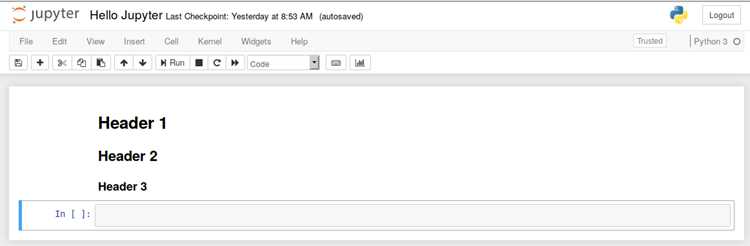
Jupyter Notebook предоставляет несколько способов управления видимостью ячеек: от встроенных элементов интерфейса до работы с metadata и сторонними расширениями. Каждый вариант подходит под конкретные задачи – интерактивную работу, публикацию в HTML, совместное использование или подготовку ноутбука для передачи заказчику. Неправильный выбор способа может привести к тому, что скрытые элементы снова появятся при открытии файла в другой среде.
Отдельного внимания требует экспорт ноутбуков. При преобразовании в HTML или PDF поведение скрытых ячеек зависит от используемого метода и параметров конвертации. Например, ячейка, скрытая через интерфейс, может отображаться в итоговом файле, тогда как управление через metadata позволяет точнее контролировать результат. Понимание этих различий избавляет от ручной правки уже сгенерированных документов.
В статье рассматриваются практические способы скрытия ячеек в Jupyter Notebook с учётом реальных сценариев: подготовка отчётов, демонстрация моделей, публикация учебных материалов и совместная работа. Все подходы описаны с акцентом на воспроизводимость и предсказуемое поведение ноутбука при открытии, экспорте и повторном использовании.
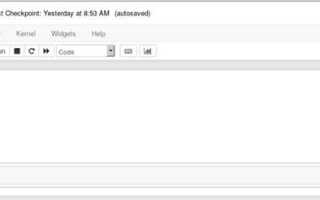
Скрытие ячеек с кодом через меню интерфейса Jupyter Notebook
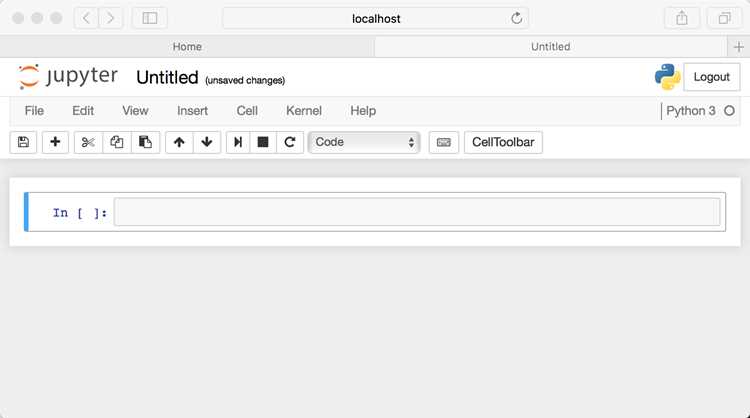
Скрытие через меню интерфейса не изменяет metadata ячеек и не сохраняется как постоянное состояние файла. При повторном открытии ноутбука или передаче его другому пользователю все ячейки снова будут отображаться полностью. По этой причине данный способ подходит для локальной работы, презентаций в реальном времени и краткосрочного редактирования, но не для публикации или экспорта.
Использование JavaScript для сворачивания и разворачивания ячеек
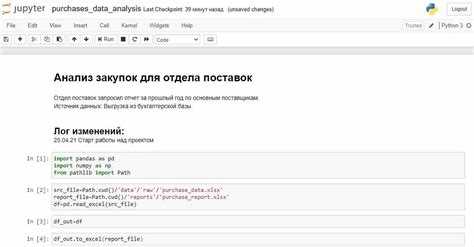
JavaScript позволяет управлять видимостью ячеек напрямую из ноутбука без изменения его структуры. На практике используется выполнение скрипта через ячейку с типом Code, который обращается к объектам Jupyter и меняет состояние входной области выбранных ячеек. Такой подход подходит для интерактивных ноутбуков, где требуется переключать отображение кода по действию пользователя.
Чаще всего применяется обращение к объекту Jupyter.notebook.get_selected_cells() или перебор всех ячеек через Jupyter.notebook.get_cells(). После получения ссылки на ячейку вызывается метод cell.element.find(‘.input’).hide() для скрытия кода и .show() для обратного действия. Скрипт выполняется мгновенно и не влияет на состояние ядра.
Для удобства можно добавить кнопку управления, используя IPython.display.Javascript. Кнопка позволяет сворачивать и разворачивать код без повторного запуска ячейки со скриптом. Такой вариант часто применяют в демонстрационных ноутбуках, где нужно быстро переключаться между режимом просмотра и режимом редактирования.
Важно учитывать, что JavaScript-решения работают только в среде Jupyter Notebook и зависят от DOM-структуры интерфейса. При экспорте в HTML или PDF код отображается полностью, если не применялись другие методы. Также возможны сбои после обновления Jupyter, поэтому подобные скрипты стоит проверять при смене версии.
Скрытие входных ячеек при экспорте ноутбука в HTML и PDF
- экспорт в HTML без кода: jupyter nbconvert notebook.ipynb —to html —no-input
- экспорт в PDF без кода: jupyter nbconvert notebook.ipynb —to pdf —no-input
Если требуется скрывать код выборочно, применяется настройка metadata конкретных ячеек. В поле tags добавляется значение remove_input, после чего используется шаблон конвертации, поддерживающий обработку тегов. Такой подход позволяет оставить код только в технических разделах, не затрагивая визуальные блоки.
- выполнить все ячейки сверху вниз;
- очистить временные отладочные ячейки.
Скрытие входных ячеек на этапе экспорта не влияет на исходный файл .ipynb. Это позволяет использовать один и тот же ноутбук для разработки и публикации, меняя только параметры конвертации без ручного редактирования содержимого.
Работа с расширением jupyter_contrib_nbextensions для управления видимостью ячеек
Для скрытия кода чаще всего используется расширение Hide Input. Оно добавляет кнопку в верхнюю панель и позволяет скрывать входную часть выбранной ячейки одним кликом. Состояние сохраняется в metadata, поэтому при повторном открытии файла скрытые ячейки остаются свернутыми, в отличие от стандартных команд меню.
Дополнительно применяется расширение Collapsible Headings, которое сворачивает группы ячеек под заголовками Markdown. Этот механизм удобен для крупных ноутбуков с повторяющимися блоками кода, где требуется скрывать сразу несколько связанных ячеек без ручного выделения каждой из них.
При подготовке ноутбуков к публикации важно учитывать совместимость. Скрытие через jupyter_contrib_nbextensions корректно обрабатывается nbconvert, если используется поддержка metadata. Однако при открытии файла в средах без установленных расширений код остаётся доступным, что делает этот способ подходящим для рабочих и учебных материалов, но не для защиты содержимого.
Сокрытие ячеек с помощью тегов metadata в Jupyter Notebook
Теги metadata позволяют управлять видимостью ячеек на уровне файла, без привязки к текущему интерфейсу. Такой способ применяется, когда требуется стабильное поведение при открытии ноутбука, экспорте и совместном использовании. Настройка выполняется через свойства ячейки в боковой панели или напрямую в JSON-структуре .ipynb.
На практике используется поле tags, в которое добавляются специальные значения. Самые распространённые варианты: remove_input – скрывает код при экспорте, hide_input – скрывает входную часть в интерфейсе, remove_cell – полностью исключает ячейку из итогового документа. Теги применяются выборочно и не затрагивают выполнение остальных ячеек.
Метод с metadata не зависит от расширений и JavaScript, поэтому сохраняет совместимость между разными установками Jupyter. При открытии ноутбука в редакторе кода или при передаче файла коллеге структура тегов остаётся неизменной, что делает этот подход предпочтительным для долгосрочных проектов и архивирования.
Ограничения и побочные эффекты скрытия ячеек при совместной работе

При совместной работе с Jupyter Notebook скрытие ячеек может привести к расхождениям в восприятии структуры файла. Пользователь, открывающий ноутбук без установленных расширений или с другой версией интерфейса, видит все ячейки полностью, даже если у автора они были скрыты. Это создаёт риск ошибочных правок в служебных блоках.
Скрытые ячейки продолжают участвовать в выполнении. При запуске Run All код выполняется в полном объёме, включая скрытые участки, что может приводить к неожиданным изменениям данных или повторной инициализации переменных. Для командной работы это особенно критично при наличии побочных вычислений.
| Метод скрытия | Поведение у другого пользователя | Риск при совместной работе |
|---|---|---|
| Меню интерфейса | Состояние не сохраняется | Потеря визуальной структуры |
| JavaScript | Не выполняется автоматически | Несоответствие отображения |
| metadata-теги | Сохраняются в файле | Сложность обнаружения скрытого кода |
Отдельная проблема возникает при работе с системами контроля версий. Изменение metadata или порядка скрытых ячеек приводит к шумным diff-файлам, усложняющим код-ревью. Без договорённостей в команде такие изменения воспринимаются как логические правки, хотя фактически касаются только отображения.
Для снижения рисков рекомендуется явно помечать скрытые участки комментариями, фиксировать используемый способ скрытия в документации проекта и избегать сокрытия ячеек, влияющих на состояние данных. В рабочих репозиториях предпочтительно оставлять код видимым, используя скрытие только в копиях ноутбуков для просмотра.
Вопрос-ответ:
Почему скрытые ячейки продолжают выполняться при запуске всего ноутбука?
Скрытие ячейки влияет только на её отображение в интерфейсе или в экспортированном документе. Логика выполнения при этом не меняется: ядро запускает код во всех ячейках сверху вниз. Если скрытая ячейка изменяет данные, объявляет переменные или загружает файлы, эти действия всё равно происходят. Чтобы избежать неожиданных результатов, такие ячейки обычно группируют в начале ноутбука или выносят в отдельный файл.
Как скрыть код, но оставить вывод при публикации ноутбука?
Для публикации используют экспорт через nbconvert с параметром —no-input или теги metadata. Первый вариант скрывает код во всех ячейках сразу. Второй позволяет управлять этим выборочно: в нужных ячейках добавляется тег remove_input, после чего код не попадает в HTML или PDF, а таблицы, графики и текст остаются видимыми.
Можно ли сохранить состояние скрытых ячеек так, чтобы они не раскрывались при повторном открытии?
Да, но не через стандартное меню интерфейса. Для сохранения состояния применяются metadata-теги или расширения из пакета jupyter_contrib_nbextensions. В этом случае информация о скрытии записывается прямо в файл .ipynb, и при следующем открытии ячейки остаются свернутыми, независимо от сессии.
Чем опасно скрытие ячеек при командной работе с Git?
Основная проблема связана с изменениями metadata. При скрытии или показе ячеек меняется JSON-структура файла, из-за чего diff становится перегруженным служебными правками. Это затрудняет просмотр реальных изменений кода. В командах обычно договариваются либо не скрывать ячейки в рабочих версиях, либо хранить отдельные копии ноутбуков для просмотра.

 Загрузка...