После подключения гарнитуры к компьютеру пользователи нередко сталкиваются с отсутствием звука или неработающим микрофоном. В Windows 10 эти сбои чаще всего связаны с неверно выбранным устройством воспроизведения, повреждёнными драйверами или отключёнными параметрами записи. Разобраться в источнике проблемы можно без стороннего программного обеспечения.
Первым шагом стоит проверить, определяет ли система подключённые наушники и микрофон. Для этого нужно открыть панель Звук в параметрах Windows и убедиться, что устройство выбрано по умолчанию. Иногда система автоматически переключается на динамики монитора или встроенный микрофон ноутбука.
Если звук по-прежнему отсутствует, необходимо обновить или переустановить аудиодрайверы через диспетчер устройств. При этом важно использовать официальные версии от производителя материнской платы или звукового адаптера. В некоторых случаях помогает временное отключение звуковых улучшений и изменение формата аудиосигнала.
Для микрофона особое внимание следует уделить разрешениям доступа. В Windows 10 приложения могут быть заблокированы на уровне системных параметров конфиденциальности. Проверка этих настроек часто решает проблему без переустановки драйверов или вмешательства в BIOS.
Перед изменением системных настроек нужно убедиться, что наушники подключены к нужному разъёму. В настольных ПК фронтальная и задняя панели могут быть активны по отдельности, поэтому стоит проверить оба гнезда. При использовании гарнитуры с комбинированным штекером требуется переходник TRRS-TRS, если компьютер оснащён раздельными входами для микрофона и наушников.
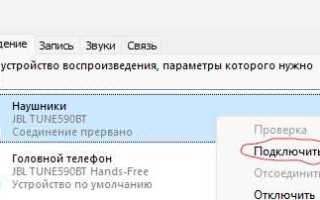
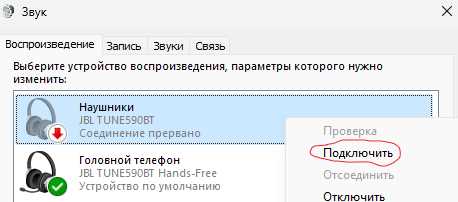
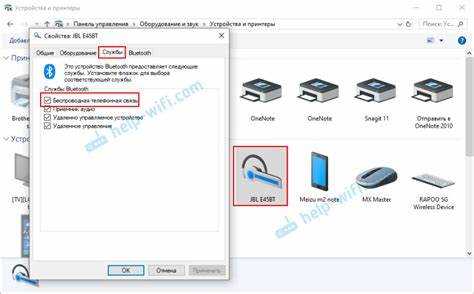
При использовании Bluetooth-гарнитуры важно проверить состояние подключения. В разделе Параметры → Устройства → Bluetooth и другие устройства статус должен отображаться как «Подключено». Если гарнитура подключена, но звук не воспроизводится, удалите её из списка и выполните повторное сопряжение. Иногда помогает сброс профиля Bluetooth в диспетчере устройств с последующей перезагрузкой системы.
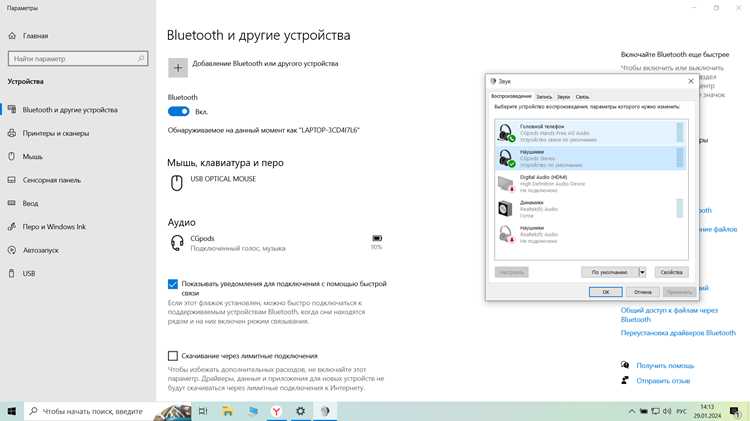
Чтобы избежать автоматического переключения звука, можно зафиксировать нужное устройство по умолчанию. Для этого откройте Панель управления → Звук → Воспроизведение, выберите наушники и нажмите Использовать по умолчанию. После подтверждения изменений проверьте воспроизведение через тестовую кнопку или медиаплеер.
Настройка микрофона и устранение неполадок с записью голоса
Если система не распознаёт микрофон или запись отсутствует, необходимо проверить параметры ввода и права доступа. В Windows 10 микрофон может быть отключён как на уровне драйвера, так и в настройках конфиденциальности.
- Откройте Параметры → Система → Звук → Ввод и убедитесь, что выбрано правильное устройство. При необходимости выполните тест микрофона, произнеся фразу – индикатор уровня должен реагировать на звук.
- Перейдите в раздел Параметры → Конфиденциальность → Микрофон и включите доступ для приложений. Отдельные программы, такие как Discord или Zoom, требуют явного разрешения на использование микрофона.
- В панели управления откройте Звук → Запись, выберите микрофон и нажмите Свойства. На вкладке Уровни установите громкость не ниже 80% и убедитесь, что устройство не отключено.
Если звук искажается или пропадает, возможна проблема с драйверами. В этом случае выполните следующие шаги:
- Откройте Диспетчер устройств, разверните раздел Аудиовходы и аудиовыходы и удалите устройство микрофона.
- Перезагрузите систему – Windows автоматически установит драйвер повторно. При отсутствии результата загрузите оригинальный драйвер с сайта производителя звукового адаптера.
Дополнительно стоит проверить формат записи: Панель управления → Звук → Запись → Свойства → Дополнительно. Установите частоту 44100 Гц (CD) или 48000 Гц (DVD) – эти значения обеспечивают корректную работу большинства приложений. После изменения параметров перезапустите программы, использующие микрофон.
Исправление ошибок через средство устранения неполадок Windows
В Windows 10 встроено средство диагностики звука, способное автоматически выявлять и устранять распространённые ошибки с наушниками и микрофоном. Этот инструмент полезен, если устройство определено, но звук отсутствует или запись не работает.
Чтобы запустить проверку, выполните последовательность действий:
- Откройте Параметры → Обновление и безопасность → Устранение неполадок.
- Выберите пункт Дополнительные средства устранения неполадок.
- Запустите инструмент Воспроизведение звука или Запись звука в зависимости от типа проблемы.
- Следуйте инструкциям на экране и примените предложенные изменения. После завершения проверки перезагрузите компьютер.
Если ошибки сохраняются, полезно запустить диагностический модуль повторно от имени администратора. Это позволяет средству проверить службы Windows Audio, AudioEndpointBuilder и восстановить их работу при сбоях. В случае отсутствия результата переходят к ручной настройке драйверов и параметров звука.
Обновление и переустановка аудиодрайверов Realtek или других устройств
Ошибки драйверов часто вызывают пропадание звука, искажённое воспроизведение или неработающий микрофон. Для восстановления работы аудиосистемы необходимо обновить или переустановить драйвер устройства через диспетчер устройств.
Алгоритм действий:
- Нажмите Win + X и выберите Диспетчер устройств.
- Откройте раздел Звуковые, игровые и видеоустройства.
- Найдите устройство, например Realtek High Definition Audio, щёлкните правой кнопкой и выберите Обновить драйвер.
- Выберите пункт Автоматический поиск драйверов или установите вручную скачанный файл с сайта производителя.
Если обновление не помогает, выполните переустановку:
- Удалите устройство через контекстное меню, отметив опцию Удалить программы драйверов для этого устройства.
- Перезагрузите компьютер – Windows установит базовый драйвер автоматически.
- Для получения оптимального звука установите актуальную версию с официального сайта производителя материнской платы или звукового адаптера.
Сравнение способов установки драйверов:
| Способ | Источник | Особенности |
|---|---|---|
| Автоматический поиск | Центр обновления Windows | Устанавливает универсальные драйверы, подходит для большинства устройств. |
| Ручная установка | Официальный сайт Realtek или производителя оборудования | Гарантирует совместимость и поддержку всех функций звукового чипа. |
| Пакет драйверов с материнской платы | Раздел поддержки на сайте производителя | Оптимизирован под конкретную модель устройства, снижает риск конфликтов. |
После переустановки рекомендуется перезагрузить систему и проверить работу наушников и микрофона через панель Звук. Если драйверы установлены корректно, устройства появятся в списке воспроизведения и записи без предупреждений или ошибок.
Настройка звуковых параметров в панели управления и приложении «Параметры»
Корректная настройка параметров звука позволяет устранить большинство проблем с наушниками и микрофоном без переустановки драйверов. В Windows 10 существуют два интерфейса для управления звуком – классическая панель управления и современное приложение Параметры.
Настройка через приложение Параметры выполняется следующим образом:
- Откройте Пуск → Параметры → Система → Звук.
- Нажмите Свойства устройства и при необходимости измените баланс каналов или отключите дополнительные эффекты.
- В разделе Ввод выберите микрофон, проверьте уровень сигнала и выполните тест записи.
Через классическую панель управления доступны расширенные параметры:
- Откройте Панель управления → Звук.
- На вкладке Воспроизведение выберите наушники и нажмите Свойства.
- Во вкладке Дополнительно установите частоту дискретизации 44100 или 48000 Гц и глубину 16 бит.
- При необходимости отключите звуковые улучшения на вкладке Дополнительно, чтобы исключить искажения при воспроизведении.
- На вкладке Запись аналогично настройте параметры микрофона и проверьте уровень усиления.
Использование диспетчера устройств для ручного решения проблем со звуком
Диспетчер устройств позволяет вручную диагностировать и исправлять сбои с наушниками и микрофоном. Он полезен, когда стандартные средства устранения неполадок не дают результата.
Основные действия через диспетчер устройств:
- Нажмите Win + X и выберите Диспетчер устройств.
- Разверните раздел Звуковые, игровые и видеоустройства, чтобы найти наушники или аудиокарту.
- Проверьте наличие значка предупреждения рядом с устройством. Желтый треугольник указывает на проблемы с драйвером или конфликт оборудования.
- Щёлкните правой кнопкой мыши и выберите Обновить драйвер, затем Автоматический поиск драйверов или установите скачанный вручную пакет от производителя.
- Если обновление не решает проблему, используйте Удалить устройство с последующей перезагрузкой – Windows автоматически установит базовый драйвер.
- При конфликте устройств откройте Свойства → Драйвер → Откатить драйвер, чтобы вернуть предыдущую рабочую версию.
- Проверяйте работу после каждого действия через тестовую кнопку в панели Звук или воспроизведение аудиофайла.
Дополнительно стоит проверить раздел Контроллеры звука, видео и игр на предмет дублирующих или отключённых устройств. Их временное отключение может устранить конфликты и восстановить корректную работу наушников и микрофона.
Вопрос-ответ:
Почему Windows 10 не распознаёт подключённые наушники?
Чаще всего проблема связана с неправильным выбором устройства вывода звука. Нужно открыть Параметры → Система → Звук и проверить, что выбран именно тот разъём, к которому подключены наушники. Если устройство отсутствует, включите опцию Показать отключённые устройства в панели управления звуком. В редких случаях помогает проверка кабеля, разъёма или повторное подключение гарнитуры.
Мой микрофон работает только на одной программе, как исправить проблему?
Это обычно связано с настройками доступа к микрофону. В Windows 10 откройте Параметры → Конфиденциальность → Микрофон и убедитесь, что разрешён доступ для всех нужных приложений. Также проверьте, что в Панель управления → Звук → Запись выбран активный микрофон и установлен корректный уровень усиления. После внесённых изменений перезапустите приложения.
Что делать, если звук воспроизводится с искажениями или прерываниями?
Первое, что стоит проверить, — это драйвер аудиоустройства. Через Диспетчер устройств найдите вашу звуковую карту или наушники, обновите драйвер или выполните переустановку. Иногда помогает отключение всех звуковых улучшений в свойствах устройства и изменение формата звука на 44100 Гц или 48000 Гц с глубиной 16 бит.
Как исправить ситуацию, когда Windows 10 не видит Bluetooth-наушники?
Для начала убедитесь, что гарнитура включена и находится в режиме сопряжения. Затем откройте Параметры → Устройства → Bluetooth и другие устройства и проверьте статус подключения. Если устройство отображается, но не воспроизводит звук, удалите его и выполните повторное сопряжение. В диспетчере устройств можно проверить Bluetooth-адаптер и при необходимости обновить драйвер.
После обновления Windows 10 пропал звук на наушниках, что делать?
Обновления могут сбрасывать настройки драйверов. Зайдите в Диспетчер устройств → Звуковые, игровые и видеоустройства, щёлкните правой кнопкой на наушниках и выберите Обновить драйвер или Откатить драйвер к предыдущей версии. Также стоит проверить параметры вывода звука в Параметры → Система → Звук и убедиться, что выбран корректный разъём для наушников.

 Загрузка...