Содержание статьи
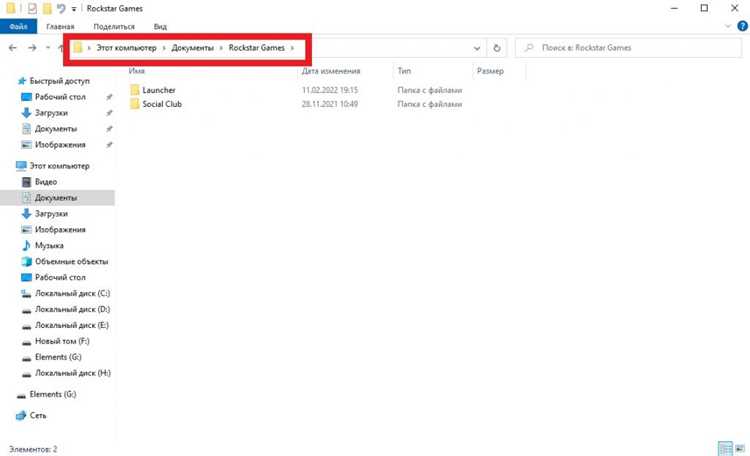
Сохранения игр на ПК могут храниться в различных местах, в зависимости от того, где была установлена игра и какие сервисы используются для ее запуска. Одним из основных мест хранения является директория игры, которая находится в папке, куда была установлена сама игра. Однако, для многих современных игр важно учитывать не только локальные файлы, но и облачные сохранения, которые позволяют продолжить игру на другом устройстве.
Steam и Origin используют облачные технологии для синхронизации сохранений. В случае Steam, файлы сохранений часто находятся в папке, расположенной по адресу C:\Program Files (x86)\Steam\userdata\[ID пользователя]\remote. Для Origin путь к сохранениям выглядит иначе, чаще всего это папка в C:\Program Files (x86)\Origin Games, но настройка облачных сохранений требует включения соответствующей опции в настройках клиента.
Также стоит обратить внимание на папку C:\Users\[имя пользователя]\AppData, где хранятся данные многих игр. Эта папка скрыта по умолчанию, но можно легко перейти к ней, если в проводнике включены скрытые файлы. В ней часто размещаются дополнительные файлы настройки, такие как сохранения, конфигурации и логи игр.
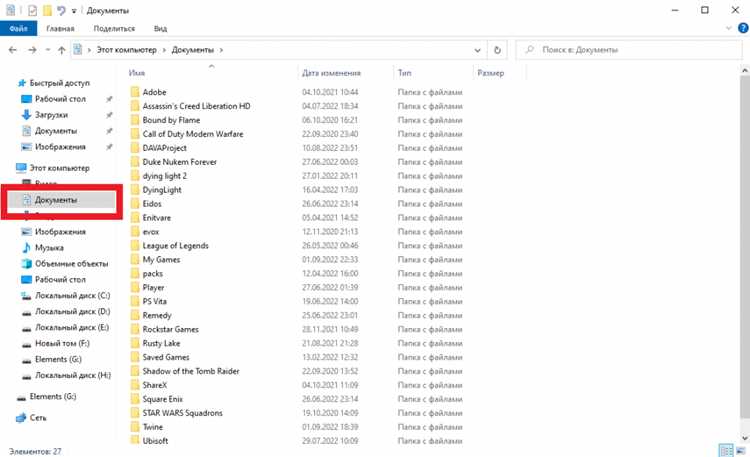
Для игр, которые не используют облачные сервисы, сохранения можно найти прямо в папках с играми. В некоторых случаях они находятся в подкаталогах, например, в Documents\My Games\. Некоторые старые игры или более специфичные приложения могут хранить сохранения в собственных локальных папках на системных дисках, что требует дополнительного поиска.
Важно помнить, что для переноса сохранений между компьютерами или их бэкапа нужно точно знать, где они находятся. Иногда сохранения могут быть привязаны к пользовательским настройкам в играх, и они могут не переноситься, если используется иной путь хранения. Для этих целей удобно использовать сторонние программы, которые помогут автоматизировать поиск и синхронизацию сохранений.
Как найти сохранения игр в папке с игрой

Для большинства игр сохранения располагаются прямо в папке с игрой или в подкаталогах внутри нее. Чтобы найти эти файлы, нужно сначала узнать, где находится установленная игра. Обычно путь зависит от того, где была выбрана директория для установки.
Если игра установлена через Steam, то по умолчанию ее файлы можно найти в папке C:\Program Files (x86)\Steam\steamapps\common\. Внутри этой папки будет находиться директория с названием игры, где и следует искать сохранения. Например, для игры The Witcher 3 сохранения могут находиться в папке C:\Program Files (x86)\Steam\steamapps\common\The Witcher 3\userdata.
Для игр, установленных без использования клиента, например, через установочный файл, директория обычно располагается в C:\Program Files\ или C:\Program Files (x86)\. В этих папках следует искать соответствующие папки с названием игры. Внутри директории игры ищите каталоги, которые могут быть названы save, profiles или saved games.
Важно учитывать, что не все игры сохраняют данные в своих директориях. Некоторые более старые игры или менее популярные тайтлы могут использовать другие пути. В таких случаях сохранения могут располагаться в системных папках, например, в C:\Users\[имя пользователя]\AppData\Local или в C:\Users\[имя пользователя]\Documents\My Games. Для точного нахождения сохранений стоит проверить документацию или форумы, связанные с конкретной игрой.
Если сохранить игру и продолжить позже – ваш основной способ, то важно периодически копировать данные из этих папок, чтобы избежать потери прогресса в случае сбоя системы или переустановки игры.
Пути сохранений для популярных платформ Steam и Origin

Steam и Origin – две наиболее популярные платформы для цифровой дистрибуции игр, и каждая из них использует собственную систему для хранения сохранений. Понимание их особенностей поможет легко найти и перенести данные о прогрессе в играх.
Для Steam сохранения игр по умолчанию находятся в папке, связанной с учетной записью пользователя. Путь к файлам выглядит так: C:\Program Files (x86)\Steam\userdata\[ID пользователя]\remote\. Здесь вы найдете папки, соответствующие играм, в которых хранятся файлы сохранений. Для каждой игры может быть несколько файлов, таких как настройки, сохранения и резервные копии. Если игра поддерживает облачные сохранения, они будут автоматически синхронизироваться с сервером Steam, и вам не нужно вручную переносить их на другой ПК.
Для отключения облачных сохранений или их переноса можно изменить настройки в клиенте Steam. В разделе Steam – Настройки – Облачные технологии можно отключить автоматическую синхронизацию и выбрать локальное хранение сохранений.
Для платформы Origin файлы сохранений также можно найти в определенных папках. По умолчанию сохранения располагаются в директории: C:\Program Files (x86)\Origin Games\[название игры]\. Однако для некоторых игр, таких как FIFA или The Sims, они могут быть расположены в папке C:\Users\[имя пользователя]\Documents\EA Games\ или в папке с настройками в C:\Users\[имя пользователя]\AppData\Local\.
Как и в Steam, Origin предлагает возможность синхронизации сохранений через облако, что позволяет продолжить игру на другом устройстве. Для управления облачными сохранениями нужно зайти в настройки Origin и убедиться, что опция синхронизации включена.
Если сохранения не синхронизируются автоматически, всегда можно вручную найти папки с сохранениями и перенести их на другой ПК или в облако. Использование резервных копий сохранений также является хорошей практикой для предотвращения потери данных в случае сбоя системы.
Где искать сохранения игр в Windows 10 и Windows 11
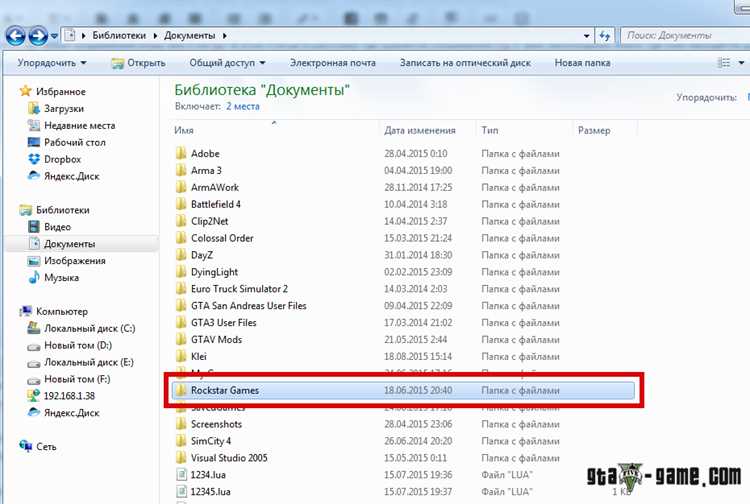
В операционных системах Windows 10 и Windows 11 сохранения игр могут находиться в различных местах, в зависимости от того, как именно была установлена игра и какие дополнительные сервисы используются для ее запуска. Вот несколько мест, где обычно хранятся эти файлы.
- C:\Users\[имя пользователя]\AppData\Local – часто используется для хранения настроек и сохранений игр, установленных через сторонние платформы или обычным путем. Для доступа к папке AppData необходимо включить отображение скрытых файлов в проводнике.
- C:\Users\[имя пользователя]\AppData\Roaming – здесь хранятся данные многих игр, а также настройки пользовательских профилей и другие важные файлы, такие как игровые сохранения, если они не используют облачную синхронизацию.
- C:\Users\[имя пользователя]\Documents\My Games – стандартная папка для сохранений и настроек для множества игр, особенно тех, которые не используют сторонние клиенты, такие как Steam или Origin. Многие игры создают свои собственные подпапки здесь.
- C:\Program Files (x86)\Steam\userdata\[ID пользователя]\remote – если игра установлена через Steam, сохранения можно найти в этой папке. Для каждой игры будет отдельная подпапка, где хранятся файлы прогресса.
- C:\Users\[имя пользователя]\Saved Games – еще одно место для сохранений, которое активно используется играми, особенно в Windows 10 и Windows 11. Это путь по умолчанию для некоторых новых игр, поддерживающих локальные сохранения.
Кроме того, для некоторых игр важно проверять наличие папок в C:\Users\[имя пользователя]\AppData\LocalLow, так как эта папка также используется для хранения данных от приложений, работающих в ограниченном режиме, например, игр, использующих движки Unity или Unreal Engine.
Чтобы найти сохранения конкретной игры, полезно узнать точное название или проверять файлы с расширениями, характерными для сохранений, например, .sav, .dat или .profile.
Если вы не можете найти файлы сохранений в этих местах, стоит проверить настройки самой игры, так как она может использовать другой путь, особенно если в настройках указано использование облачных сервисов для синхронизации данных.
Сохранения игр в облаке: доступ и восстановление
Облачные сохранения позволяют игрокам продолжать игру на разных устройствах и защищают прогресс от потерь при сбоях системы. Разные игровые платформы предлагают свои решения для синхронизации данных в облаке. Рассмотрим, как получить доступ к облачным сохранениям и восстановить их, если это необходимо.
Для Steam облачные сохранения активируются по умолчанию, и их синхронизация происходит автоматически, если в настройках клиента включена опция Облачные технологии. Чтобы проверить активность синхронизации, откройте Steam, перейдите в Настройки и убедитесь, что опция Синхронизация сохранений с облаком Steam включена. В случае потери данных или после переустановки игры Steam автоматически загрузит последние сохранения из облака при повторной установке игры.
Для Origin облачные сохранения также включаются по умолчанию. Чтобы управлять ими, откройте клиент Origin, перейдите в Настройки приложения и убедитесь, что опция Сохранения в облаке активна. При потере данных или переустановке игры Origin загрузит сохранения из облака, как только вы войдете в свою учетную запись и установите игру снова.
Для других платформ, таких как Uplay или GOG Galaxy, облачные сохранения поддерживаются аналогично. Если вы потеряли доступ к сохранениям, войдите в клиент платформы, установите игру и она автоматически загрузит данные из облака. Важно, чтобы ваша версия игры совпадала с версией, с которой были сделаны сохранения.
Если игра не поддерживает облачные сохранения или вы хотите перенести сохранения вручную, вы можете загрузить их через веб-интерфейс платформы или найти нужные файлы на своем ПК. Это особенно полезно, если вы хотите перенести данные на другой компьютер или сделать резервную копию данных.
Облачные сохранения – это надежный способ избежать потери данных и обеспечить доступ к своему прогрессу на разных устройствах. Следите за активными настройками синхронизации и регулярно проверяйте, что ваши данные загружаются в облако корректно.
Как перенести сохранения игр на другой ПК

Перенос сохранений игр на другой ПК можно выполнить разными способами, в зависимости от того, используются ли облачные технологии или сохраняются данные локально. Вот пошаговое руководство по переносу сохранений.
1. Использование облачных сохранений
Если игра поддерживает облачные сохранения, процесс переноса данных минимален. Просто установите игру на новом ПК, войдите в свою учетную запись (например, Steam, Origin или Uplay), и при первом запуске игра автоматически загрузит сохранения из облака. Для Steam это происходит через синхронизацию в клиенте Steam, а для Origin – через соответствующую настройку в приложении.
2. Ручной перенос локальных сохранений
Если игра не использует облачные сохранения, вам нужно будет вручную перенести файлы сохранений. Для этого:
- На старом ПК найдите папку с сохранениями игры. Обычно она находится в
C:\Users\[имя пользователя]\AppData\Local,C:\Users\[имя пользователя]\Documents\My Gamesили в директории самой игры. - Скопируйте нужные файлы сохранений (чаще всего это файлы с расширением
.sav,.datили другие, зависящие от игры). - Перенесите файлы на новый ПК с помощью флешки, внешнего жесткого диска или облачного хранилища.
- На новом ПК поместите файлы в соответствующую папку с игрой. Если не знаете точное местоположение, проверьте папки, указанные выше, или обратитесь к документации игры.
3. Резервное копирование сохранений
Для более удобного переноса сохранений, особенно если вы планируете сделать это часто, можно использовать сторонние программы для резервного копирования данных. Такие программы автоматизируют процесс и позволяют переносить не только игровые сохранения, но и настройки системы, что может быть полезно при смене ПК.
4. Проверка после переноса
После того как вы перенесли файлы сохранений на новый ПК, убедитесь, что игра загружает их корректно. Запустите игру, проверьте, что ваш прогресс был восстановлен. В случае проблем с загрузкой сохранений попробуйте переустановить игру или проверьте целостность файлов через клиент платформы (например, Steam).
Перенос сохранений – это простой процесс, который зависит от настройки игры и используемой платформы. Использование облачных сохранений значительно упрощает этот процесс, а в случае с локальными данными важно точно знать местоположение файлов для их правильного переноса.
Как использовать сторонние программы для управления сохранениями игр
Сторонние программы для управления сохранениями игр могут значительно упростить процесс бэкапа, восстановления и переноса данных между различными ПК. Такие инструменты могут автоматически отслеживать изменения в файлах сохранений, создавать резервные копии и синхронизировать данные между устройствами.
Один из самых популярных инструментов – GameSave Manager. Эта программа позволяет пользователю быстро находить и управлять сохранениями игр. Она поддерживает множество популярных игр и автоматически делает резервные копии сохранений. Вот как можно использовать такие программы:
| Шаг | Описание |
|---|---|
| 1. Установка программы | Скачайте и установите программу для управления сохранениями, например, GameSave Manager или Save Game Backup. После установки откройте приложение. |
| 2. Автоматический поиск сохранений | Программа автоматически найдет все сохранения на вашем ПК, в том числе скрытые папки и данные в облаке. Вы можете выбрать нужные игры для дальнейшей работы. |
| 3. Резервное копирование | Программа позволяет создать резервную копию всех сохранений в одном месте. Эти данные можно сохранить на внешний диск или облачное хранилище для дальнейшего восстановления. |
| 4. Восстановление сохранений | Если вы переустановили систему или установили игру на новый ПК, можно легко восстановить все сохранения через интерфейс программы, выбрав нужный файл резервной копии. |
| 5. Синхронизация с облаком | Некоторые программы поддерживают синхронизацию с облачными хранилищами (Google Drive, Dropbox и другие). Это позволяет автоматически сохранять данные и восстанавливать их на любом устройстве. |
Другим полезным инструментом является SaveGameBackup. Он также позволяет пользователям быстро находить и создавать резервные копии сохранений для множества игр. Программа поддерживает создание копий и перенос сохранений между компьютерами без необходимости вручную искать папки.
Использование сторонних программ для управления сохранениями игр позволяет обеспечить безопасность данных и упростить восстановление прогресса в случае необходимости. Эти инструменты особенно полезны для пользователей, которые часто переустанавливают систему или играют на нескольких устройствах.
Вопрос-ответ:
Где находятся сохранения игр на ПК?
Сохранения игр на ПК могут располагаться в разных местах в зависимости от игры и платформы. Обычно они находятся в папках с игрой или в системных директориях, таких как C:\Users\[имя пользователя]\AppData или C:\Users\[имя пользователя]\Documents\My Games. Если игра использует облачные сервисы, такие как Steam или Origin, сохранения автоматически синхронизируются с облаком, и данные можно восстановить при установке игры на другом устройстве.
Как найти сохранения для игр, установленных через Steam?
Для игр, установленных через Steam, сохранения обычно хранятся в папке C:\Program Files (x86)\Steam\userdata\[ID пользователя]\remote. Путь может варьироваться в зависимости от настройки Steam, но чаще всего сохранения будут в указанной директории. Для получения доступа к сохранениям также можно использовать облачные функции Steam, которые синхронизируют данные между устройствами.
Какие файлы являются сохранениями в играх на ПК?
Сохранения игр обычно представляют собой файлы с расширениями .sav, .dat, .profile и другие, которые хранят прогресс игры. Эти файлы могут быть размещены в папке с игрой или в системных директориях. Иногда игры создают несколько файлов для разных типов данных, например, для сохранений, настроек и логов.
Можно ли перенести сохранения игр на другой ПК?
Да, перенести сохранения можно. Для этого необходимо найти папку с сохранениями на старом ПК, которая может располагаться в C:\Users\[имя пользователя]\AppData или в папке игры. Скопировав файлы, их можно перенести на новый ПК в аналогичное место. Если игра использует облачные сохранения, достаточно просто войти в свою учетную запись на новом ПК, и данные будут автоматически синхронизированы.
Как управлять сохранениями игр с помощью сторонних программ?
Для управления сохранениями можно использовать программы, такие как GameSave Manager или SaveGameBackup. Эти инструменты позволяют автоматически находить и резервировать файлы сохранений для множества игр. Они также могут синхронизировать данные между несколькими устройствами или создавать резервные копии для восстановления после сбоев. Такие программы полезны для тех, кто часто переустанавливает игры или использует несколько ПК.
Где можно найти сохранения игр на ПК, если игра не использует облачные сервисы?
Если игра не использует облачные сервисы для хранения сохранений, файлы могут находиться в нескольких местах на вашем ПК. Обычно они располагаются в папках с игрой или в системных папках, таких как C:\Users\[имя пользователя]\AppData\Local, C:\Users\[имя пользователя]\Documents\My Games или C:\Users\[имя пользователя]\Saved Games. В некоторых случаях файлы сохранений могут быть скрыты, и для доступа к ним нужно включить отображение скрытых папок в проводнике.
Как узнать, где именно хранятся сохранения игры, если не удается найти папку с ними?
Если вы не можете найти сохранения игры в привычных местах, первым делом стоит проверить настройки самой игры. Некоторые игры позволяют указать, где будут храниться файлы сохранений. Также можно попробовать поискать файлы с расширениями .sav, .dat или .profile на вашем компьютере, используя встроенный поиск Windows. Если игра использует нестандартное местоположение для сохранений, можно обратиться к ее документации или официальным форумам для уточнений.

 Загрузка...