Содержание статьи
В Linux различие между оконным менеджером и рабочим окружением может влиять на настройки интерфейса и поведение окон. Определение текущего оконного менеджера важно при установке специализированных приложений, настройке хоткеев или решении проблем с графическим интерфейсом. Многие популярные оконные менеджеры, такие как i3, Openbox, Fluxbox и Xfwm, запускаются как отдельные процессы, и их идентификация требует конкретных команд.
Самый быстрый способ определить текущий оконный менеджер – проверить переменные окружения $DESKTOP_SESSION и $XDG_CURRENT_DESKTOP. Они содержат информацию о сессии, которая часто совпадает с используемым оконным менеджером, особенно в стандартных сборках дистрибутивов.
Если переменные окружения не дают точного ответа, стоит использовать команды ps, wmctrl или xprop для анализа запущенных процессов X-сессии. Эти инструменты позволяют увидеть активные окна и их свойства, что помогает выделить конкретный оконный менеджер даже при нестандартной конфигурации.
Дополнительно проверка логов X-сессии и системных журналов позволяет выявить точку запуска оконного менеджера. Сравнение результатов разных методов дает наиболее надежное подтверждение того, какой оконный менеджер управляет графическим интерфейсом в данный момент.
Проверка переменной окружения $DESKTOP_SESSION
Переменная $DESKTOP_SESSION хранит имя текущей сессии рабочего окружения, которая часто соответствует используемому оконному менеджеру. Чтобы узнать значение переменной, выполните команду echo $DESKTOP_SESSION в терминале. В результате вы получите строку, например gnome, xfce или i3, что указывает на основной интерфейс сессии.
Значение переменной может не совпадать точно с именем оконного менеджера в минималистичных сборках, где рабочее окружение не используется. В таких случаях стоит сопоставить полученную строку с известными конфигурациями дистрибутива или проверить запущенные процессы через ps для уточнения.
Для автоматизации проверки можно использовать команду if [ -n «$DESKTOP_SESSION» ]; then echo $DESKTOP_SESSION; else echo «Сессия не определена»; fi. Она позволяет быстро получить информацию и обработать ситуацию, когда переменная не установлена.
Использование команды ps для поиска процессов оконного менеджера
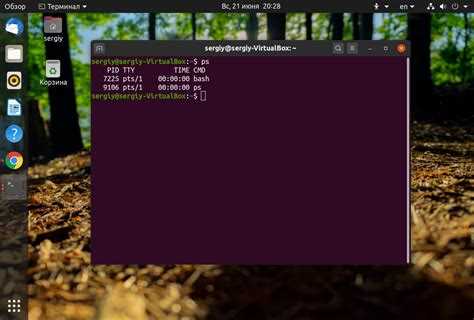
Команда ps позволяет просмотреть все запущенные процессы и определить активный оконный менеджер. Для этого выполните ps -e | grep -E ‘i3|openbox|fluxbox|xfwm|metacity|mutter’. Список ключевых процессов включает популярные оконные менеджеры: i3, Openbox, Fluxbox, Xfwm, Metacity, Mutter.
Для более точной фильтрации можно использовать ps -ef —forest | grep -E ‘i3|openbox|fluxbox|xfwm|metacity|mutter’, что позволяет увидеть иерархию процессов. Это помогает отличить фоновые процессы от главного оконного менеджера, управляющего окнами в текущей сессии.
Определение через команду wmctrl

Утилита wmctrl позволяет получать информацию о текущем оконном менеджере и открытых окнах X-сессии. Для начала убедитесь, что wmctrl установлена, с помощью sudo apt install wmctrl или аналогичной команды для вашего дистрибутива.
Для выявления оконного менеджера используйте команду:
- Name: i3
- Class: i3
- PID: 1234
- Window manager’s running: Yes
Команда wmctrl -d дополнительно показывает рабочие пространства и активные окна, что помогает подтвердить работу конкретного оконного менеджера и его взаимодействие с интерфейсом.
Анализ запущенных процессов с помощью xprop
Далее используйте идентификатор окна из предыдущего шага, чтобы получить имя оконного менеджера:
xprop -id <идентификатор> _NET_WM_NAME. Результат покажет точное имя процесса, управляющего окнами.
Если xprop возвращает несколько свойств, основное внимание уделяется _NET_WM_NAME и _NET_SUPPORTING_WM_CHECK. Они позволяют отличить активный оконный менеджер от вспомогательных процессов и определить, какой менеджер отвечает за управление окнами в текущей сессии.
Просмотр логов X-сессии для выявления оконного менеджера
Логи X-сессии содержат информацию о запуске оконного менеджера и его взаимодействии с сервером X. Основной файл для анализа – /var/log/Xorg.0.log или ~/.local/share/xorg/Xorg.0.log в пользовательских сессиях.
Для поиска оконного менеджера используйте команду:
Если лог содержит несколько упоминаний, обращайте внимание на первую запись после инициализации сессии, так как она отражает основной менеджер окон. Дополнительно можно использовать grep -i ‘started’ /var/log/Xorg.0.log | grep -E ‘i3|openbox|xfwm|mutter|metacity’ для фильтрации популярных менеджеров.
Просмотр логов особенно полезен при нестандартных сборках или если переменные окружения и команды ps/xprop не дают точного ответа, позволяя подтвердить фактический запуск оконного менеджера в текущей X-сессии.
Использование утилит типа echo $XDG_CURRENT_DESKTOP
Переменная $XDG_CURRENT_DESKTOP содержит имя текущего рабочего окружения, что косвенно указывает на оконный менеджер. Чтобы узнать значение, выполните:
- GNOME – обычно использует Mutter.
- XFCE – использует Xfwm.
- LXDE – использует Openbox.
- KDE – использует KWin.
Для скриптов можно проверить переменную и выполнить действия в зависимости от окружения:
if [ "$XDG_CURRENT_DESKTOP" = "GNOME" ]; then
echo "Оконный менеджер: Mutter"
elif [ "$XDG_CURRENT_DESKTOP" = "XFCE" ]; then
echo "Оконный менеджер: Xfwm"
fi
Если переменная не установлена, рекомендуется использовать комбинацию с $DESKTOP_SESSION или командами ps и wmctrl для точного определения активного оконного менеджера.
Сравнение результатов различных методов для точного определения

Для надежного определения текущего оконного менеджера рекомендуется использовать несколько методов одновременно и сверять результаты. Разные инструменты могут показывать разные данные в зависимости от сессии и конфигурации.
| Метод | Пример команды | Что показывает | Особенности |
|---|---|---|---|
| Переменная $DESKTOP_SESSION | echo $DESKTOP_SESSION | Имя текущей сессии | Иногда не совпадает с реальным менеджером в минималистичных сборках |
| Переменная $XDG_CURRENT_DESKTOP | echo $XDG_CURRENT_DESKTOP | Рабочее окружение | Косвенно указывает на оконный менеджер, требует сопоставления |
| Команда ps | ps -e | grep -E ‘i3|openbox|xfwm|mutter’ | Запущенные процессы менеджеров окон | Позволяет отличить фоновые процессы от основного менеджера |
| Команда wmctrl | wmctrl -m | Имя активного оконного менеджера | Показывает только процессы, управляющие окнами X-сессии |
| Команда xprop | xprop -root _NET_SUPPORTING_WM_CHECK | ID окна и имя менеджера | Точный метод для X-сессий, позволяет отличить основной менеджер |
| Логи X-сессии | grep -i ‘window manager’ /var/log/Xorg.0.log | Фактический запуск оконного менеджера | Полезно при нестандартных сборках или неустановленных переменных |
Сравнивая значения из разных источников, можно точно определить активный оконный менеджер и подтвердить его работу в текущей сессии.
Вопрос-ответ:
Как быстро узнать, какой оконный менеджер используется в моей сессии Linux?
Самый простой способ — проверить переменные окружения $DESKTOP_SESSION и $XDG_CURRENT_DESKTOP с помощью команд echo $DESKTOP_SESSION и echo $XDG_CURRENT_DESKTOP. Они покажут имя текущей сессии и рабочего окружения, что часто совпадает с активным оконным менеджером.
Почему команда ps не всегда показывает точный оконный менеджер?
Команда ps отображает все процессы, включая фоновые и вспомогательные. В некоторых сборках оконный менеджер запускается как дочерний процесс рабочего окружения, поэтому необходимо искать процессы с именами популярных менеджеров, таких как i3, Openbox или Mutter, и учитывать их PID и владельца процесса.
Как использовать wmctrl для определения активного оконного менеджера?
Утилита wmctrl показывает информацию о менеджере окон и открытых рабочих пространствах. Команда wmctrl -m выводит имя менеджера в поле Name. Дополнительно wmctrl -d позволяет проверить рабочие пространства и активные окна, чтобы убедиться, что вывод соответствует реально запущенному менеджеру.
Можно ли определить оконный менеджер через логи X-сессии?
Да. Файлы /var/log/Xorg.0.log или ~/.local/share/xorg/Xorg.0.log содержат записи о запуске оконного менеджера. С помощью grep -i ‘window manager’ или фильтров по популярным менеджерам можно увидеть, какой процесс был активирован после старта X-сервера.
Как убедиться, что определение оконного менеджера точное, если методы показывают разные результаты?
Следует сравнить несколько источников: переменные окружения, вывод команд ps, wmctrl, xprop и данные из логов X-сессии. Совпадение нескольких методов подтверждает правильность, а расхождения позволяют выявить специфические конфигурации или дополнительные процессы, влияющие на интерфейс.

 Загрузка...